Il Pixel Launcher di Google è uno dei launcher più semplici e flessibili da usare. Non ho bisogno di modificare impostazioni complesse o di regolare infinite opzioni per farlo funzionare al meglio fin da subito.
Per quanto riguarda le notifiche delle app, però, lasciare queste impostazioni così come sono può sommergerti di avvisi, anche con i nuovi strumenti di gestione delle notifiche, specialmente se ne hai installate decine (o più di un centinaio).
Dopo oltre un anno di utilizzo quotidiano del mio Google Pixel 9 Pro XL, ho scoperto quali impostazioni e funzioni attivare per evitare di essere sommerso da fastidiose notifiche, senza però perdere quelle cruciali.
Organizzatore delle notifiche
Posso dare priorità alle notifiche importanti con un solo interruttore

Se sei come me e hai installato quasi un centinaio di app, o anche di più, sul tuo Pixel, sai bene quanto velocemente le notifiche delle app possano invadere la barra delle notifiche, ad esempio quando ti svegli la mattina dopo averle silenziate durante la notte.
Google ha rilasciato l’Organizzatore delle notifiche per gestire questo problema che io e altri abbiamo riscontrato.
È stato introdotto con Android 16 QPR alla fine dello scorso anno e supporta i modelli Pixel più recenti come il Pixel 9 e il Pixel 10 dotati di IA integrata nel dispositivo.
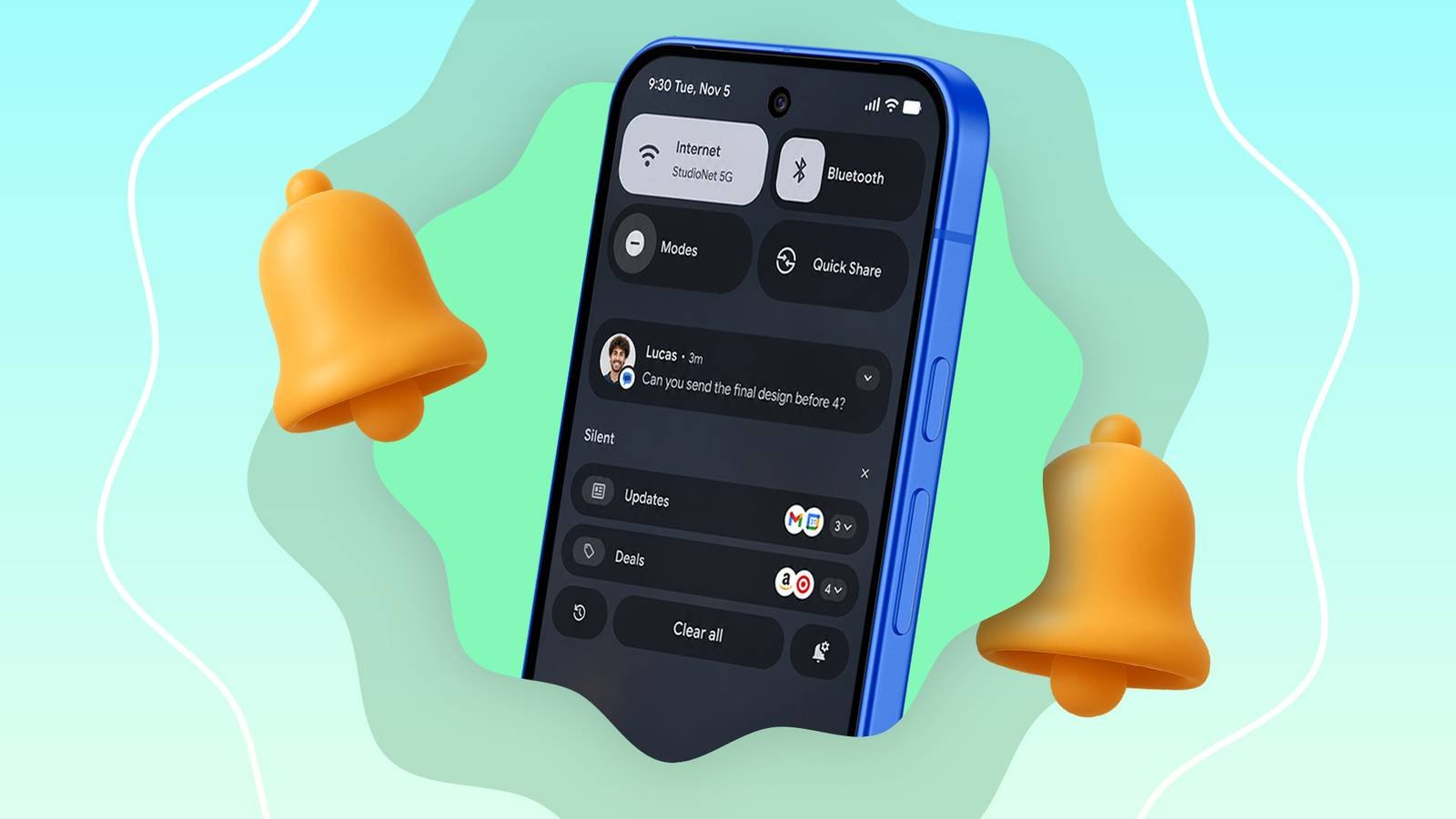
Funziona raggruppando automaticamente le diverse notifiche e silenziandole. Continuano ad apparire nella barra delle notifiche e nel cassetto delle notifiche, ma ogni finestra di notifica rimane compressa.
Le notifiche provenienti da più app vengono organizzate per app, quindi all’interno di ogni raggruppamento si hanno comunque più elementi minimizzati.
È sorprendentemente efficace nel permettermi di concentrarmi sugli avvisi più importanti, dando loro la priorità rispetto agli elementi a bassa priorità come gli annunci promozionali e le notifiche dei social media che trovo fastidiose.
A seconda del dispositivo, l’Organizzatore delle notifiche potrebbe essere disattivato per impostazione predefinita.
Accedervi e attivarlo è un’operazione semplice: vai su Impostazioni di Pixel e tocca Notifiche. Seleziona Organizzatore delle notifiche e attivalo.


In alternativa, puoi accedere a ciascun pulsante di attivazione/disattivazione dell’Organizzatore delle notifiche dalla pagina delle notifiche di un’app.
Consiglio inoltre di regolare gli altri controlli all’interno della funzione, come ad esempio attivare Social e Suggeriti oltre a Notizie e Promozioni.
È possibile personalizzare quali app escludere dall’Organizzatore delle notifiche, il che offre un controllo preciso e granulare. Ad esempio, io mantengo attivo l’interruttore per le app finanziarie, oltre che per YouTube Music e Slack.
Riepiloghi delle notifiche
Accorciare i messaggi lunghi

Ho lasciato Riepiloghi delle notifiche questa funzione inattiva per mesi prima di rendermi conto di quanto sia efficace per gestire lunghe conversazioni o messaggi.
È l’equivalente dell’Organizzatore delle notifiche, ma pensato per le conversazioni più articolate. E poiché si basa sull’intelligenza artificiale integrata nel dispositivo, è disponibile solo sulle ultime generazioni di Pixel.
Una volta attivata, riassume e raggruppa le chat provenienti dalle app di messaggistica o dai social media. Il risultato è una finestra compatta con i messaggi riassunti, invece delle singole conversazioni che intasano il pannello delle notifiche.
Ho notato che non è nemmeno eccessivamente invasivo. Ho osservato che entra in azione solo quando le conversazioni sono incredibilmente lunghe.
Ciononostante, è possibile personalizzare quali app includere nei riepiloghi delle notifiche, così Google non lo imporrà in modo generalizzato.
Ho escluso WhatsApp e Messaggi dal riepilogo per non perdere messaggi importanti da parte di familiari e amici.
Notifiche delle app per il blocco degli avvisi
E controlli ancora più dettagliati


Anche sui modelli Pixel più vecchi – e in generale sui dispositivi con Android stock – è disponibile uno strumento classico per gestire le app ed eliminare le notifiche superflue.
Su Android stock è denominata Categorie di notifiche , mentre sui dispositivi Samsung Galaxy con One UI la troverete alla voce Gestisci le categorie di notifiche per ogni app nelle impostazioni avanzate.
Sui Pixel, è abilitata di default e funziona immediatamente. Tuttavia, la funzione non si applica automaticamente a tutte le app o alle app appena installate.
Lasciando le impostazioni predefinite, spesso alcune opzioni fondamentali rimangono disattivate, quindi vale la pena controllarle singolarmente.
È fondamentale quanto gli altri strumenti di notifica su Android, poiché mi permette di personalizzare quali tipi di avvisi vengono filtrati.
Ad esempio, posso scegliere di ricevere solo i messaggi diretti da Instagram, disattivando al contempo le promozioni e gli avvisi push.
L’unico inconveniente è che bisogna controllare la pagina delle impostazioni di ogni singola app. Ma una volta configurato tutto, non sarà più necessario intervenire.
Notifiche lampeggianti
Segnali visivi difficili da ignorare


Un altro strumento classico che punta maggiormente sull’accessibilità è rappresentato dalle notifiche lampeggianti.
Sono disponibili due modalità: flash della fotocamera e flash dello schermo. I dispositivi più datati dotati di una luce LED dedicata alle notifiche supportano segnali visivi simili.
Utilizza segnali visivi tramite il flash della fotocamera o lo schermo quando arriva una notifica o è in corso una sveglia.
Su altri dispositivi è anche possibile personalizzare la frequenza o l’intensità del flash della fotocamera, così come il colore del lampeggio dello schermo, come sul mio smartphone Pixel.
C’è però un’opzione che vorrei fosse stata aggiunta. Non c’è modo di selezionare app specifiche per attivare lo sfarfallio dello schermo, il che farebbe un’enorme differenza per gli avvisi prioritari. Ma avere questa opzione è meglio di niente.
È un modo in più per assicurarmi di non perdere una notifica quando il mio telefono è in modalità silenziosa sulla scrivania.
Gestire le notifiche su Android non è più un grattacapo

Sono contento che Google stia prendendo sul serio il sovraccarico di notifiche con questi nuovi controlli, anche se l’implementazione non è del tutto infallibile.
Con alcune rapide modifiche alle impostazioni sul mio telefono Pixel, posso concentrarmi sugli avvisi importanti invece di avere la sensazione che il mio telefono mi stia costantemente disturbando.
Spero che in futuro avremo un maggiore controllo, anche se non si tratta di un limite particolarmente significativo. Ciò che è già disponibile è sufficiente per gestire le notifiche fastidiose, consentendomi al contempo di decidere quali mantenere.