A volte non riesco a ricordare esattamente quali percorsi ho seguito, soprattutto se sono stato in un posto solo una volta o ho provato un nuovo percorso sul mio corse mattutine.
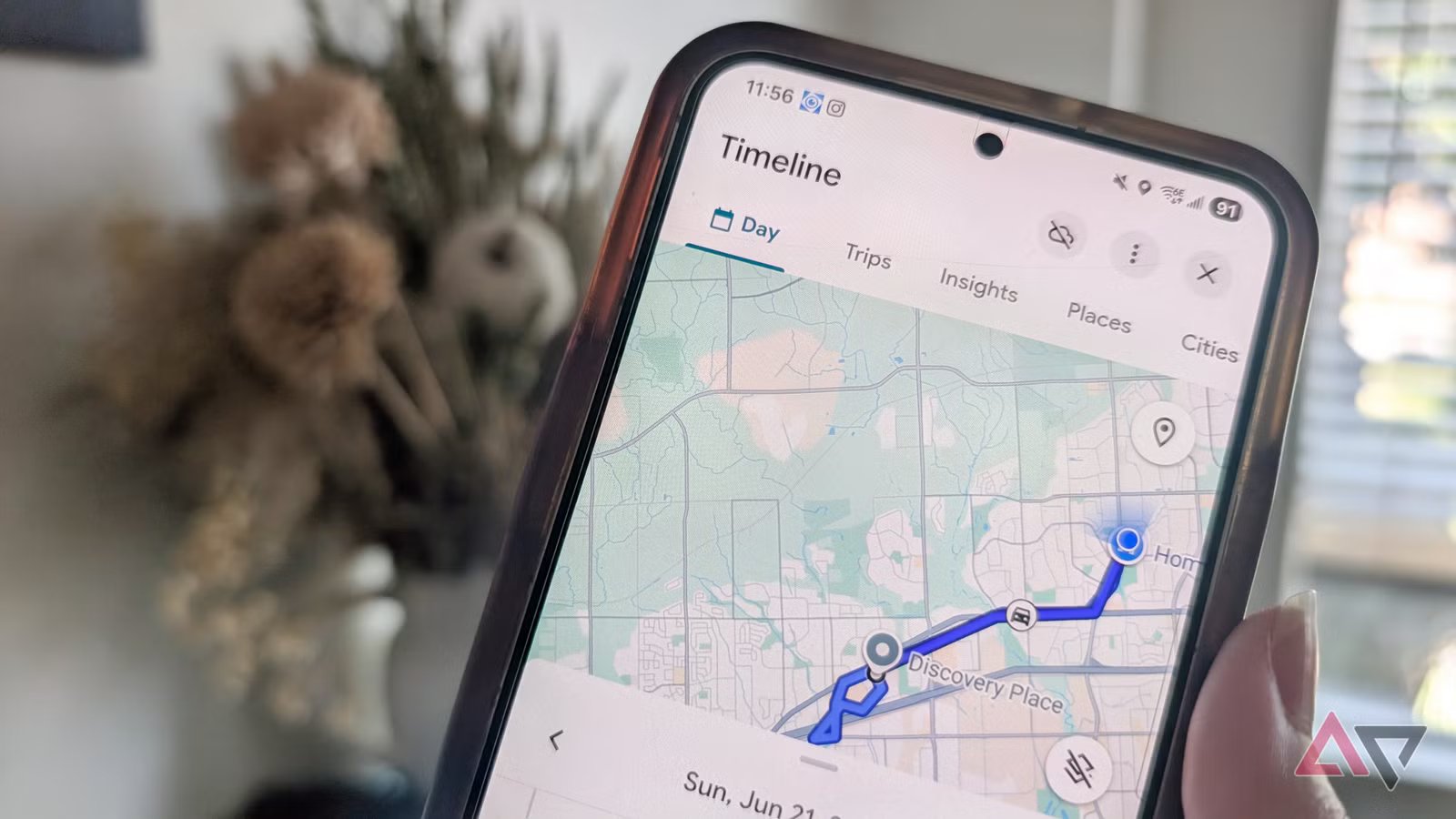
Ed è qui che entra in gioco la cronologia di Google Maps. Registra silenziosamente le mie posizioni, percorsi e destinazioni passate, così posso rivederle quando voglio ricordare dove sono stato.
La cronologia è una delle mie funzionalità di localizzazione preferite di Google Maps, ma recentemente ho appreso che Google memorizza gran parte della mia cronologia delle posizioni sul mio telefono. Ciò significa che il mio cronologia delle posizioni scomparirebbe se perdessi il dispositivo, lo ripristinassi alle impostazioni di fabbrica o passassi a un nuovo telefono.
Non volevo correre il rischio. Ho abilitato il backup sulla cronologia di Google Maps e ho visto come funziona. Google mi consente di eseguire il backup della mia cronologia sul mio account come copia crittografata, che posso quindi importare su un altro telefono.
Perché non sono pronto a lasciare andare la mia cronologia di Google Maps
L’accesso a un account Google non ripristinerà tutto


La cronologia di Google Maps è una di quelle cose a cui non penso ogni giorno finché non ne ho bisogno. Registra i percorsi che ho percorso e i luoghi che ho visitato.
Ricordo luoghi dei viaggi passati che altrimenti avrei difficoltà a ricordare. Traccio anche le mie corse mattutine per vedere come sto migliorando e per trovare i percorsi migliori da seguire.
I dati della sequenza temporale vengono archiviati sul dispositivo, anziché essere automaticamente disponibili su tutti i dispositivi che hanno effettuato l’accesso allo stesso account Google.
Non vorrei perdere anni di dati perché ho ricevuto un nuovo telefono o ho dovuto ripristinarlo. Per questo motivo mi sono assicurato che l’opzione di backup in Google Maps fosse attivata.
Ho attivato il backup della cronologia di Google Maps per proteggere la cronologia delle posizioni
Google mi consente di salvare una copia crittografata della mia cronologia
Quando eseguo il backup della mia cronologia, Google Maps salva una copia crittografata dei dati sui server di Google. Finché il backup è attivo, posso importarlo su un dispositivo diverso, anche se perdo o danneggio il telefono. Mi piace il fatto che questo mi offra un altro modo per mantenere al sicuro la mia cronologia delle posizioni.
Vale la pena sapere alcune cose prima di accenderlo. Innanzitutto, il backup della sequenza temporale non è automatico o abilitato per impostazione predefinita. Google non lo attiva per tutti i dispositivi per impostazione predefinita. Devi accenderlo.
In secondo luogo, devi abilitare il backup su ciascun dispositivo su cui desideri conservare la cronologia della sequenza temporale. Se hai più di un telefono, non dare per scontato che un backup su uno salverà gli altri.
Google richiede inoltre di disattivare l’eliminazione automatica prima di poter attivare il backup. È facile trascurarlo, quindi vale la pena controllarlo prima. Non hai bisogno di un’altra app o di una configurazione complicata per accedervi. Ecco i passaggi:
-
Aprire Google Maps e tocca il immagine del profilo.
-
Selezionare La tua cronologia.
-
Tocca il pulsante del menu a tre punti nell’angolo in alto a destra.
-
Rubinetto Impostazioni di posizione e privacy.
-
Scorri verso il basso fino a Cronologia e seleziona Sequenza temporale con eliminazione automatica.
-
Scegliere Non eliminare l’attività automaticamente.
Google Maps creerà quindi una copia crittografata dei dati della tua sequenza temporale. Ora vai alla schermata Backup e abilita il backup dopo aver apportato questa modifica:
-
Vai a Google Maps.
-
Tocca il immagine del profilo nell’angolo in alto a destra.
-
Rubinetto La tua cronologia.
-
Tocca l’icona della nuvola nell’angolo in alto a destra.
-
Individuare il Backup pulsante e accenderlo.
-
Rubinetto Accendi per la verifica.
È meglio farlo prima di ripristinare o sostituire un telefono, quindi non ci sono problemi dell’ultimo minuto e Google ha il tempo di fare la copia.
Cosa succede se non viene eseguito il backup della sequenza temporale?
Un backup mancante potrebbe rendere irrecuperabile la cronologia delle posizioni


Se il telefono viene smarrito, rubato, rotto o ripristinato senza un backup, potresti perdere la cronologia delle posizioni sul telefono. L’accesso allo stesso account Google su un altro dispositivo potrebbe non ripristinarlo.
Ciò potrebbe significare perdere le visite e i percorsi che hai memorizzato in Google Maps nel corso degli anni. Ci sono molte informazioni da perdere se hai utilizzato la sequenza temporale per ricordare i luoghi in cui sei stato o per riguardare i viaggi che hai fatto.
È qui che la funzionalità di backup di Google torna utile. Ma funziona solo se lo hai acceso e lasci che il backup finisca prima di perdere l’accesso al dispositivo originale.
Puoi anche esportare i dati della sequenza temporale per crearne una copia. Se hai un telefono Android che lo supporta, apri l’app Impostazioni e vai a Posizione > Cronologia > Esporta dati della sequenza temporale. Segui i passaggi per salvare il file esportato.
Questa è una misura di sicurezza aggiuntiva. Non è pensato per sostituire il backup integrato di Google. Il backup integrato è separato da questo. Posso salvare il file sul mio laptop o su un altro telefono in modo da avere un backup offline.
Memorizza una copia crittografata nel mio account e mi consente di importare la mia cronologia su un altro telefono.
Questa è un’impostazione di Google Maps che non ignorerei mai
Non controllo sempre la cronologia di Google Maps, ma è utile averlo se ho bisogno di ricordare un luogo o rivisitare un vecchio percorso.
Il tempo necessario per abilitare il backup della sequenza temporale è un investimento utile. Inoltre, assicurati che il backup sia ancora disponibile prima di sostituire o ripristinare il telefono. Puoi esportare una seconda copia della cronologia delle posizioni per maggiore sicurezza.
Se usi la Timeline come faccio io per ricordare vecchi viaggi o per trovare i luoghi in cui sei stato, tieni pronto un backup prima di perdere il telefono. È meglio dedicare qualche minuto a proteggere la cronologia delle posizioni piuttosto che scoprire che è scomparsa quando ne ho bisogno.