Android 17 QPR3 Beta 3 è qui e lo sto usando sul mio Google Pixel 10a ormai da una settimana. L’aggiunta più interessante questa volta è il Blocco app.
Sì, è finalmente arrivato, il che significa che non devi più fare affidamento su Spazio privato o altre soluzioni alternative per mantenere separate le tue app sensibili.
È una caratteristica semplice, davvero. Diamine, aziende come OnePlus, Oppo e Nothing lo offrono da anni attraverso le loro skin personalizzate. Eppure, Google ha impiegato così tanto tempo per portarlo su Pixel.
L’ho provato, l’ho confrontato con Private Space e me ne sono andato con sentimenti contrastanti.
Il blocco dell’app su Pixel funziona esattamente come previsto
Nessuna sorpresa qui
Il blocco delle app in Android 17 è un’idea semplice. Dopo aver bloccato un’app, ogni volta che provi ad aprirla ti viene richiesto il PIN, l’impronta digitale o il riconoscimento facciale della schermata di blocco.
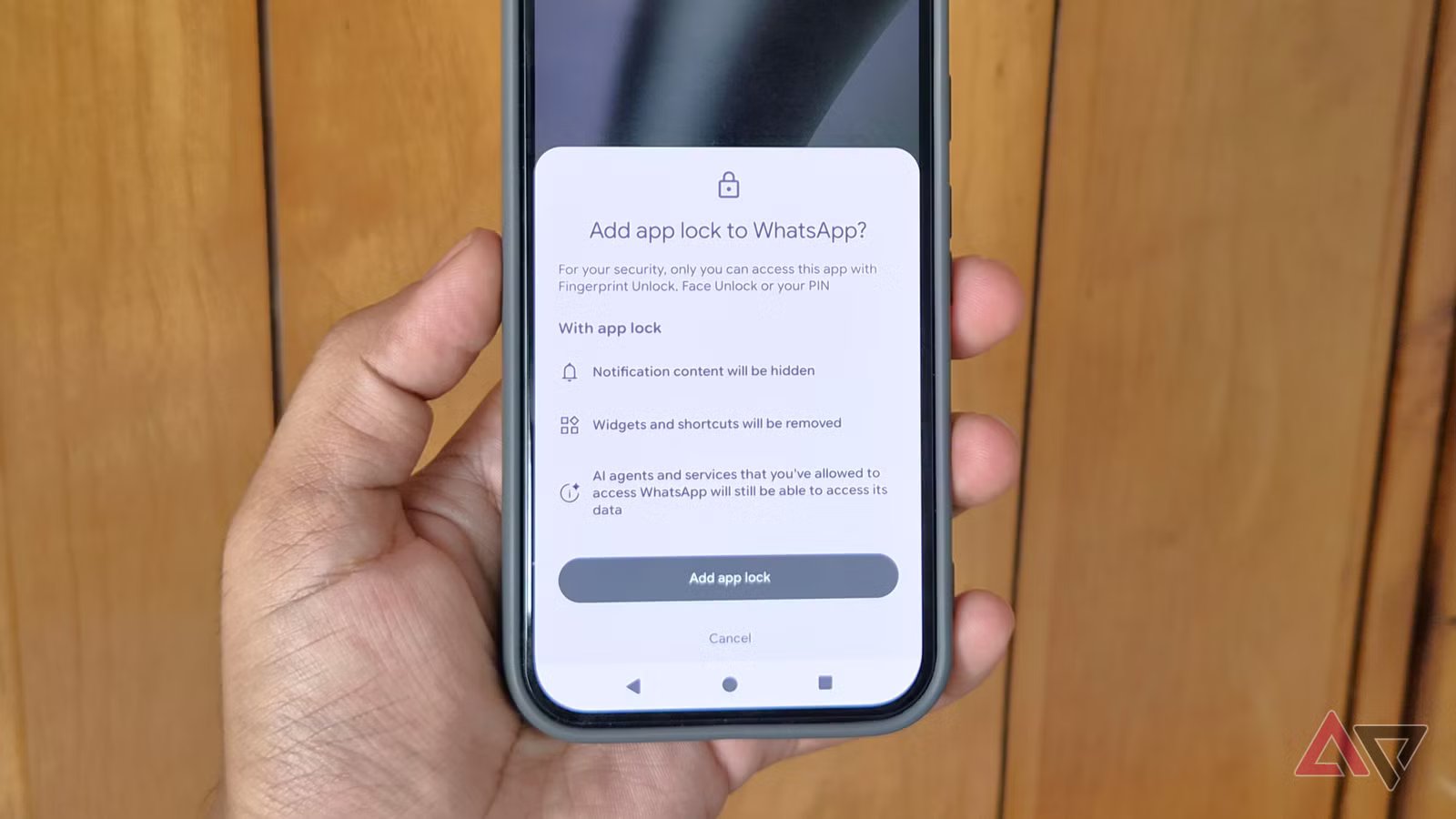
Il blocco di un’app rimuove automaticamente tutti i widget della schermata iniziale ad essa collegati e nasconde il contenuto delle notifiche, in modo che nessuno che guardi il telefono possa dare un’anteprima dei dati delle app bloccate.
L’uso del blocco app è quasi ridicolmente veloce, come dovrebbe essere. Devi semplicemente premere a lungo l’icona dell’app e scegliere Blocco dell’app. Verrà quindi visualizzato un popup di conferma.
Scegliere Aggiungi il blocco dell’appverifica con l’impronta digitale, il viso o il PIN e il gioco è fatto. Se è necessario annullare l’operazione in un secondo momento, premere di nuovo a lungo l’icona dell’app e scegliere Rimuovi il blocco dell’app.
Bloccare una mezza dozzina di app in questo modo ovviamente non è conveniente. Per fortuna, c’è un modo più rapido e, per questo, devi andare a Impostazioni > Sicurezza e privacy > Blocco app. Qui vedrai un elenco di app che possono essere bloccate.
Scorri l’elenco o utilizza lo strumento di ricerca per trovare le app che desideri bloccare, quindi attiva i pulsanti accanto ad esse. Puoi bloccare la maggior parte delle app da questo menu, ad eccezione di alcune di sistema precaricate.

Quello che mi piace davvero del Blocco app è che non inserisce l’icona di un lucchetto sulle app bloccate. Quindi, a colpo d’occhio, non puoi sapere se un’app è bloccata o meno.
Il problema più grande è che il blocco delle app funziona perfettamente anche quando tu utilizzare launcher di terze parti. Ciò significa che non devi necessariamente attenerti al semplice Pixel Launcher solo per il blocco dell’app.
L’unico problema è che alcuni dati delle tue app bloccate potrebbero essere ancora visualizzati in altre app.
Ad esempio, se la tua app bancaria ha accesso ai tuoi messaggi per la compilazione automatica delle password monouso, probabilmente continuerà a funzionare anche dopo aver bloccato l’app Messaggi stessa.
Gli agenti AI come Gemini possono anche accedere ai dati dalle tue app bloccate.
La cosa buona è che il tuo Pixel ti avviserà su quali altre app possono ancora accedere ai dati di quella che stai per bloccare. Puoi quindi revocare le autorizzazioni se desideri una migliore privacy.
Lo spazio privato è utile, ma il blocco dell’app è più conveniente
L’accesso alle app bloccate non dovrebbe richiedere tre tocchi

Tecnicamente, i telefoni Pixel offrono il blocco delle app ormai da un paio d’anni tramite Private Space. Puoi aggiungere app lì per mantenerle bloccate e separate dal resto delle tue app.
Le app aggiunte qui non appaiono da nessuna parte nella schermata principale, ma questa separazione è anche il suo più grande svantaggio per me.
Per cominciare, devo installare un’app separatamente se voglio usarla nello spazio privato.
Inoltre, accedervi in un secondo momento significa che devo prima aprire il cassetto delle app, sbloccare lo Spazio privato e quindi aprire l’app. Sono tre passaggi per qualcosa che dovrebbe richiederne uno.
Il blocco delle app è ovviamente molto più comodo di così perché posso mantenere le app bloccate direttamente sulla schermata iniziale e aprirle con un tocco, proprio come qualsiasi altra app.
Tuttavia, il blocco dell’app non rende lo spazio privato del tutto irrilevante. È comunque utile per le app sensibili i cui dati non vuoi che vengano visualizzati da nessuna parte.
L’altro grande vantaggio di Private Space è che ti consente di impostare un PIN separato dal PIN della schermata di blocco principale.
Questo è qualcosa che il blocco app non offre ancora e spero davvero che Google lo cambi. Altrimenti, chiunque riesca a scoprire il PIN del tuo dispositivo può accedere anche a tutte le tue app bloccate, il che vanifica lo scopo.
Google avrebbe dovuto aggiungerlo anni fa
App come WhatsApp offrono già il blocco delle app integrato, ma l’opzione è solitamente nascosta in alcuni menu. Il blocco delle app native è molto più semplice.
Tuttavia ci sono ancora alcuni spigoli vivi. Ad esempio, il blocco di un’app rende inaccessibile anche la possibilità di cancellarne i dati, ma per qualche motivo non impedisce a qualcuno di disinstallare completamente l’app.
Ancora una volta, il blocco delle app è ancora in versione beta, quindi non voglio essere troppo critico per il momento. Sono solo felice che sia qui adesso. Se ti sembra utile, puoi anche provare Blocco app tramite installando l’ultima versione beta di Android 17 sul tuo Pixel.