
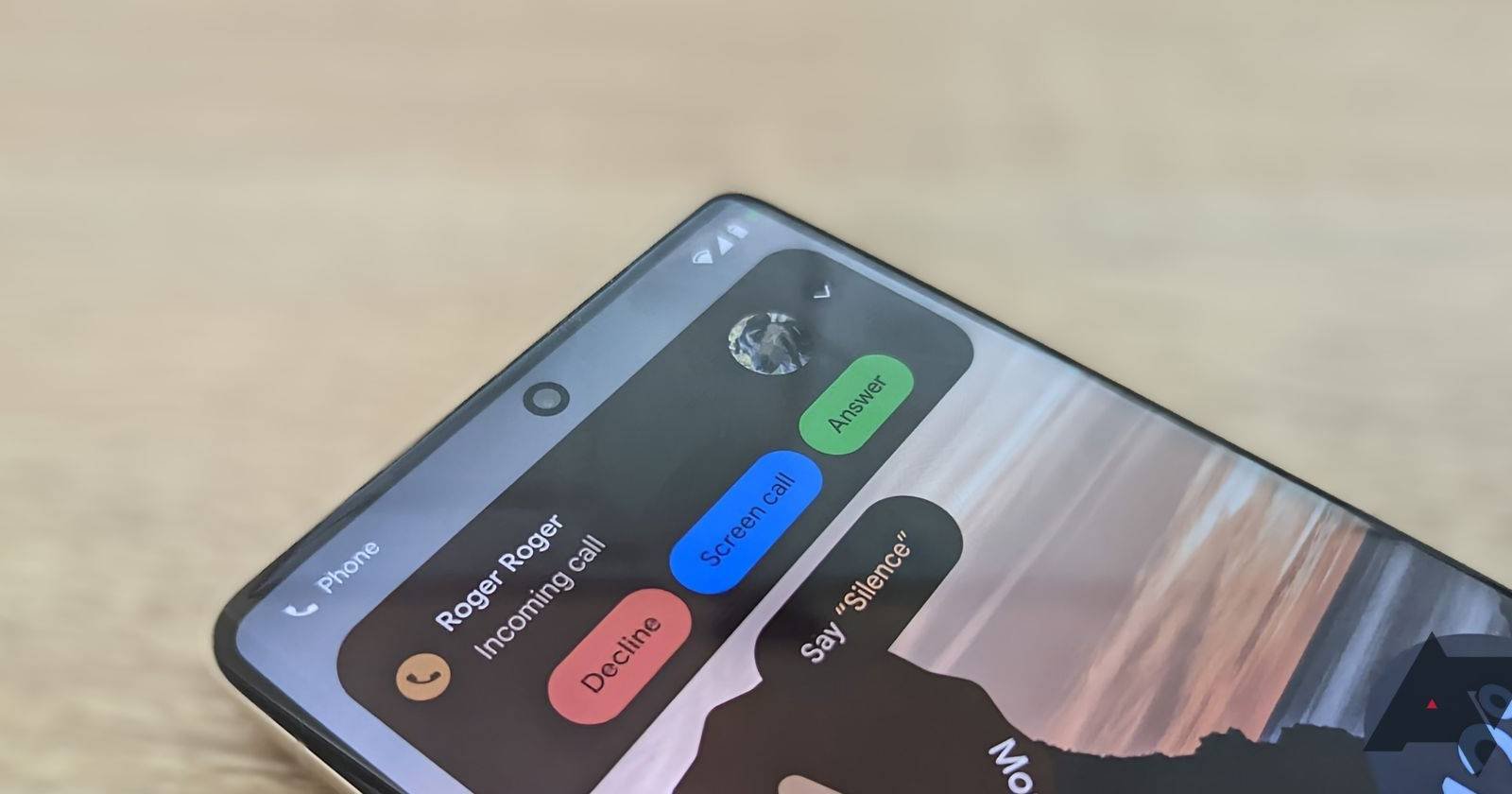
Ci sono ancora occasioni che richiedono di alzare il telefono.
Sia che tu stia chiedendo informazioni sulla prescrizione di un farmaco da una farmacia locale o che non vedi l’ora di urlare a un vero rappresentante del servizio clienti riguardo al pacco mancante, a volte sono necessarie le telefonate.
Sfortunatamente, ciò significa che dovrai sopportare l’incubo di rimanere in attesa e navigare nei menu automatizzati basati sui numeri per un minimo di 20 minuti solo per iniziare.
Ma non se possiedi un file GooglePixel smartphone dotato delle funzionalità Hold for Me e Direct My Call, che rendono questo arduo processo più semplice per gli utenti di tutti i giorni.
Siamo qui per guidarti attraverso il semplice processo per utilizzare queste funzionalità in modo che tu possa dire addio alle ore perse.

Come utilizzare Aspetta per me
Non perdere mai più un minuto in attesa
Per cominciare, devi assicurarti che l’impostazione Aspetta per me sia attivata prima di poterla utilizzare. Non è troppo complicato, quindi questo non dovrebbe essere un ostacolo all’ingresso.
Basta andare al Telefono app, fare clic su menù a tre righe nell’angolo in alto a sinistra, seleziona Impostazionie scorri verso il basso fino a visualizzare il file Aspetta per me opzione.
Clic Aspetta per mee vedrai un interruttore singolare per la funzione. Assicurati che sia acceso e sentiti libero di familiarizzare con ciò che fa leggendo i grandi paragrafi di informazioni a riguardo.
Come è comune con molte funzionalità Android specifiche di Pixel, quando è acceso, la parte difficile è finita. L’uso di Hold for Me è del tutto situazionale e si presenta quando necessario.
Fondamentalmente, se stai effettuando una chiamata tramite l’app Telefono idonea, puoi premere il pulsante Chiama l’Assistenza e il pulsante Aspetta per me sarà disponibile. Basta premerlo e la modalità si attiverà.
Verrai accolto da un grande pop-up “Non riagganciare” che presenta un Torna a chiamare se si desidera tornare alla musica d’attesa.
Quando una persona ritorna in linea per rispondere alla chiamata, l’interfaccia ti dirà che qualcuno è pronto a parlare e ti chiederà di inserire la chiamata.
È inoltre possibile accedere alla funzione Aspetta per me mentre si utilizza la funzione Diretta chiamata.
Durante la trascrizione vedrai un piccolo Spunto magico pulsante nella parte inferiore dello schermo che dice Aspetta per me. Premilo in qualsiasi momento durante la chiamata per attivare la funzione.
Come utilizzare Dirigi la mia chiamata
Non urlare mai “Rappresentante!” di nuovo in un telefono
Proprio come Aspetta per me, devi assicurarti che Dirigi la mia chiamata sia attivato prima di iniziare.
È quasi esattamente lo stesso processo, però, quindi non sforzerai i tuoi muscoli mentali per capirlo.
Vai a Applicazione del telefonofare clic su menù a tre righe nell’angolo in alto a sinistra, seleziona Impostazionie scorri verso il basso fino a visualizzare il file Dirigi la mia chiamata opzione.
Dopo aver toccato Dirigi la mia chiamatasei accolto con il Dirigi la mia chiamata pulsante di attivazione/disattivazione, oltre ad altri due che possono migliorare l’esperienza complessiva della funzionalità.
Inoltre, come Aspetta per me, la funzione Dirigi la mia chiamata si attiverà praticamente ogni volta che ne avrai bisogno, quindi non dovrai intraprendere alcuna ulteriore azione.
In poche parole, quando effettui una chiamata a una particolare azienda che ha un messaggio automatizzato, Direct My Call si attiva automaticamente e inizia a trascrivere il messaggio per te.
Se non viene visualizzato automaticamente, puoi fare clic su Chiama l’assistenza pulsante di nuovo e vedrai il file Dirigi la mia chiamata pulsante. Premendo questo ti porterà anche all’utile interfaccia di trascrizione.
Dopo che la funzione inizia a trascrivere la tua chiamata, evidenzierà anche le azioni specifiche che devi intraprendere per andare avanti.
Quando ho chiamato Nike, ad esempio, mi è stato chiesto di fornire il numero del mio ordine, che era evidenziato dalla piattaforma, quindi sapevo esattamente come procedere.
Le nuove funzionalità Pixel abbondano
Non finisce mai con questi telefoni
Anche se sei un appassionato fedele di Pixel come me, sai che questo tipo di funzionalità sfugge continuamente.
Con il rilascio di Google nuove funzionalità Pixel su base costante, è facile perdere completamente funzionalità rivoluzionarie come Aspetta per me e Dirigi la mia chiamata.
Non tutte le funzionalità cambieranno il gioco per tutti. Queste due innovazioni sono davvero utili solo se effettui effettivamente telefonate alle aziende e, con la chat dal vivo che sta diventando sempre più un’opzione tradizionale, alcuni utenti potrebbero non imbattersi nemmeno in questa funzionalità.
Tuttavia, per quelli di noi intrappolati al telefono con agenti di viaggio e dipendenti di Blockbuster Video, è una gradita tregua dai giorni della musica d’attesa jazz e dei frustranti menu basati sui numeri.


