
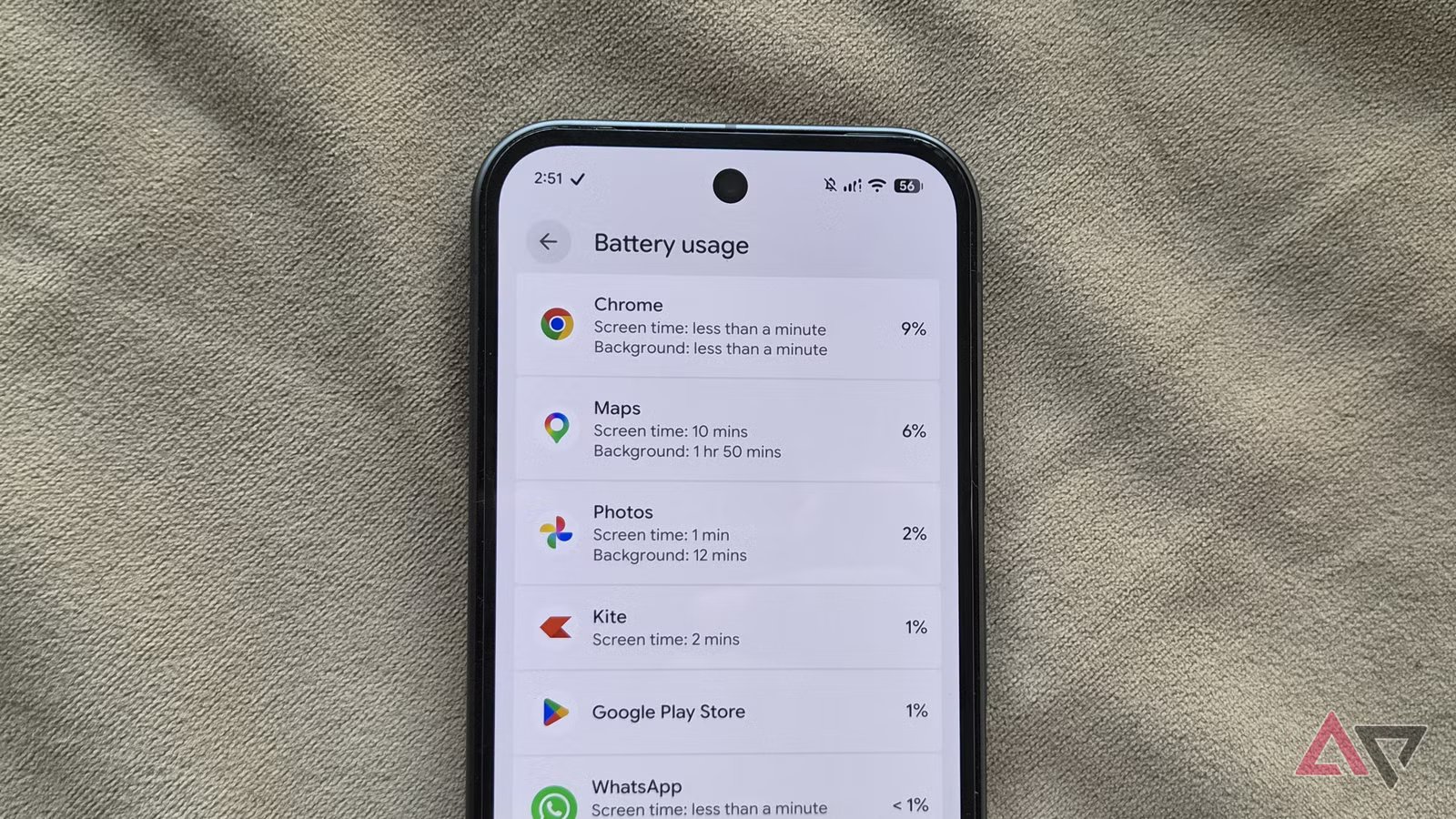
La navigazione è un compito impegnativo per un telefono, quindi non è stata una sorpresa quando ho visto Google Maps consumare così tanta batteria sul mio Samsung Galaxy S26.
Col passare del tempo, però, questo consumo è diventato difficile da ignorare, soprattutto nei lunghi viaggi. Alla fine di un viaggio, la batteria del mio telefono spesso si riduceva del 20-25% solo grazie alla navigazione.
Quindi, ho esaminato le impostazioni di Google Maps e ho apportato alcune modifiche. Sicuramente, questi hanno ridotto l’utilizzo della batteria di Maps di oltre il 50%.
Disattiva la modalità satellitare
Queste funzionalità fantasiose non ne valgono la pena

La vista satellitare in Google Maps è fantastica da guardare. Mostra immagini fotografiche del mondo reale invece di una visualizzazione semplice e piatta della mappa.
Questi dettagli possono essere utili quando vuoi vedere che aspetto ha un edificio o il percorso per raggiungerlo prima di arrivarci.
L’unico problema è che le immagini satellitari sono più pesanti da caricare. Pertanto, quando lo usi, la GPU del tuo telefono deve fare gli straordinari, consumando più batteria del solito.
Ecco perché mi attengo alla visualizzazione predefinita. Puoi passare ad esso toccando il icona dei livelli nell’angolo in alto a destra della schermata Mappe e selezionando Predefinito.
A volte torno alla visualizzazione satellitare ogni volta che ho bisogno di controllare qualcosa.
Abilita la modalità oscura o la modalità di risparmio energetico integrata
Lascia che il tuo schermo funzioni facilmente mentre guidi
Per impostazione predefinita, Google Maps alterna automaticamente i temi diurno e notturno durante la navigazione. Per il resto dell’app, per impostazione predefinita viene utilizzato il tema che stai utilizzando sul telefono.
Ho impostato entrambi in modalità oscura in modo permanente perché aiuta a ridurre il consumo della batteria. Google lo menziona sul suo pagina di supporto.
La modalità oscura è semplice sugli schermi dei telefoni moderni, come quello del mio Samsung Galaxy S26. In questa modalità, lo schermo deve illuminare solo i pixel che devono essere illuminati.
Ciò significa che un’interfaccia prevalentemente nera utilizza pochissima energia su ampie porzioni dello schermo.
Puoi abilitare la modalità oscura toccando icona del profilo in Mappe e nella scelta Impostazioni. Quindi vai a App e display > Temaseleziona Sempre in tema oscuroe toccare Salva.
Torna al menu precedente, tocca Navigazionee impostare Combinazione di colori A Notte.
Google Maps ha anche una modalità di risparmio energetico integrata funziona con la stessa idea, ma è esclusivo delle serie Google Pixel 10 e 11. Puoi abilitarlo andando su Impostazioni mappe > Navigazione > Modalità risparmio energetico.
Naviga con lo schermo spento nei lunghi viaggi
Risparmia batteria con la navigazione vocale

Passare alla modalità oscura aiuta, ma spegnere completamente lo schermo durante la navigazione aiuta ancora di più.
Mi dispiace di averlo capito un po’ tardi, ma la guida vocale di Google Maps di solito è tutto ciò di cui ho bisogno durante i lunghi viaggi.
Posso tenere il telefono bloccato e ottenere comunque indicazioni dettagliate per raggiungere la mia destinazione senza problemi.
Questa configurazione funziona perché posso comunque controllare la mappa in qualsiasi momento toccando due volte lo schermo o premendo il pulsante laterale. Non è necessario sbloccare il telefono.
La cosa più utile è che la guida vocale funziona anche durante le telefonate, quindi non ho paura di perdere una svolta se sto parlando con qualcuno attraverso il sistema di infotainment della mia auto.
Modifica l’autorizzazione alla posizione di Maps
Fa bene anche alla privacy

Google Maps è una delle poche app Android che può richiedere l’accesso costante alla posizione. E ha senso se ti piacciono funzionalità come Cronologia di Google Maps o condivisione della posizione.
Non utilizzo nessuno dei due, quindi modificare l’accesso alla posizione è stata una decisione facile.
L’ho impostato su Consenti solo durante l’utilizzo dell’app invece di Consenti tutto il tempoe Maps funziona altrettanto bene. Non ho notato alcun inconveniente o differenza di prestazioni durante la navigazione o l’utilizzo di Maps in generale.
Per fare ciò, premere a lungo il Icona delle mappe e scegli Informazioni sull’app. Vai a Autorizzazioni > Posizione e scegli Consenti solo durante l’utilizzo dell’app.
Passa alle mappe offline
Scaricalo una volta, scaricalo meno per sempre

Google Maps dispone di mappe offline da anni, ma di solito sono consigliate per salvare dati o per luoghi in cui il segnale potrebbe essere irregolare. Ma li preferisco perché risparmiano la batteria.
Scaricare una mappa offline per un’area o anche una città significa che l’app non ha bisogno di recuperare alcun dato, il che aiuta anche salvare i dati mobili.
Per scaricare una mappa offline, tocca icona del profilo in Mappe, vai a Mappe offlinee scegli Seleziona la tua mappa. Trascina la casella sull’area che desideri salvare, quindi tocca Scaricamento.
Non utilizzo sempre le mappe offline, principalmente perché presentano alcuni svantaggi. Per prima cosa, non può mostrare indicazioni stradali o opzioni di trasporto pubblico.
Perdi anche gli aggiornamenti sul traffico in tempo reale e i percorsi alternativi. Mi attengo principalmente alle mappe offline nelle aree in cui non ho bisogno di tutte quelle funzionalità extra.
Usare Google Maps ora sembra meno stressante
Google Maps non è ottimizzato per la durata della batteria immediatamente, il che è giusto. Ma per chi lo usa tanto quanto me e non vuole tenere il telefono collegato durante il viaggio, queste modifiche aiutano.
La cosa buona è che questi cambiamenti non rovinano l’esperienza di navigazione. Non disattiverò la posizione precisa né aggiungerò limitazioni all’utilizzo della batteria all’app.
Ancora, Utilizzo della batteria di Google Maps è quasi la metà di quello che era prima.