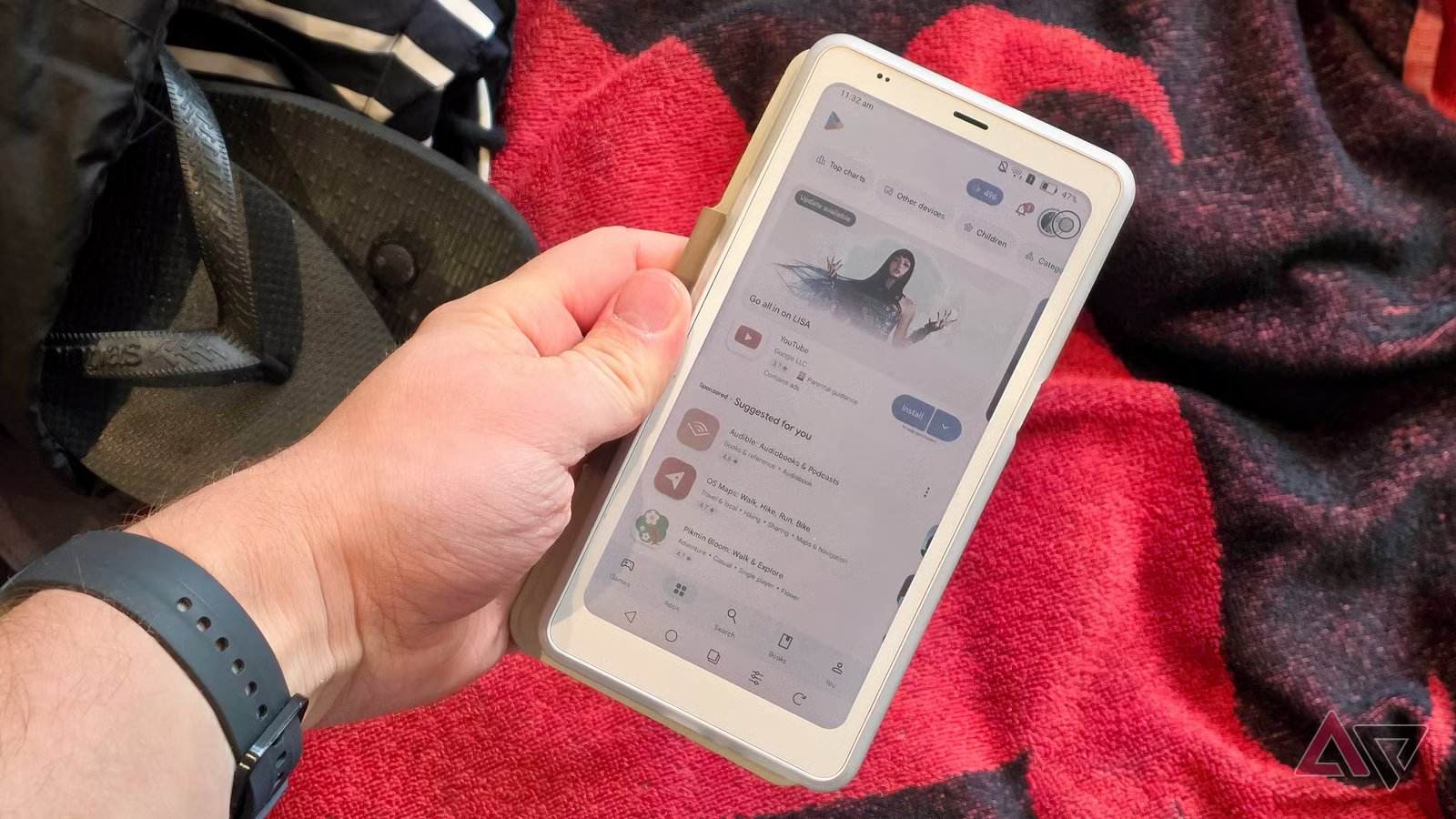
Il mio Boox Palma 2 Pro fa molto. Lo uso come salvaschermo, per prendere appunti, come fotocamera, per verificare i fatti e come e-reader. Tuttavia, non è il dispositivo E Ink più veloce in circolazione, quindi eseguire tutte queste azioni può sembrare noioso.
IL Bobox Palma 2 sfoggia un pulsante aggiuntivo chiamato Smart Button. Non così intelligente fuori dagli schemi (il Palma 2, non io), ho rimappato tutte le sue funzioni sulle mie azioni più utilizzate. Anche se risparmio solo circa un secondo con ogni azione, questi si sommano, trasformando il dispositivo da frustrante a di nuovo divertente.
Ho saltato l’azione più lenta mappando la funzione di pressione breve
Tornare a casa non sembra più un compito ingrato
Per tornare a casa su Boox Palma 2 per impostazione predefinita, scorri verso l’alto sullo schermo. In teoria ha senso, perché è così che funziona la funzione di scorrimento su tutti i telefoni Android.
Tuttavia, il display E Ink del Palma 2 esegue questo processo lento e noioso. I controlli di scorrimento sono lenti e non rispondono, quindi devi attendere che il sistema registri lo scorrimento, quindi lo schermo si aggiorni alla schermata principale.
Non posso fare molto per la frequenza di aggiornamento dello schermo, ma posso fare qualcosa per i controlli di scorrimento. La versatilità del Palma 2 significa che torno alla schermata principale più di quanto farei su un dispositivo Kindle o Kobo, quindi l’azione deve essere il più veloce possibile.

Mappando lo Smart Button per tornare alla schermata iniziale, ciò che prima richiedeva circa due secondi ora richiede meno di un secondo. Due secondi non sono tanti nel grande schema delle cose, ma si sommano rapidamente.
Per impostazione predefinita, la funzione di pressione breve sullo Smart Button aggiorna lo schermo. È utile, ma non ho bisogno di farlo così spesso come quando torno a casa. Inoltre, questo aggiorna anche lo schermo.
Soprattutto, posso programmare lo Smart Button per fare altre cose che velocizzano ancora di più il dispositivo.
Un doppio clic ora apre la mia app più utilizzata
Ora posso iniziare subito a leggere
La funzione del doppio clic sul Palma 2 è mappata sull’assistente AI del dispositivo. Utilizzo il Palma 2 Pro ormai da un anno e non ho mai usato l’assistente una volta.
Quindi, invece di non utilizzare mai la funzione, l’ho mappata su un’app che utilizzo ogni giorno. In effetti, l’app che utilizzo di più.
In fin dei conti, il Palma 2 Pro serve per leggere libri. Quindi ho mappato la funzione del doppio clic per aprire Google Play Books, dove conservo la maggior parte dei miei libri digitali.

L’apertura di Play Books, o di qualsiasi altra app, è lenta e si basa sulla natura non responsiva dei passaggi E Ink.
Ora, invece di armeggiare in modo imbarazzante e attendere sulla schermata iniziale del mio Palma 2, posso iniziare a leggere il mio romanzo entro un secondo da quando ho preso in mano il dispositivo.
Se ho un’altra app aperta, non devo nemmeno usare il mio metodo ingegnoso per tornare prima alla schermata principale. Invece, faccio semplicemente doppio clic e il mio libro è aperto.
Ho discusso se assegnarlo all’opzione con clic singolo, ma ha più senso riportarmi a casa, poiché Play Books non è l’unica app che utilizzo. Ma anche per la maggior parte di queste app non torno a casa.
Ora posso finalmente utilizzare il commutatore di app
È strano che sia disabilitato per impostazione predefinita
Anche se utilizzo maggiormente Play Books, mi affido anche ad altre app. Ma invece di tornare ogni volta alla schermata principale, utilizzo il commutatore di app del Palma 2.
Il problema è che il commutatore di app, come tutto il resto, è lento da usare. È anche impossibile aprirlo per impostazione predefinita senza utilizzare i pulsanti di navigazione. Cos’è questo, 2012?

Ho mappato la funzione di pressione prolungata del pulsante Smart per aprire il commutatore di app. Questo non solo mi consente di utilizzare la funzione, ma è anche il modo più veloce per passare da un’app recente all’altra.
Il mio unico desiderio è poter diminuire il tempo necessario per premere il pulsante Smart affinché possa registrare una pressione prolungata. Per me dovrebbe durare meno di un secondo, ma di solito ci vuole più tempo.
Devo anche rilasciare il pulsante affinché possa attivare questa azione. Se lo rilascio troppo presto, pensa che sia stato io a cliccarlo. Troppo tardi e sto perdendo tempo.
Tuttavia, è ancora il modo migliore che ho trovato per passare da un’app all’altra.
Adesso il mio Boox Palma 2 Pro è molto più divertente da usare
Penso ancora che Palma 2 Pro è sovraprogettato. Apprezzo l’ambizione di Boox, ma il risultato è un prodotto che si sforza troppo e di conseguenza ne soffre.
Tuttavia, grazie a queste modifiche, lo sto usando più che mai. E ehi, è ancora un brillante orologio da comodino.


6/10
- Risoluzione
-
B/N: 1648 x 824 (300ppi), Colore: 412 x 824 (150ppi)
- Magazzinaggio
-
128 GB
- Dimensioni dello schermo
-
6,13″
- Processore
-
Snapdragon 750G