
Telefoni e laptop hanno sempre vissuto vite separate. Il tuo telefono è il primo punto di interazione per idee rapide, mentre il tuo laptop è il luogo in cui si svolge il vero lavoro.
È solo di recente che c’è stato un vero ponte tra i due. L’interoperabilità è ora una cosa se si tiene conto del collegamento di Microsoft a Windows, della sincronizzazione degli appunti da OEM e di app di terze parti.
Potresti non saperlo e probabilmente ti invii ancora i paragrafi via e-mail. Altre volte, stai riscrivendo il testo solo per riceverlo su un altro dispositivo.
Elimina questi processi manuali e lascia che i tuoi dispositivi comunichino più veloce. Ecco X modi per condividere gli appunti tra il tuo telefono Android e il PC.
Utilizza Google Documenti per la sincronizzazione istantanea

Uno dei vantaggi di Google Workspace è la naturalezza con cui tutto si sincronizza.
Docs è stato per anni un punto fermo per studenti, scrittori e impiegati perché fa una cosa incredibilmente bene. Fornisce editing dal vivo e in tempo reale su tutti i dispositivi che possiedi. Se digiti una parola sul telefono, questa appare immediatamente sul tuo laptop.
Installa l’app Google Documenti dal Play Store sul tuo telefono Android, quindi apri docs.google.com sul tuo portatile. Assicurati di aver effettuato l’accesso allo stesso account su entrambi i dispositivi.
Crea un nuovo documento o aprine uno esistente. Quindi digita o incolla qualsiasi cosa su entrambi i dispositivi. Lo vedrai aggiornarsi immediatamente, a patto che tu abbia una forte connessione Internet. Qualunque cosa digiti su uno appare sull’altro in tempo reale.
Attiva gli Appunti cloud di SwiftKey
SwiftKey è una delle migliori alternative a Gboard. È il metodo di input Android più vicino a farti sentire veramente connesso al tuo dispositivo. Ha una funzione Appunti cloud. Collega tutto ciò che copi sul telefono con il tuo PC Windows e viceversa.
È necessario accedere allo stesso account Microsoft; altrimenti non funzionerà. Scarica l’app dal Google Play Store sul tuo telefono. Verranno visualizzate le istruzioni per impostarla come tastiera principale. Fallo per accedere a tutte le funzionalità.
Quindi seguire i passaggi seguenti per copiare e incollare correttamente:
Abilita la sincronizzazione della cronologia degli appunti su SwiftKey Keyboard
-
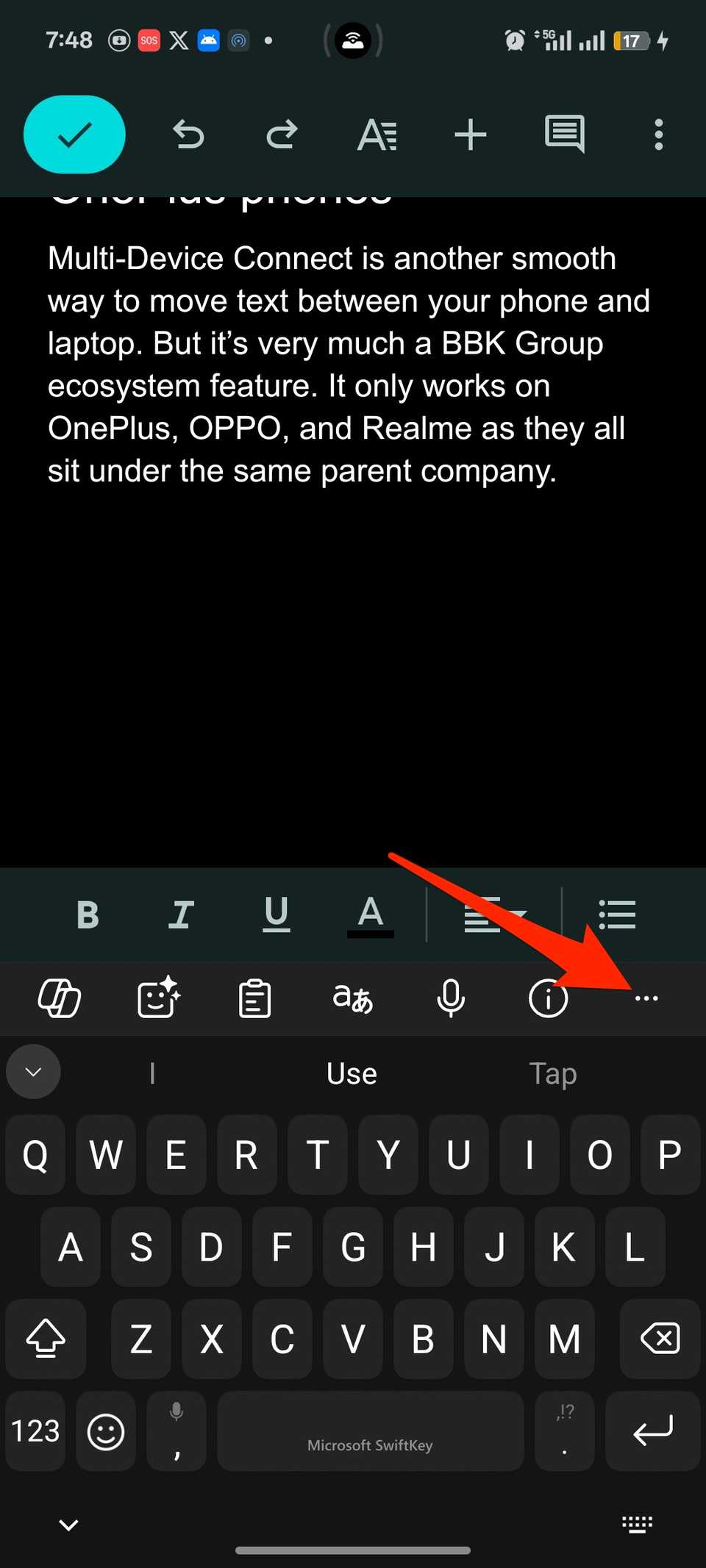
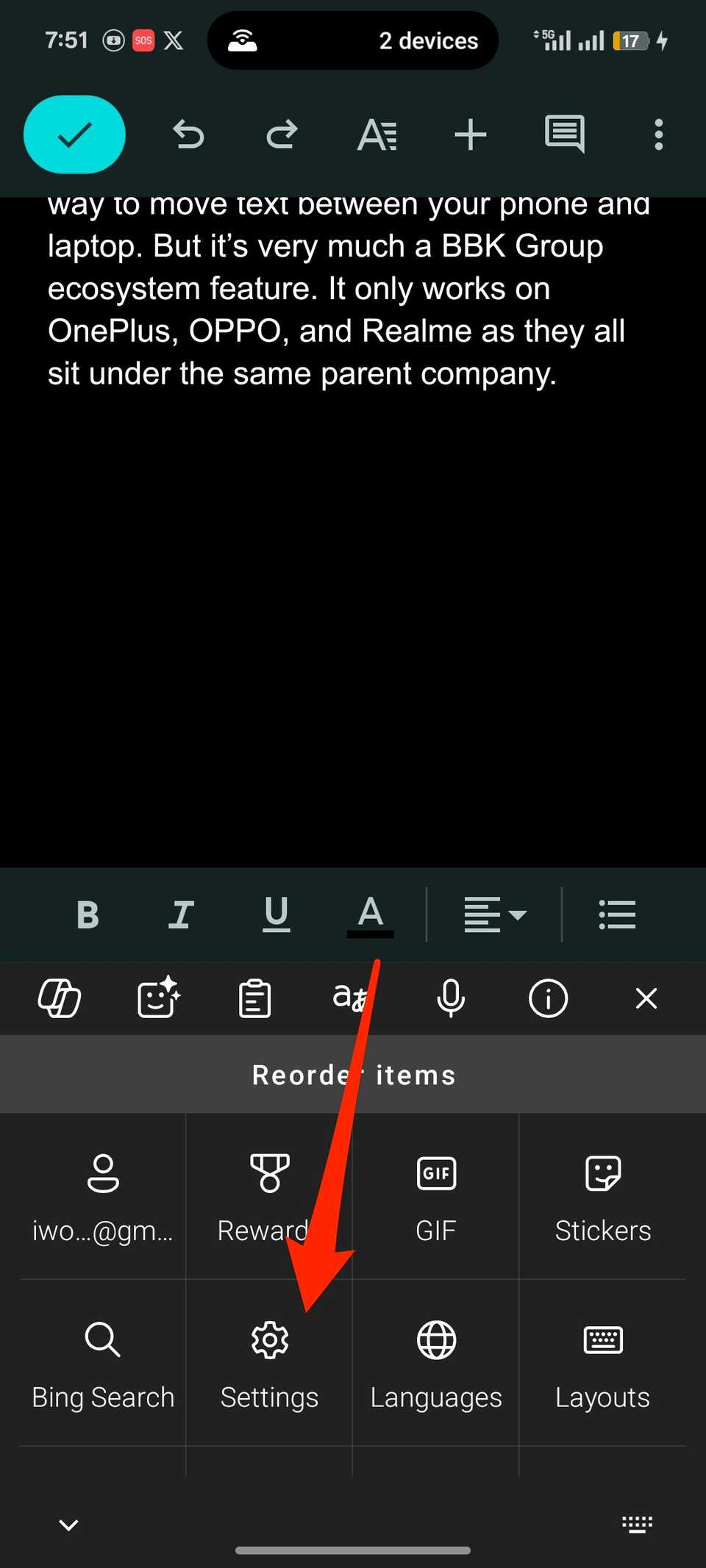
Tocca il icona a tre punti nell’angolo in alto a destra della tastiera. Quindi seleziona il icona delle impostazioni.
-
In alternativa, toccare icona degli appuntie vedrai una richiesta per abilitare la sincronizzazione tra dispositivi. Quindi tocca OK.
-
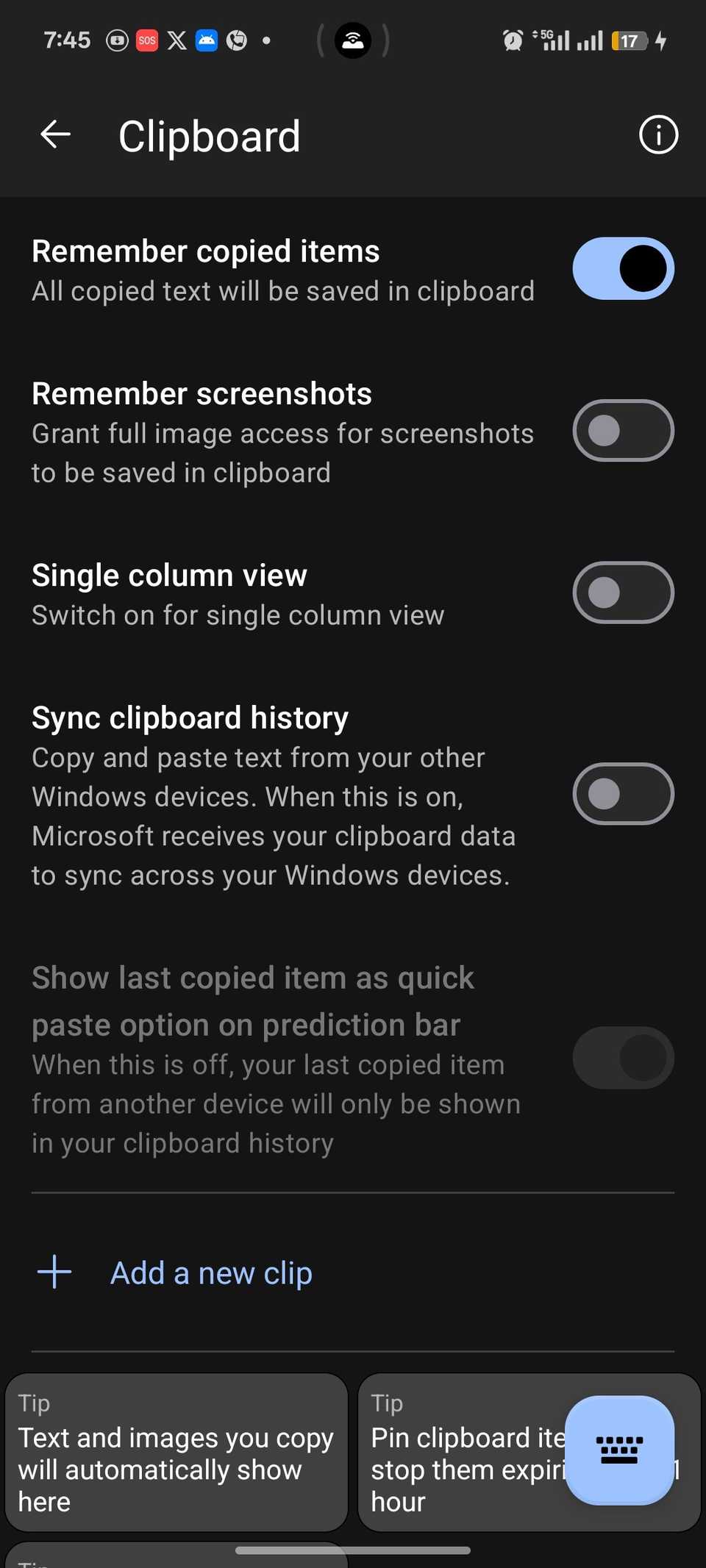
Tocca il pulsante di attivazione/disattivazione accanto Sincronizza la cronologia degli appunti.
-
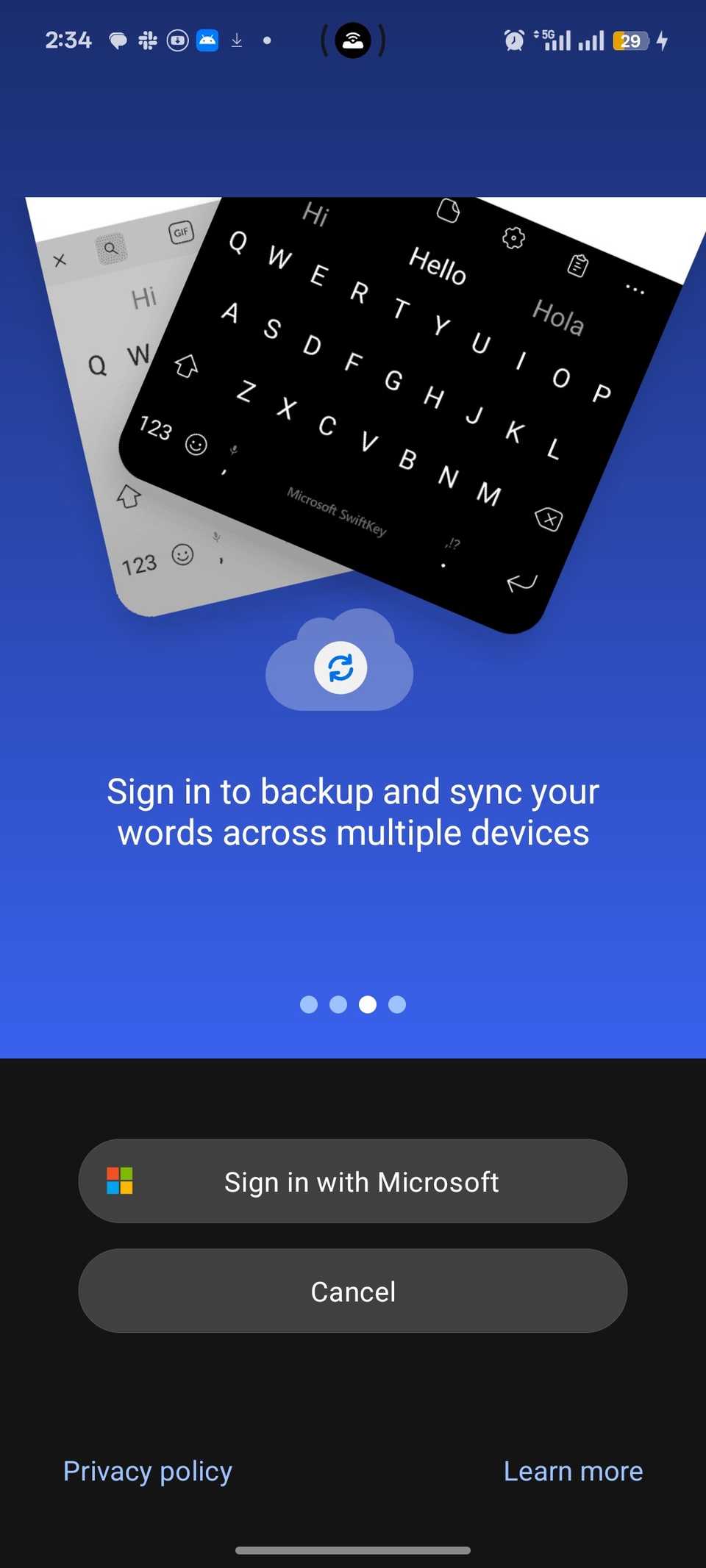
Verrai reindirizzato a una pagina di accesso. Accedi con il tuo account Microsoft.
-
Acconsenti alla condivisione dei tuoi dati di input con Microsoft per procedere.


Abilita la cronologia degli appunti sui PC Windows
-
Accedi al menu delle impostazioni del tuo computer. Premere il Pulsante Windows sulla tastiera e dovresti vedere l’icona nell’angolo in basso a sinistra.
-
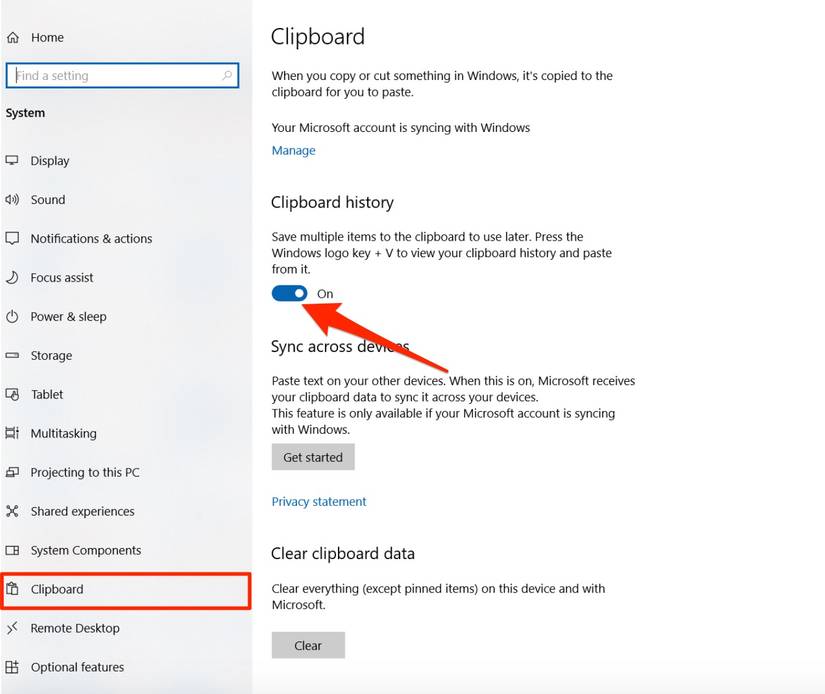
Vai a Impostazioni > Sistema > Appunti.
-
Accendi il pulsante di attivazione/disattivazione Sotto Cronologia degli appunti.
-
Clic Inizia sotto Sincronizza la cronologia degli appunti.
-
Accedi al tuo account Microsoft.

Quando copi qualcosa sul telefono, questo viene visualizzato nella cronologia della tastiera del computer. Premere Tasto Windows + V per accedervi.
Collega il telefono a un PC con Collegamento a Windows
L’app Link to Windows di Microsoft è un ponte tra il tuo telefono cellulare e il laptop Windows. Rispecchia le tue notifiche, ti consente di inviare messaggi dal tuo PC, accedere alle foto e fornisce l’accesso di base al tuo telefono senza toccarlo.
La condivisione degli appunti è anche possibile tramite la funzione di condivisione tra dispositivi.
Sebbene esista dal 2018, l’azienda l’ha perfezionata nel 2025 per sembrare una soluzione più nativa.
Per utilizzarlo è necessario un PC Windows 10 o 11. Tuttavia, Microsoft ha limitato la sincronizzazione completa degli appunti con Surface Duo e con una manciata di produttori di telefoni. Funziona principalmente su dispositivi con Android 10 o versioni successive.
Segui questi passaggi per usarlo:
-
Lancio Collegamento a Windows sul tuo PC.
-
Segui le istruzioni visualizzate sullo schermo per associare correttamente il telefono e il computer.
-
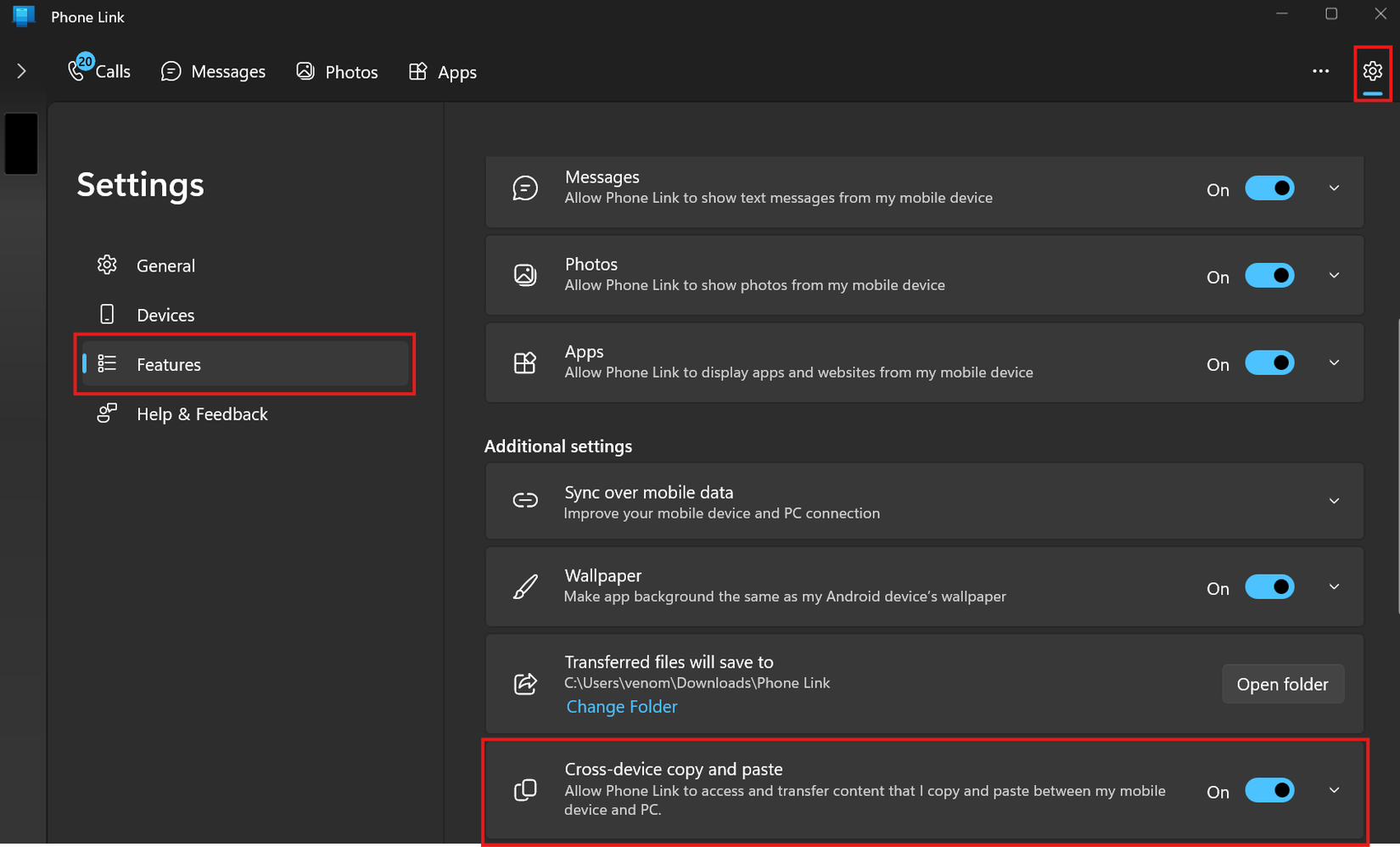
Sul computer, vai a Impostazioni > Caratteristiche > Copia e incolla su più dispositivi.
-
Tocca il pulsante di attivazione/disattivazione per abilitare la funzione.
-
Sul telefono, segui i passaggi sopra indicati per abilitare la sincronizzazione della cronologia degli appunti su SwiftKey Keyboard.

Qualsiasi testo che copi sul telefono diventa disponibile nella cronologia degli appunti del computer.
Scarica KDE Connect
KDE Connect è un collegamento più flessibile tra il telefono e il PC. Non è legato all’ecosistema di nessuna azienda. Quindi, puoi installarlo su qualsiasi dispositivo.
Usalo se hai un MacBook e un telefono Android o altre combinazioni di dispositivi.
Scarica l’applicazione per PC dal sito ufficiale e dall’app mobile del Google Play Store. Successivamente, segui i passaggi seguenti per usarlo:
-
Collega il telefono e il PC alla stessa rete Wi-Fi.
-
Lancio KDE Connect su entrambi i dispositivi.
-
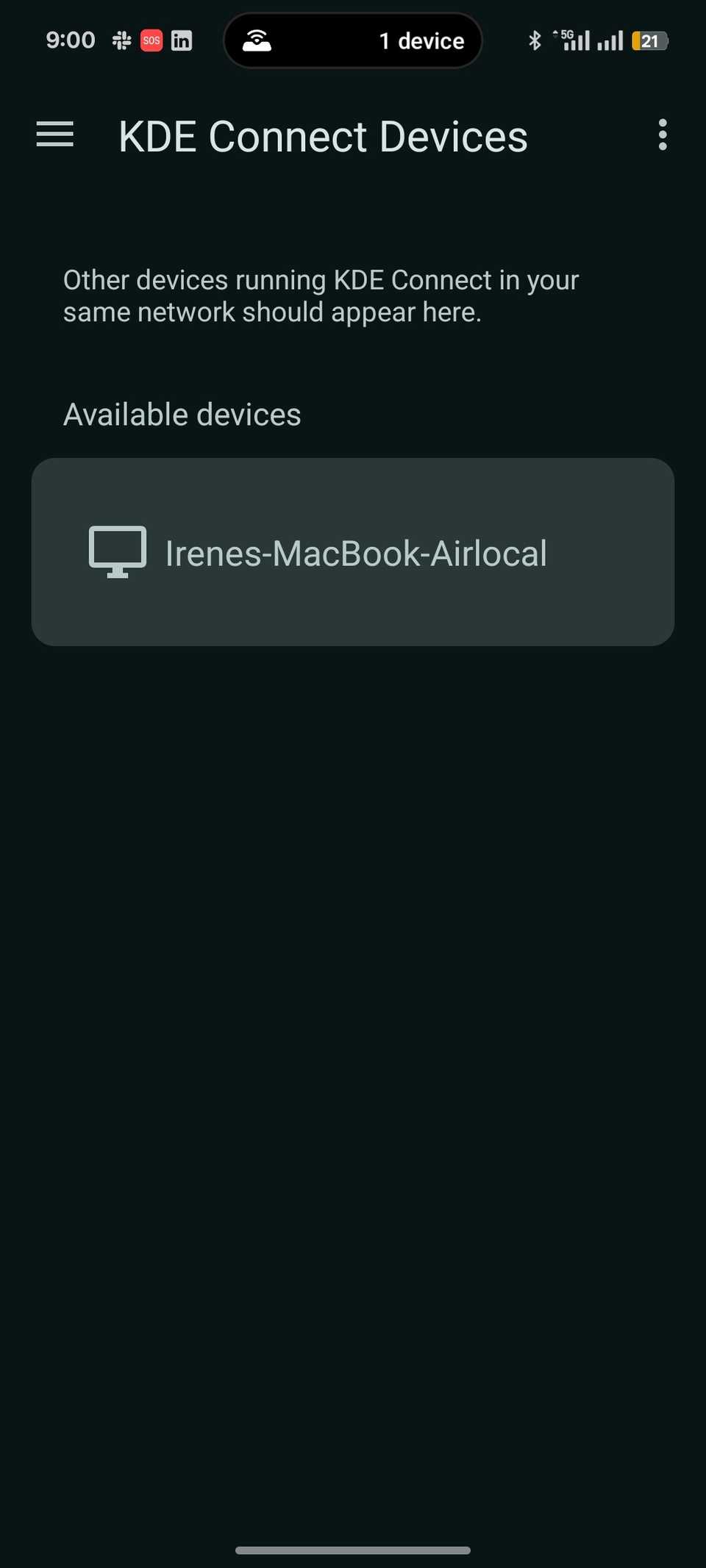
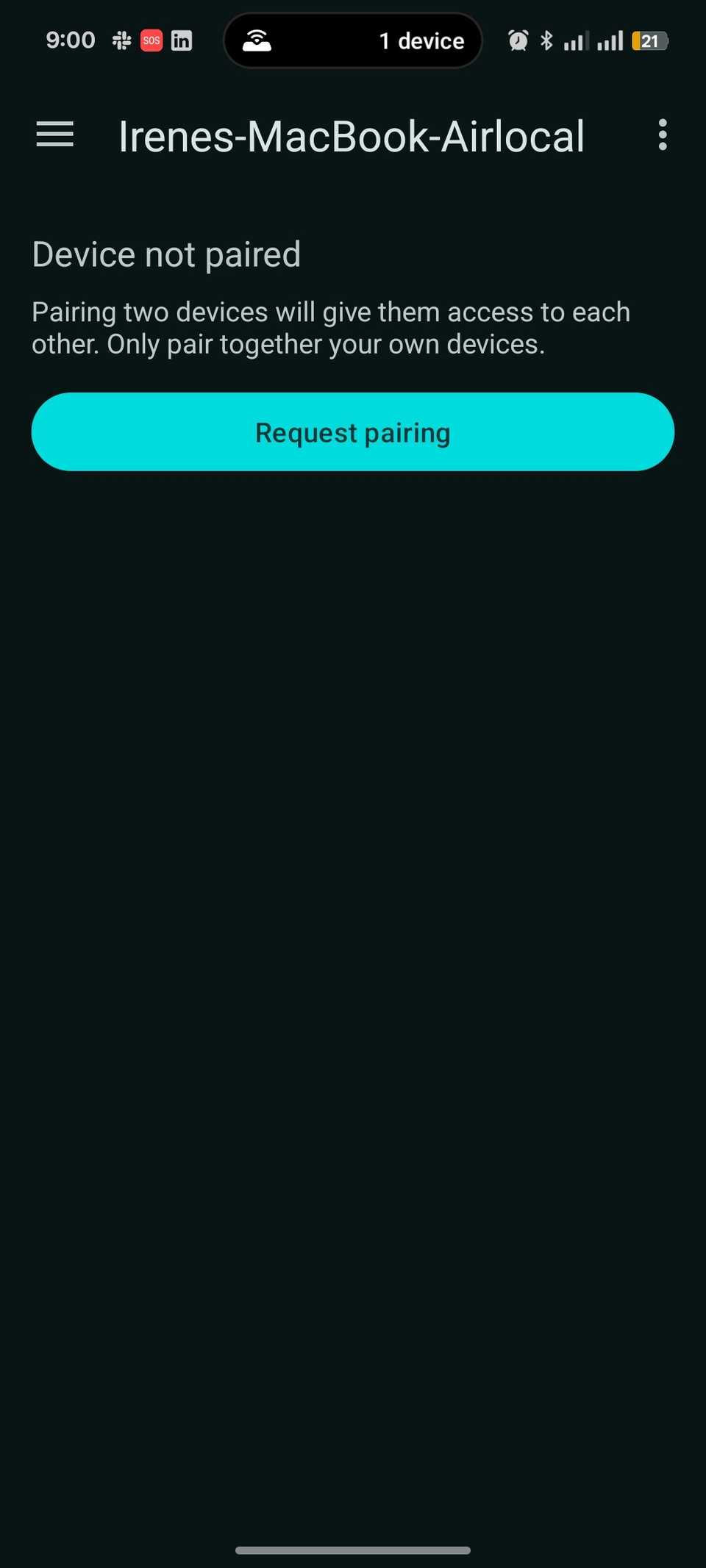
L’app rileva il tuo computer dalla rete condivisa. Tocca il suo nome e seleziona Richiedi l’abbinamento.
-
Un codice appare sull’app per PC con la richiesta di abbinamento. Accettalo.
-
Nell’app del telefono, toccare Invia appunti.
-
Torna al PC e premi il comando Incolla su qualsiasi app di modifica di note o parole. Su Windows, premere CTRL+V. Su un MacBook, premi Comando + V.


Vedrai gli ultimi testi copiati dal tuo telefono dopo aver applicato i comandi precedenti.
Utilizza la connessione multi-dispositivo sui telefoni OnePlus
Multi-Device Connect è una caratteristica dell’ecosistema del Gruppo BBK. Funziona solo su OnePlus, OPPO e Realme poiché fanno tutti capo alla stessa società madre.
Anche i telefoni compatibili potrebbero avere difficoltà a farlo funzionare a causa delle limitazioni regionali. Ma c’è un trucco di sideloading attorno a questo. La funzionalità consente sostanzialmente al tuo telefono, tablet e PC di funzionare insieme come se fossero un unico dispositivo.
Puoi trascinare file tra loro, visualizzare lo schermo del telefono sul PC, condividere gli appunti, rispondere alle notifiche e controllare il laptop da remoto.
Per prima cosa installa l’app O+ Connect sul tuo computer e avviala. In secondo luogo, seguire i passaggi seguenti:
-
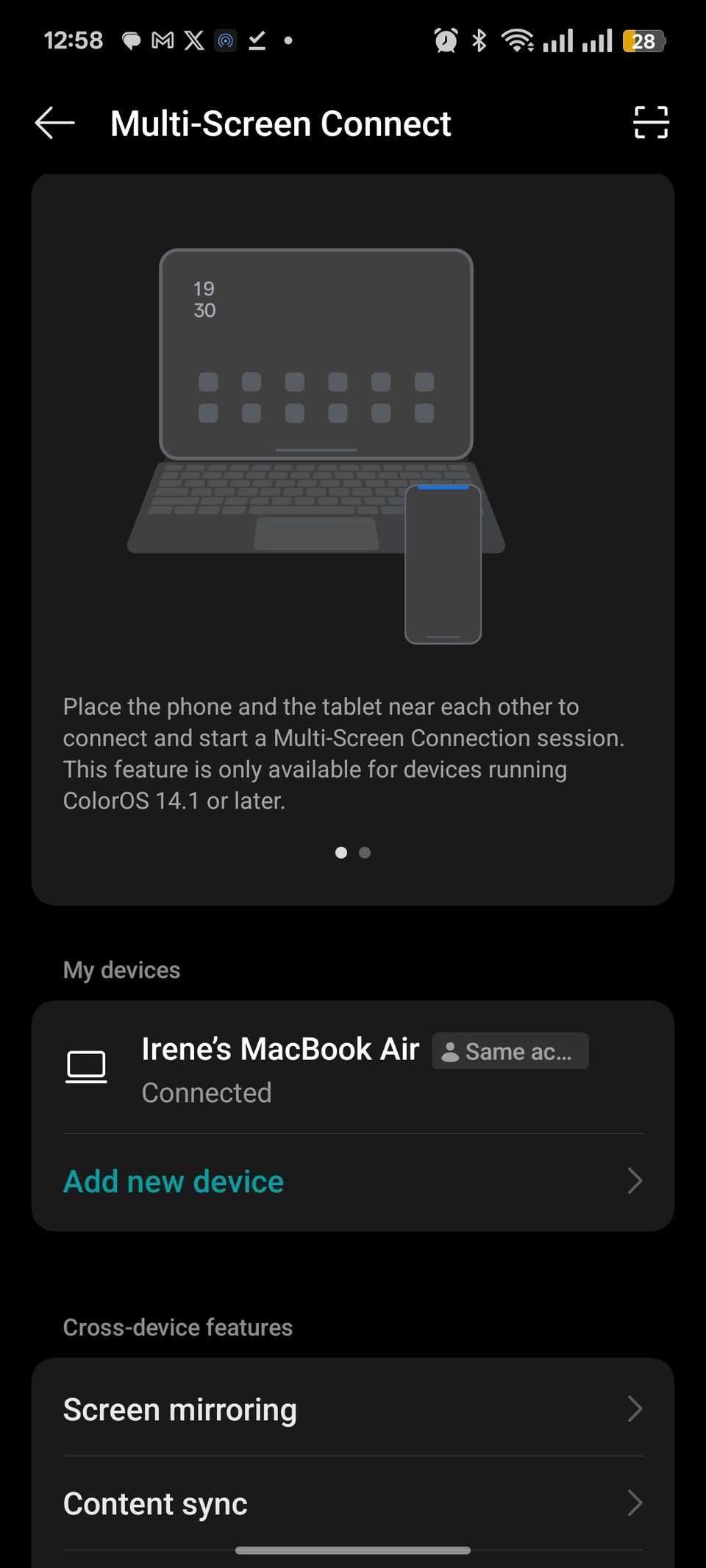
Vai a Impostazioni > Connessione e condivisione > Connessione multischermoT.
-
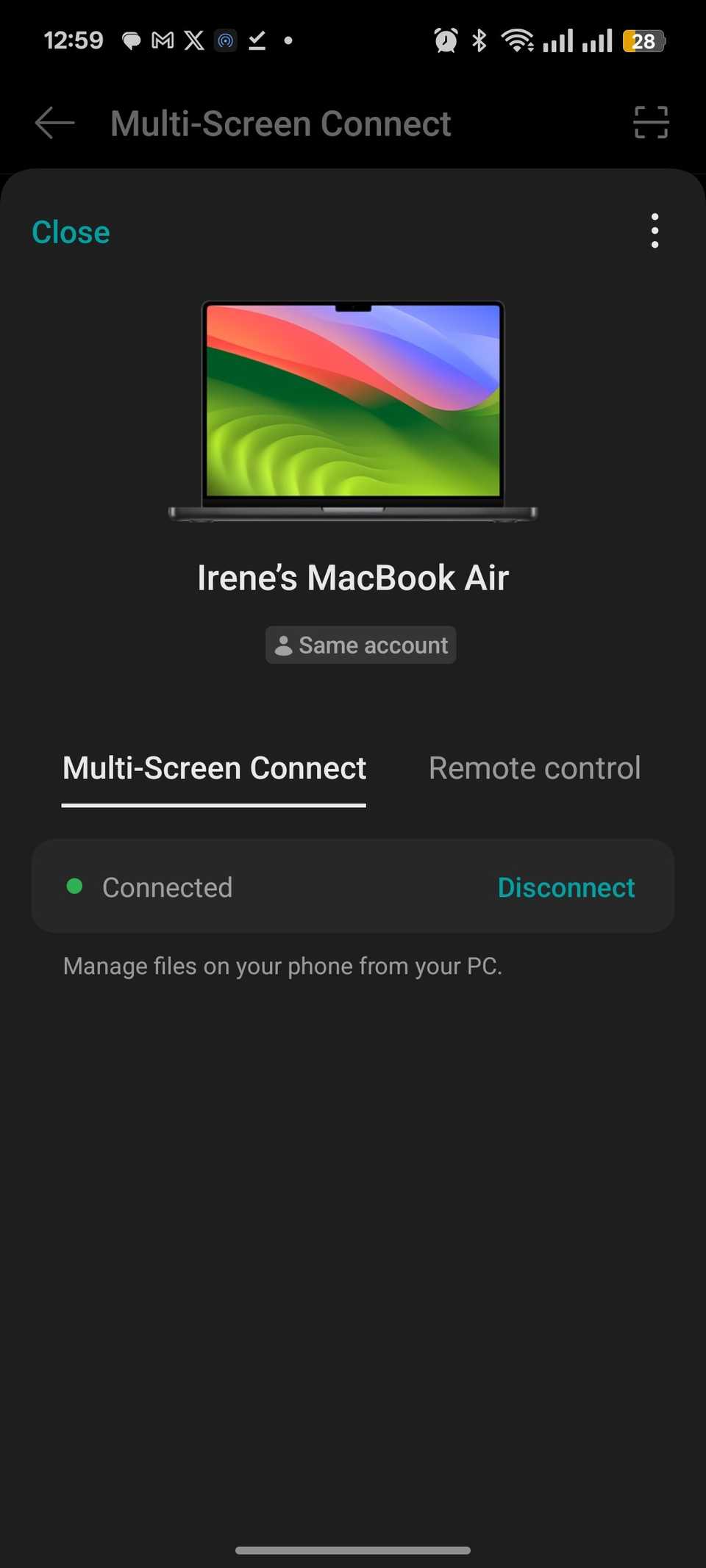
Rubinetto Aggiungi nuovo dispositivo e segui le istruzioni visualizzate sullo schermo per associare i dispositivi.
-
Sotto Funzionalità tra dispositiviseleziona Sincronizzazione dei contenuti.
-
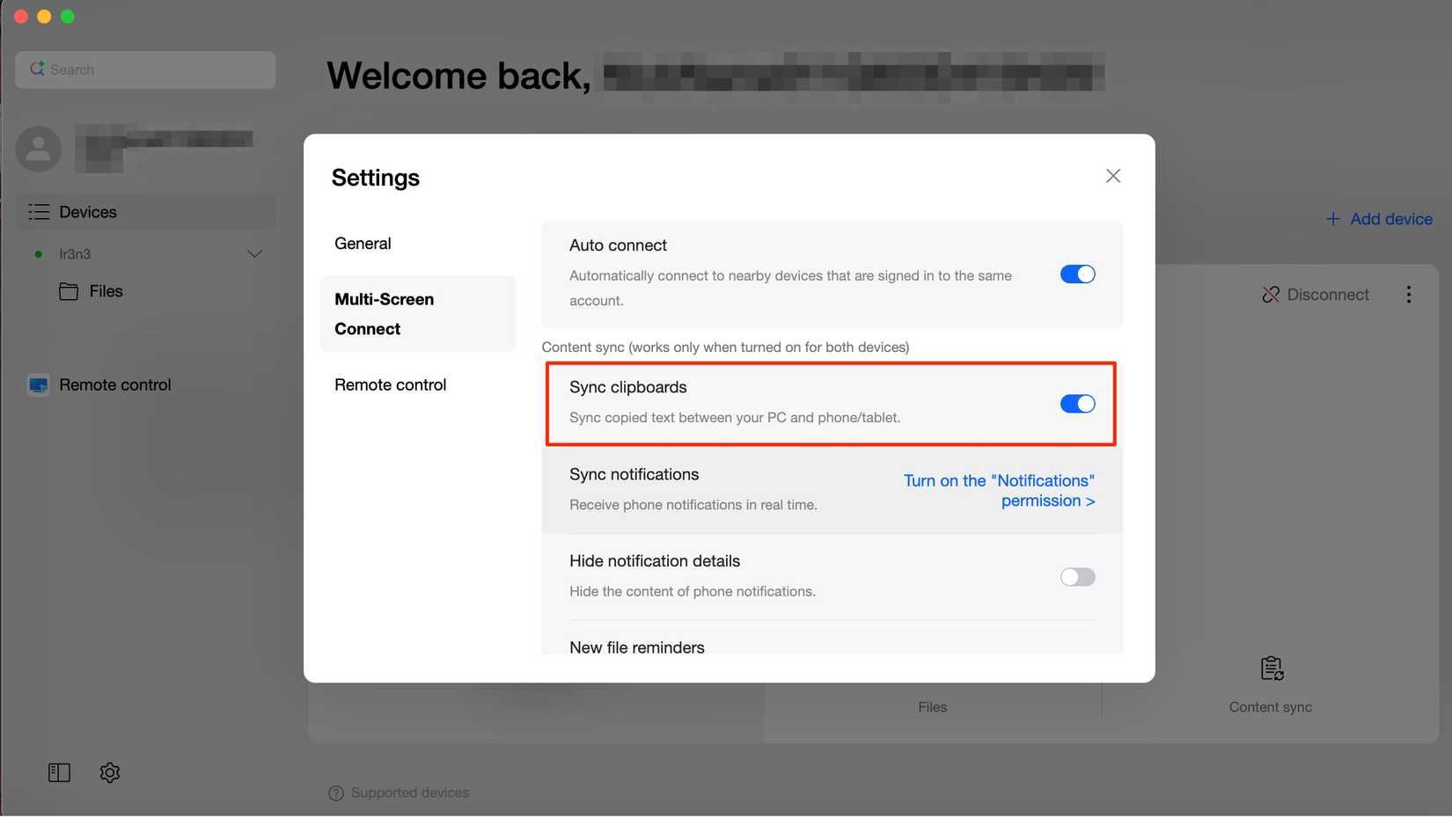
Abilitare Sincronizza gli appunti.
-
Su O+ Connect, tocca icona delle impostazioni nell’angolo in basso a sinistra. Vai a Connessione multischermo e abilitare Sincronizza gli appunti.
-
Copia il testo sul telefono, quindi premi il comando Incolla sulla tastiera del PC.


Esegui il mirroring dei tuoi dispositivi con facilità
Lo scambio di appunti e file tra il telefono e il laptop è efficace. Ma è il minimo indispensabile di ciò che le configurazioni cross-device possono fare per te.
Il tuo telefono può proiettare una modalità desktop completa con Samsung DeX, eseguire le tue app in layout a finestra, connettersi a un monitor e sostituire il computer quando sei lontano.
La linea tra i due dispositivi è più sottile che mai ora. Forse l’unica cosa che li separa davvero è la dimensione dello schermo che stai guardando.


