
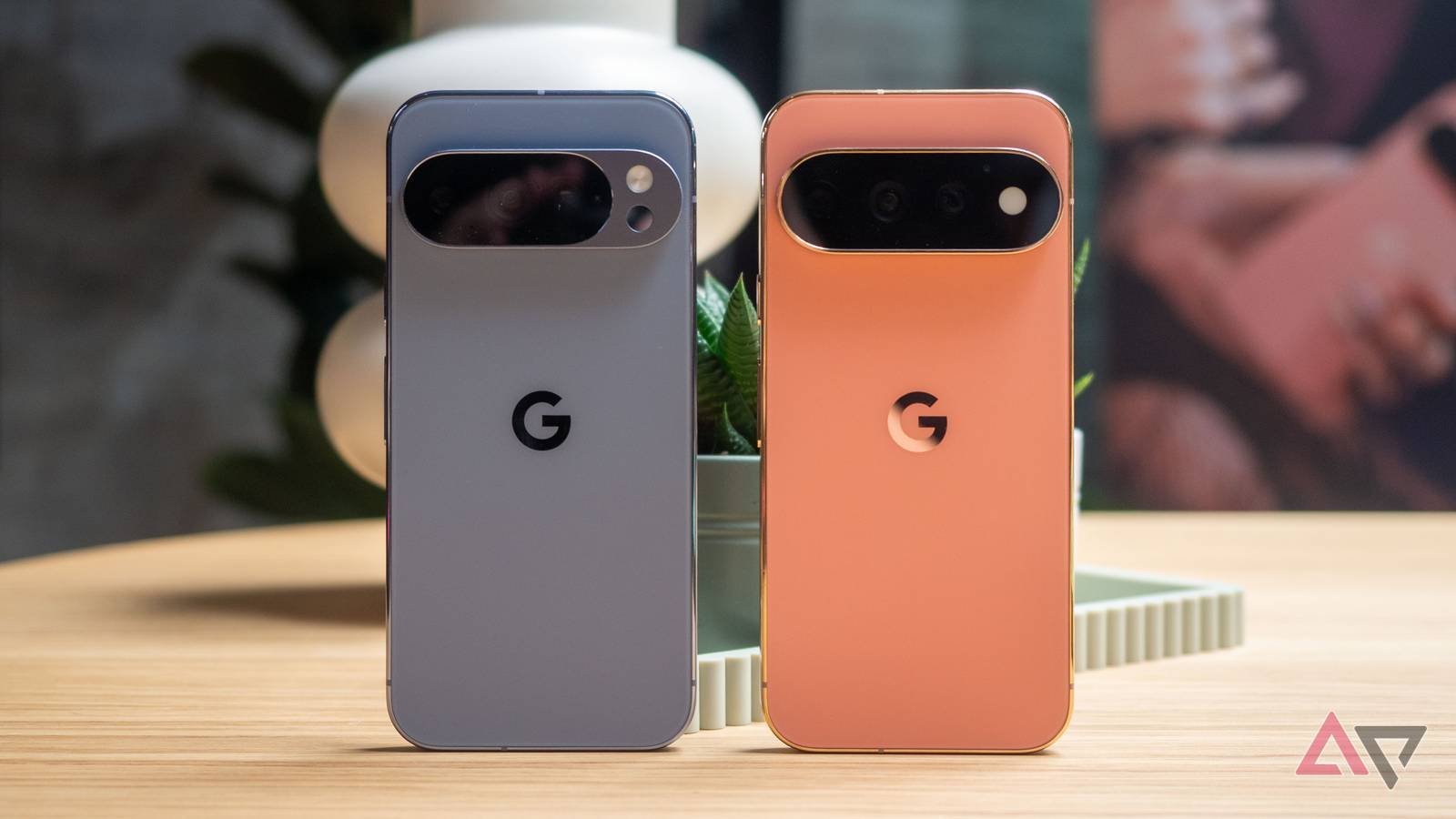
Uno dei motivi per cui la fotocamera del Google Pixel è così affidabile è la sua filosofia del “funziona e basta”. Basta aprire l’app, toccare il pulsante di scatto e l’elaborazione delle immagini di Google si occupa del resto.
Per semplificare le cose agli utenti occasionali, Google fornisce l’app Fotocamera con diversi strumenti utili disattivati.
Ecco le impostazioni disattivate della fotocamera del Pixel che ogni utente dovrebbe abilitare per primo per ottenere coerenza e controllo su ogni scatto.
Attiva la modalità Night Sight automatica
Lascia che sia Night Sight a occuparsi delle condizioni di scarsa illuminazione


Odio armeggiare con le modalità della fotocamera in condizioni di scarsa illuminazione. Quando il sole tramonta, o mi trovo in un ristorante poco illuminato, scorrere fino alla scheda dedicata a Night Sight è un passaggio in più che spesso mi fa perdere un po’ di tempo.
Ecco perché lasciare attiva la modalità notturna automatica nella modalità Foto standard è una delle prime modifiche che apporto su qualsiasi Pixel.
Con questa opzione attiva, la fotocamera valuta automaticamente l’illuminazione ambientale e avvia l’elaborazione Night Sight dal pulsante di scatto standard ogni volta che rileva una scena buia.
Vedrai comparire una piccola icona a forma di luna sul pulsante di scatto o sul mirino, completa di un timer di esposizione stimato.
L’esperienza è ancora migliore sull’ultima serie Pixel 11, poiché Google ha notevolmente migliorato i tempi di elaborazione di Night Sight.
È possibile toccare l’ Impostazioni nel menu del mirino della fotocamera e attivare Modalità notturna automatica.
Abilita immagini RAW
Pieno controllo sulla modifica in Lightroom

Ho sempre apprezzato la fotografia computazionale di Google, ma a volte la sua mappatura tonale HDR troppo aggressiva non riesce a rendere l’atmosfera specifica che sto cercando di creare.
Ecco perché abilitare l’acquisizione RAW + JPEG è un passaggio imprescindibile per la mia configurazione del Pixel.
Per impostazione predefinita, la fotocamera scatta in formato JPEG compresso, in cui tutte le decisioni di elaborazione sono integrate in modo permanente.
Dopo aver attivato la modalità RAW, il Pixel mi offre il meglio di entrambi i mondi.
Ottengo comunque il file JPEG ottimizzato dall’IA e immediatamente condivisibile per i messaggi rapidi, acquisendo al contempo un file RAW.
Quando importo quel file .dng in Lightroom Mobile, ho totale libertà di recuperare le ombre schiacciate, correggere i cieli sovraesposti e impostare esattamente il bilanciamento del bianco che desidero senza introdurre antiestetici artefatti di compressione.
È la rete di sicurezza definitiva per i paesaggi ad alto contrasto o le situazioni di illuminazione drammatica in cui so che vorrò occuparmi personalmente del lavoro di editing.
Attiva i selfie come appaiono
Basta con gli imbarazzanti capovolgimenti speculari

Non c’è niente di più fastidioso che scattare un selfie che ti piace sullo schermo, solo per poi aprire Google Foto e scoprire che l’immagine è capovolta.
Per impostazione predefinita, gli smartphone Pixel capovolgono le foto scattate con la fotocamera frontale in modo che gli altri vedano il tuo viso così come appare nella realtà.
Ma poiché siamo abituati a guardarci allo specchio, l’immagine finale può sembrare strana, con la riga dei capelli dal lato sbagliato e l’angolazione sbilanciata.
Attivando “Mantieni i selfie come appaiono” risolve immediatamente questo problema. Assicura che la fotocamera salvi esattamente l’immagine speculare che vedi sullo schermo prima di premere il pulsante di scatto.
Attiva i suggerimenti di inquadratura
Elimina gli orizzonti distorti

Scatto molte foto veloci a mano libera durante la giornata, ed è facile ritrovarsi con un’angolazione scomoda quando vado di fretta.
Ecco perché attivare i suggerimenti di inquadratura è una delle modifiche più utili che apporto al mio Pixel.
Quando è abilitata, la fotocamera fornisce guide visive in tempo reale e lievi vibrazioni tattili sul mirino.
Se inclini leggermente il telefono mentre inquadri un paesaggio, appare un piccolo indicatore di livello che mostra quando lo scatto è dritto. È come avere un secondo paio di occhi che ti aiutano con discrezione.
Sfrutta la cartella “Bloccata” ogni volta che puoi
Metti al sicuro i tuoi momenti privati


Tutti scattiamo foto che non vogliamo vengano visualizzate nel nostro feed fotografico principale. Può trattarsi di uno scatto veloce di un documento cartaceo, dello scontrino di un regalo o di foto di famiglia private.
Normalmente, per spostarle bisogna aprire Google Foto, selezionarle e trasferirle nella cartella “Locked Folder”.
Un trucco più pratico consiste nell’indirizzarle alla cartella protetta prima ancora di premere il pulsante di scatto.
Se si tiene premuta a lungo la piccola icona circolare di anteprima della galleria accanto al pulsante di scatto nell’app Pixel Camera, compare un menu rapido che chiede dove si desidera salvare gli scatti successivi.
Tocca la Cartella protetta, effettua l’autenticazione e ogni foto o video che scatterai da quel momento in poi verrà salvato direttamente nella Cartella protetta di Google Foto.
Per la massima privacy, puoi spostarli anche Spazio privato .
Imposta una scorciatoia per la fotocamera selfie
Un trucco utile


Dato che ho associato al tasto di accensione la scorciatoia per aprire Google Wallet e pagare con un semplice tocco quando sono in giro, ho bisogno di una scorciatoia separata per la fotocamera.
Quindi sono andato su Impostazioni > Sistema > Gesti > Tocco rapido per avviare azioni > Apri app e ho selezionato Fotocamera dal menu seguente.
Google ti permette di scegliere in quale modalità si aprirà l’app (foto standard, video o selfie).
Impostandola sulla fotocamera frontale, due tocchi rapidi sul retro del telefono ti porteranno direttamente al mirino per i selfie.
Piccole opzioni con grandi vantaggi
La configurazione predefinita della fotocamera di Google funziona benissimo così com’è, ma attenersi rigorosamente alle impostazioni di fabbrica significa rinunciare a controllo e praticità.
Allora, cosa stai aspettando? Dedica un paio di minuti ad attivare queste opzioni e rendi le tue foto quotidiane più veloci e intuitive.
Già che ci sei, assicurati di abilitare queste funzionalità disattivate di Pixel per ottenere il massimo dall’interfaccia utente di Pixel.


