Google Keep è una delle mie app preferite per annotare rapidamente idee, creare liste di controllo e salvare informazioni che non voglio dimenticare. Tuttavia, le impostazioni predefinite non sempre garantiscono un’esperienza ottimale, soprattutto quando lo si utilizza durante il giorno.
Alcune piccole modifiche possono fare una differenza sorprendente, dal cambiare il modo in cui appaiono le nuove note e gli elementi dell’elenco completato al rendere i promemoria più utili e al tenere le note importanti a portata di mano.
Ne ho cambiati diversi Google Keep impostazioni per semplificare la gestione dei miei appunti e garantire che l’app si adatti in modo più naturale alla mia routine quotidiana. Ecco quelli che vale la pena cambiare.
Rendi le nuove note aperte come note di testo per impostazione predefinita


Google Keep acquisisce tutti i tipi di informazioni, da schizzi e foto scritti a mano a registrazioni audio ed elenchi di controllo.
Tuttavia, se lo usi principalmente per annotare pensieri, idee e promemoria rapidi, dovendo scegliere un tipo di nota ogni volta che tocchi il pulsante + pulsante sembra un passaggio aggiuntivo non necessario.
Per fortuna, Google ha aggiunto un’impostazione che ripristina la creazione di note di testo con un solo tocco.
Per abilitarlo, apri Google Keep sul tuo telefono Android, tocca l’icona icona del menu nell’angolo in alto a sinistra e selezionare Impostazioni. Sotto Creazione della notaabilitare Crea note di testo per impostazione predefinita.
Ora, toccando il galleggiante + pulsante apre una nota di testo vuota con la tastiera pronta. Puoi ancora premere a lungo il pulsante + pulsante per visualizzare le opzioni per la creazione di elenchi, disegni, note immagine e note audio.
Disattiva le anteprime dei collegamenti avanzati per mantenere le note in ordine
Salva gli URL senza le ingombranti schede di anteprima
Spesso incollo i collegamenti dei siti Web in Google Keep quando salvo ricerche, articoli da leggere in seguito o materiale di riferimento utile. Tuttavia, Keep trasforma automaticamente questi URL in anteprime di collegamenti avanzati, complete di miniature e snippet delle pagine collegate.
Anche se questo può essere utile quando voglio rivisitare un sito web, rende anche le note inutilmente ingombranti. Se salvo più collegamenti in una nota, le anteprime occupano molto spazio e rendono più difficile la scansione delle informazioni che ho scritto.
Preferisco mantenere i miei appunti compatti, con gli URL che appaiono come testo semplice piuttosto che come grandi schede di anteprima.
Per modificarlo, apri Google Keep, tocca icona del menu nell’angolo in alto a sinistra e vai a Impostazioni. Trovare Visualizza anteprime dei collegamenti avanzati e spegnilo. Da quel momento in poi, Keep conserva gli URL incollati senza generare le schede di anteprima associate.
Ho reso Keep accessibile dalla schermata iniziale
Crea nuove note senza aprire Google Keep

Non voglio sempre aprire un’app, attendere che venga caricata e quindi creare una nota. A volte ho solo bisogno di annotare un’idea prima di dimenticarla.
Widget. Scroll down to Google Keep, expand its widget options, and find Cattura rapida. Toccalo e tienilo premuto, quindi trascinalo nel punto preferito della schermata iniziale. Puoi anche ridimensionare il widget per adattarlo al tuo layout.
Passa alla visualizzazione elenco per una navigazione più semplice
Rendi i tuoi appunti più facili da scansionare


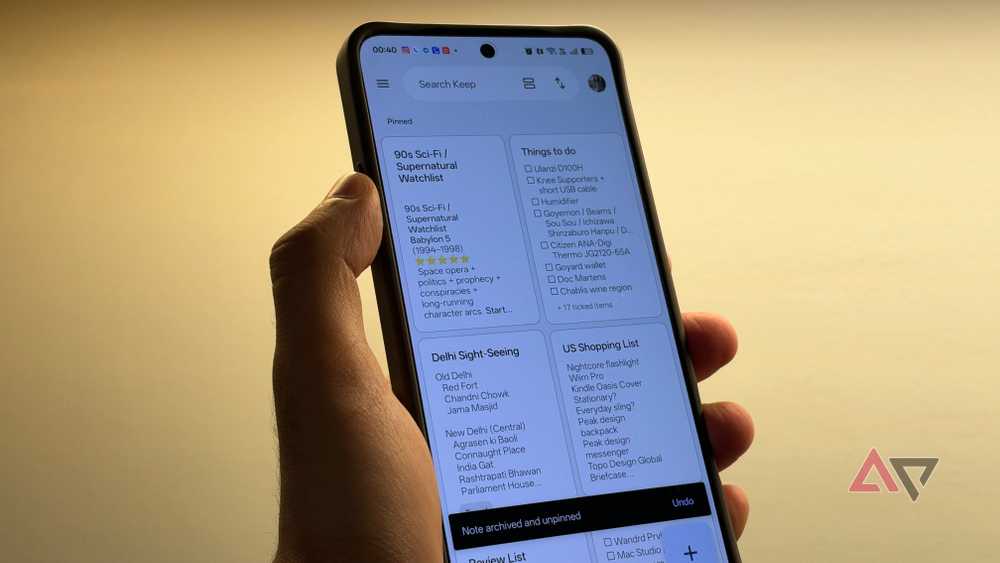
Google Keep visualizza le note in una griglia per impostazione predefinita, posizionandole in schede separate su più colonne. Anche se questo layout è utile quando vuoi vedere più note contemporaneamente, trovo che possa diventare un po’ disordinato quando devo destreggiarmi tra molte informazioni salvate.
Icona visualizzazione elenco vicino alla parte superiore dello schermo, accanto al tuo immagine del profilo su Android.
Toccalo e Keep organizza le tue note in un’unica colonna anziché in una griglia. Tocca nuovamente la stessa icona per tornare alla visualizzazione Griglia quando preferisci.
Mi piace la visualizzazione Elenco quando utilizzo Keep sul telefono perché le schede per appunti più ampie facilitano la lettura delle singole voci. È utile anche quando ho diverse note con titoli o descrizioni più lunghi e desidero ottenere un’anteprima migliore senza aprirle tutte.
Aggiungi Google Keep al menu Condividi di Android


Spesso mi imbatto in articoli interessanti, collegamenti a siti Web utili, citazioni o informazioni mentre navigo sul Web o scorro altre app.
Invece di copiare tutto, passare a Keep, creare una nuova nota e incollare il contenuto manualmente, utilizzo il menu Condividi di Android per inviare informazioni a Keep.
Condividere. Dal pannello di condivisione Android, seleziona Google Keep. Keep ti consente di creare una nuova nota con il contenuto condiviso o di aggiungerla a una nota esistente. Potrai quindi aggiungere altri dettagli prima di salvarlo.
Android a volte riorganizza le app nel pannello di condivisione in base al tuo utilizzo, il che significa che Keep potrebbe non essere sempre visualizzato nella stessa posizione. Tuttavia, puoi appuntarlo per facilitarne la ricerca.
Per bloccare Google Keep, apri il file Condividere dal menu di qualsiasi app, trova Keep nell’elenco delle app disponibili, premi a lungo la sua icona e tocca Spillo. Mantieni gli spostamenti in primo piano nell’elenco di condivisione delle app.
La prossima volta che desideri salvare un articolo, un’immagine o un frammento di testo, puoi selezionare Conserva senza scorrere l’intero elenco.
Queste semplici modifiche hanno reso Google Keep la mia app preferita per prendere appunti
Google Keep è già un posto comodo in cui archiviare idee, promemoriaelenchi di controllo e informazioni utili, ma alcuni piccoli aggiustamenti possono renderlo più pratico.
Mi piace avere Quick Capture sulla schermata iniziale e poter inviare collegamenti e altre informazioni Mantenere dal menu Condividi. Queste modifiche mi fanno risparmiare qualche tocco ogni volta che utilizzo l’app.