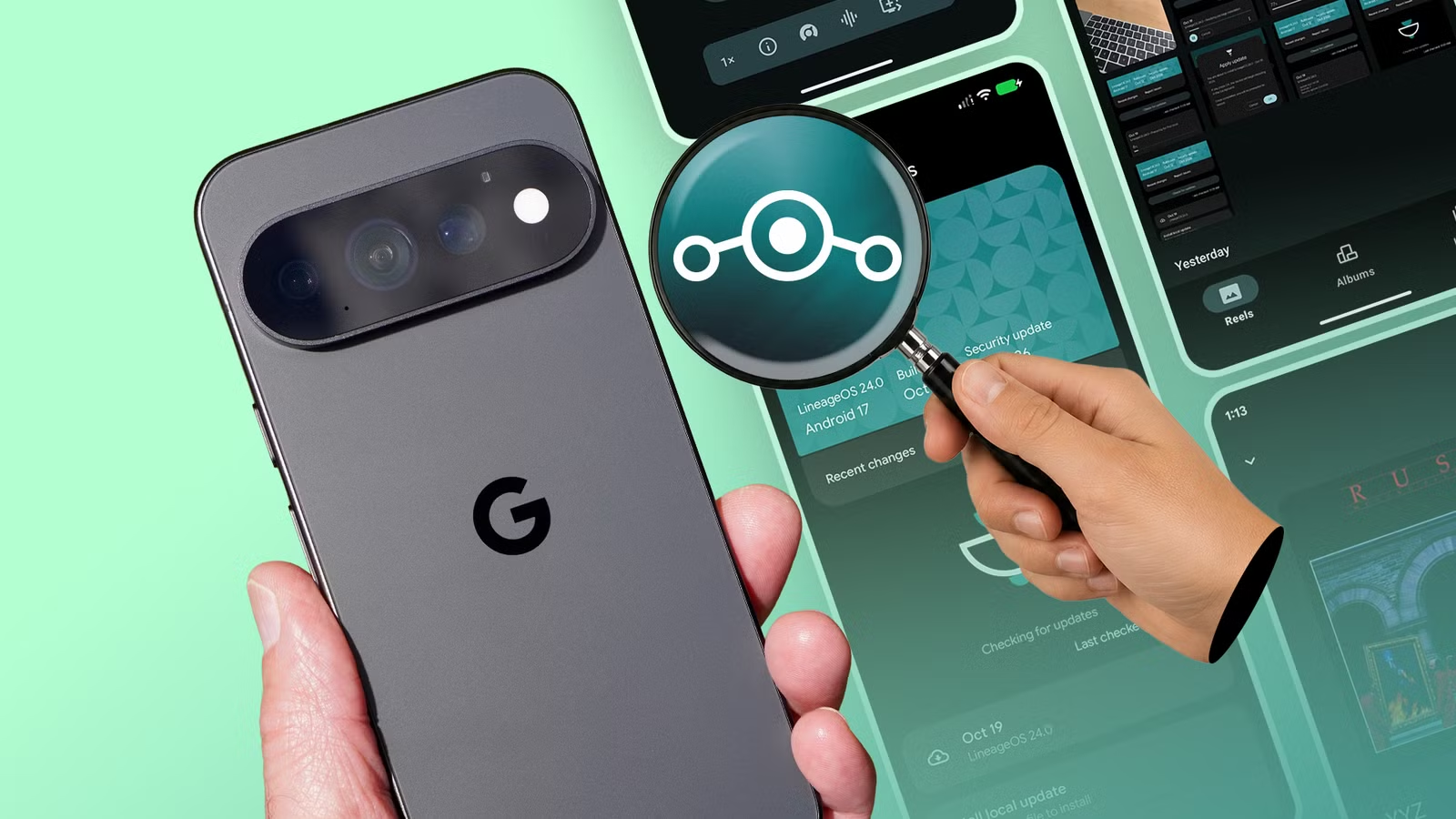
Hai installato LineageOS sul tuo telefono Android e ora ti stai chiedendo cosa fare dopo? LineageOS è più di un’esperienza Android pulita. Offre numerose opzioni di personalizzazione e funzionalità che possono aiutarti a ottenere di più dal tuo telefono.
Se sei nuovo a LineageOS, potresti essere sopraffatto dall’enorme numero di opzioni di personalizzazione. Se è così, dai un’occhiata a queste cinque funzionalità di LineageOS che dovresti provare dopo averlo installato sul tuo telefono Android.
Profili di sistema
Lascia che il tuo telefono si adatti alla tua routine
Se hai già utilizzato telefoni Nokia, avrai familiarità con il concetto di profilo. Passando dall’uno all’altro si modificano le impostazioni come il volume della suoneria e la modalità di vibrazione, senza la necessità di regolarle singolarmente.
LineageOS offre una funzionalità simile, con le sue aggiunte che la rendono ancora più potente. Puoi trovare i profili di sistema sotto Impostazioni > Sistema > Avanzate. Qui puoi creare profili per luoghi o routine e scegliere quali impostazioni modificare.


Un profilo da ufficio, ad esempio, può essere un ottimo punto di partenza. Puoi impostare la vibrazione del telefono quando si connette alla rete Wi-Fi dell’ufficio.
Sul mio Google Pixel 8 Proho creato un profilo Home che disattiva automaticamente il volume dei contenuti multimediali e della suoneria e disattiva il display ambientale per risparmiare la batteria. Ciò avviene automaticamente quando Pixel si connette alla rete Wi-Fi di casa mia.
Allo stesso modo, ho un altro profilo che si attiva automaticamente quando Pixel si connette al sistema di infotainment Bluetooth della mia auto. Quel profilo aumenta al massimo il volume multimediale mentre si cambia la modalità suoneria in vibrazione.
I profili di sistema sono una di quelle funzionalità di LineageOS che potresti non notare a prima vista. Ma dopo aver impostato più profili, non è possibile tornare indietro.
Personalizza i pulsanti del volume
Vai oltre l’aumento o la riduzione del suono
I pulsanti del volume sulla maggior parte dei telefoni Android fanno esattamente ciò che suggerisce il nome: controllano il volume. Ma con LineageOS puoi personalizzarli per fare di più.
Sul mio Pixel 8 Pro ho impostato i pulsanti del volume per riattivare il dispositivo e rispondere alle chiamate in arrivo. Quando la musica è in riproduzione e lo schermo è spento, posso anche premerli a lungo per passare alla traccia successiva o precedente.


La mia opzione preferita è il controllo del cursore della tastiera, che mi consente di utilizzare i pulsanti del volume per spostare il cursore a sinistra o a destra durante la digitazione. Essendo una persona con le dita grasse, lo trovo estremamente utile quando si correggono più errori di battitura in un messaggio lungo. Mi evita di toccare ripetutamente lo schermo per posizionare il cursore esattamente dove ne ho bisogno.
C’è anche un’opzione di riorientamento che scambia il comportamento dei pulsanti del volume quando ruoti lo schermo. Dopo che ti sarai abituato, ti chiederai perché altre skin Android non offrono questa funzionalità.
Rendi la barra di stato più utile
Metti ogni centimetro in alto per lavorare

La maggior parte delle skin Android offre un certo livello di personalizzazione della barra di stato, ma LineageOS ti offre un maggiore controllo su ciò che appare lì e su come funziona.
Ci sono le opzioni di base, come cambiare lo stile dell’icona della batteria, scegliere dove visualizzare la percentuale della batteria e regolare la posizione dell’orologio. Puoi anche mostrare le velocità attuali di caricamento e download nella barra di stato per avere un rapido senso dell’attività di rete del tuo telefono.
Mentre molte skin Android cinesi offrono una funzionalità simile, LineageOS ti offre un maggiore controllo. Puoi mostrare la velocità di caricamento, la velocità di download o entrambe e scegliere dove visualizzare il monitoraggio del traffico di rete. Puoi anche impostarlo per nasconderlo automaticamente quando non c’è attività di rete e nascondere le frecce di direzione per un aspetto più pulito.
Puoi anche scegliere le unità di misura, inclusi kilobyte o megabyte al secondo, o lasciare che il monitor cambi automaticamente. Se preferisci una barra di stato meno ingombrante, puoi nascondere l’etichetta dell’unità.
La personalizzazione si estende al modo in cui accedi alle Impostazioni rapide. È possibile configurare il gesto a discesa rapida per aprire il pannello completo quando si scorre verso il basso dal bordo sinistro o destro della barra di stato. Puoi anche mantenere visibile il cursore della luminosità quando il pannello Impostazioni rapide è parzialmente aperto, anziché completamente espanso. Puoi anche scegliere se apparire in alto o in basso.
L’orologio ha anche opzioni extra. Oltre a spostarlo a destra sulla barra di stato, puoi visualizzarlo nei secondi o nasconderlo automaticamente quando il launcher è visibile.
Uno scorrimento più lungo fa molta strada
LineageOS è incentrato sulla personalizzazione e ciò si estende ai gesti di navigazione. È incorporata una pratica azione di scorrimento lungo Edge Impostazioni > Sistema > Pulsantidove puoi assegnare una scorciatoia aggiuntiva per uno scorrimento più lungo dal bordo dello schermo.
Per impostazione predefinita, l’azione visualizza il commutatore di app recenti. Ma puoi personalizzarlo per attivare la ricerca vocale, spegnere lo schermo, avviare l’app della fotocamera, eliminare l’app in primo piano, riprodurre o mettere in pausa la musica e altro ancora.


La mia azione preferita è passare all’ultima app utilizzata, così posso tornare rapidamente all’app precedente scorrendo dal bordo lungo sullo schermo. Uno scorrimento regolare del bordo mi riporta ancora indietro a un passaggio precedente nell’app in primo piano. Passo costantemente da un’applicazione all’altra, quindi questa scorciatoia con scorrimento dal bordo rappresenta un grande miglioramento dell’usabilità.
Screenshot parziali
Cattura ciò che conta e lascia il resto
Anche dopo tutti questi anni, le ROM personalizzate come LineageOS offrono un’esperienza di acquisizione di screenshot migliore rispetto alla maggior parte dei telefoni Android.
Su LineageOS, puoi catturare solo una parte del display in uno screenshot. Google sta testando una funzionalità simile sui Pixel in Androide 17 QPR3, ma è limitato ai dispositivi a schermo grande. Ma con LineageOS puoi usarlo sul tuo telefono.


Vai a Impostazioni > Sistema > Pulsanti e abilitare Fare clic sullo screenshot parziale. Successivamente, premendo contemporaneamente i pulsanti di accensione e riduzione del volume puoi selezionare l’area che desideri acquisire invece di acquisire uno screenshot dell’intero display.
Questa è una funzionalità utile quando desideri condividere solo una parte di una conversazione, e-mail o pagina web in corso.
Benvenuti nel mondo di LineageOS
L’installazione di LineageOS sul tuo telefono è solo l’inizio. Esplorandolo le opzioni di personalizzazione sono dove le cose si fanno interessanti. Dall’automazione delle impostazioni con i profili all’assegnazione di funzionalità extra a pulsanti e gesti, queste funzionalità miglioreranno l’esperienza quotidiana e faranno sembrare il tuo telefono come nuovo.