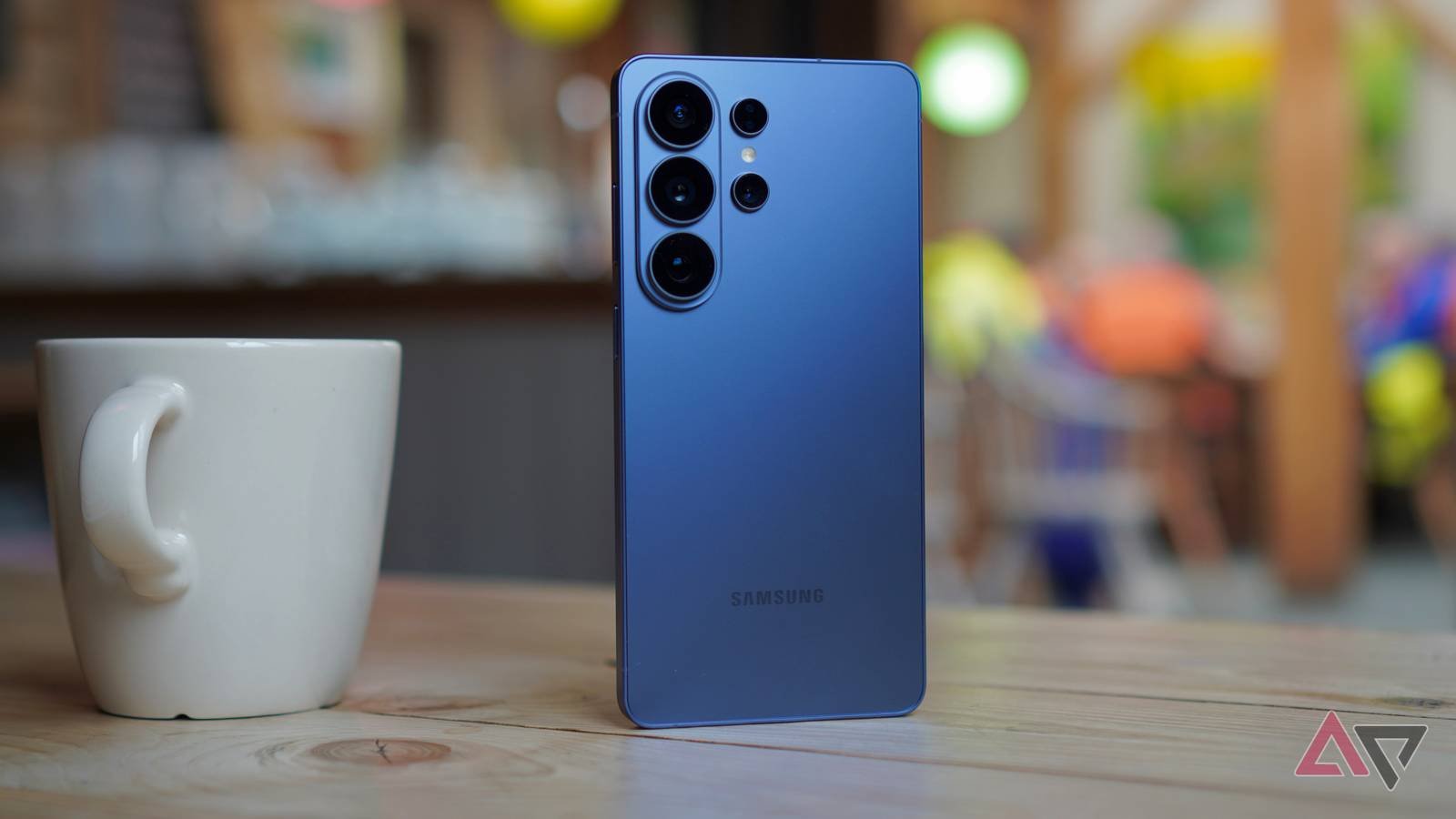
Utilizzo il Samsung Galaxy S26 Ultra da meno di 48 ore e ho già scoperto il segreto per amare o odiare la nuova funzione Visualizzazione privacy.
Sono stato sorpreso di scoprire che c’è una linea sottile tra l’essere utile e l’essere un po’ fastidioso, ma fortunatamente è molto facile da gestire.

Non tutto deve essere privato
Sempre attivo non è la soluzione migliore

Come ogni nuova funzionalità, c’è la tentazione di attivarla e sfruttare al massimo le sue capacità, ed è così che inizialmente mi sono avvicinato al Privacy Display.
Sotto il collegamento Impostazioni rapide, puoi semplicemente attivare la visualizzazione della privacy e farla funzionare a livello globale e in tutti i casi. Tutto rimane privato e nessuno può sbirciare il tuo schermo.
È solo dopo aver vissuto con il telefono con la visualizzazione della privacy sempre attiva che inizi a vedere gli svantaggi di questa impostazione.
Ad esempio, il problema che mi frustra di più è quando scatti foto e lo schermo non è sempre direttamente davanti a te. Privacy Display rende difficile vedere il mirino fuori angolo.

Se guardo lo schermo quando il telefono è sulla scrivania dopo averlo utilizzato rapidamente, lo schermo è scuro finché non lo prendo per guardarlo direttamente.
Mostrare ad altre persone qualsiasi cosa sullo schermo è più difficile, a meno che non si disattivi la Visualizzazione privacy.
Per fortuna, Privacy Display non influisce sulla schermata di blocco sempre attiva, quindi puoi vedere l’ora e la data quando il telefono è rivolto verso l’alto.
A parte questo, mi sono ritrovato ad attivare e disattivare la visualizzazione della privacy abbastanza regolarmente.
Non è il modo di usarlo
Configura app specifiche

Chiunque abbia utilizzato una protezione per lo schermo con protezione per la privacy conoscerà già questo problema, ma Samsung ci ha pensato e offre un’opzione per personalizzare Privacy Display per funzionare con app specifiche.
Questo è il punto di svolta. Senza di esso, la visualizzazione della privacy potrebbe essere diventata una funzionalità che è stata disattivata per la frustrazione e mai più attivata. Invece, hai il controllo completo e ciò aumenta notevolmente la sua usabilità.

Sotto il Condizioni per l’accensione menu, puoi attivare praticamente qualsiasi app installata sul Galaxy S26 Ultra affinché funzioni con Privacy Display. C’è di tutto, dalla calcolatrice a Chrome, dai file alla Galleria.
Funziona anche molto bene. Aprendo qualsiasi app con l’interruttore Visualizzazione privacy, la funzione si attiva immediatamente e si disattiva nuovamente quando si esce dall’app. È veloce, semplice e fa sembrare la funzionalità una parte organica del telefono.
Scegli attentamente le app
Si applicano gli stessi rischi

Impostare Privacy Display in modo che funzioni solo con determinate app è sicuramente la strada da percorrere con il Galaxy S26 Ultra, ma vale comunque la pena essere selettivi con le app che scegli.
Ad esempio, potrebbero esserci momenti in cui desidero che Chrome sia protetto, ma nella maggior parte dei casi non sarà necessario e le volte in cui voglio mostrare a qualcun altro una pagina del browser supereranno le volte in cui non voglio che nessuno la veda.
Pertanto, non attivarlo automaticamente e farlo manualmente è la linea d’azione più saggia. Varrà la pena pensare allo stesso modo alle app di social network, al Play Store, ai giochi o, se sei come me e guardi costantemente alle auto da acquistare con gli amici, ad app come Autotrader.
Deve essere impostato con attenzione
Non lasciarlo acceso

La visualizzazione della privacy richiede un’attenta configurazione e dedicare un po’ di tempo a esaminare l’elenco delle app nelle sue impostazioni sarà importante quanto accedere ai propri account, cambiare lo sfondo e scegliere una nuova suoneria durante la sessione. prime ore con il tuo nuovo telefono.
In caso contrario, la funzione è comunque disattivata per impostazione predefinita, il che significa che non otterrai alcun vantaggio in termini di privacy. Se lo accendi e basta, potrebbe risultare frustrante in particolari situazioni quotidiane e perderai quella che è una funzionalità molto utile.
L’unico modo per procedere con Privacy Display è scegliere con quali app funzionare, assicurandoti che raramente sia frustrante e mantenendo sempre private le tue attività sullo schermo più personali.

- SoC
-
Qualcomm Snapdragon 8 Elite Gen 5
- Tipo di visualizzazione
-
AMOLED dinamico 2X
- Visualizza dimensioni
-
6,9 pollici
- Risoluzione dello schermo
-
3120 x 1440
- RAM
-
12GB/16GB
- Magazzinaggio
-
256 GB/512 GB/1 TB