
Di solito nascondo un’immagine nella cartella protetta di Samsung perché contiene qualcosa che non voglio che gli altri vedano.
Quindi è logico che vorrei che la foto rimanesse completamente nascosta e accessibile solo a me.
Tuttavia, su un telefono Samsung Galaxy, non ottieni questo tipo di privacy con la cartella protetta.
Questo perché quando nascondi un file multimediale nella cartella protetta, Google Foto mantiene la versione di backup della foto o del video completamente esposta nella sua app.
La soluzione semplice è eliminare le versioni di cui è stato eseguito il backup da Google Foto.
Ma la maggior parte delle persone probabilmente non si ricorderà mai di farlo.
Ecco perché ho creato una macro MacroDroid che mi ricorda automaticamente di eliminare la versione di Google Foto di ogni foto che sposto nella cartella protetta.
Ho insegnato a MacroDroid a darmi un colpetto sulla spalla
Ora non dimentico mai di nascondere correttamente le mie foto sensibili

MacroDroid è un’app fantastica che ti consente di automatizzare molte cose sul tuo telefono Android.
In MacroDroid, un’automazione è chiamata macro e la versione gratuita ti consente di crearne fino a cinque.
Una macro è composta da due parti: un trigger, l’evento che la attiva, e un’azione, ciò che fa dopo il tuo telefono.
La macro che ho creato cerca quando il file Sposta nella cartella protetta l’opzione viene visualizzata nell’app Galleria e mi invia una notifica che dice “Elimina questa foto anche da Google Foto”.
Per creare la macro, attenersi alla seguente procedura:
-
Apri MacroDroid, tocca Macroquindi il + pulsante e assegnare un nome alla macro Promemoria cartella protetta.
-
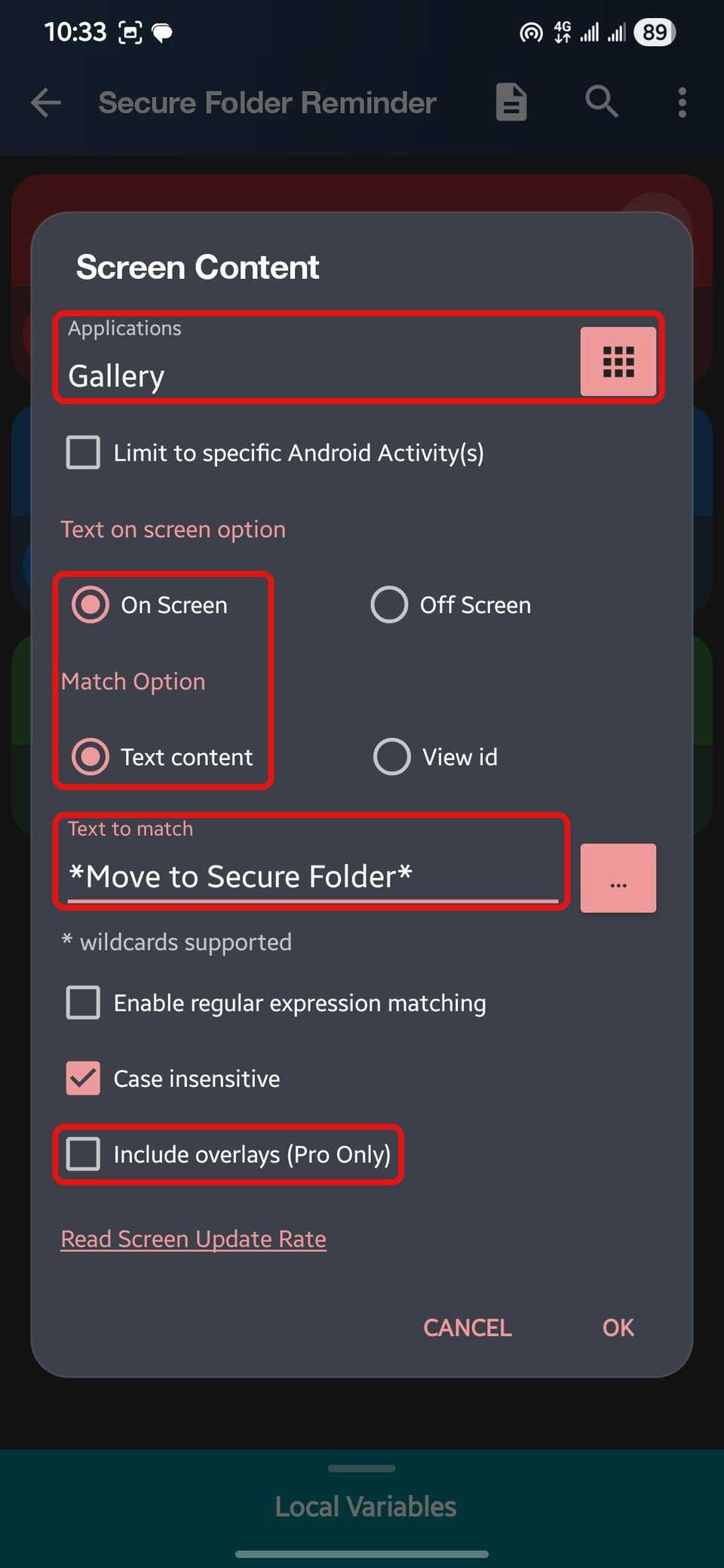
Aggiungi un trigger, cerca schermoe scegli Contenuto dello schermo.
-
Impostato Applicazioni A GalleriaMantenere Sullo schermo E Contenuto del testoed entra *Sposta nella cartella protetta* In Testo da abbinare. Partire Includi sovrapposizioni (solo Pro) spento.
-
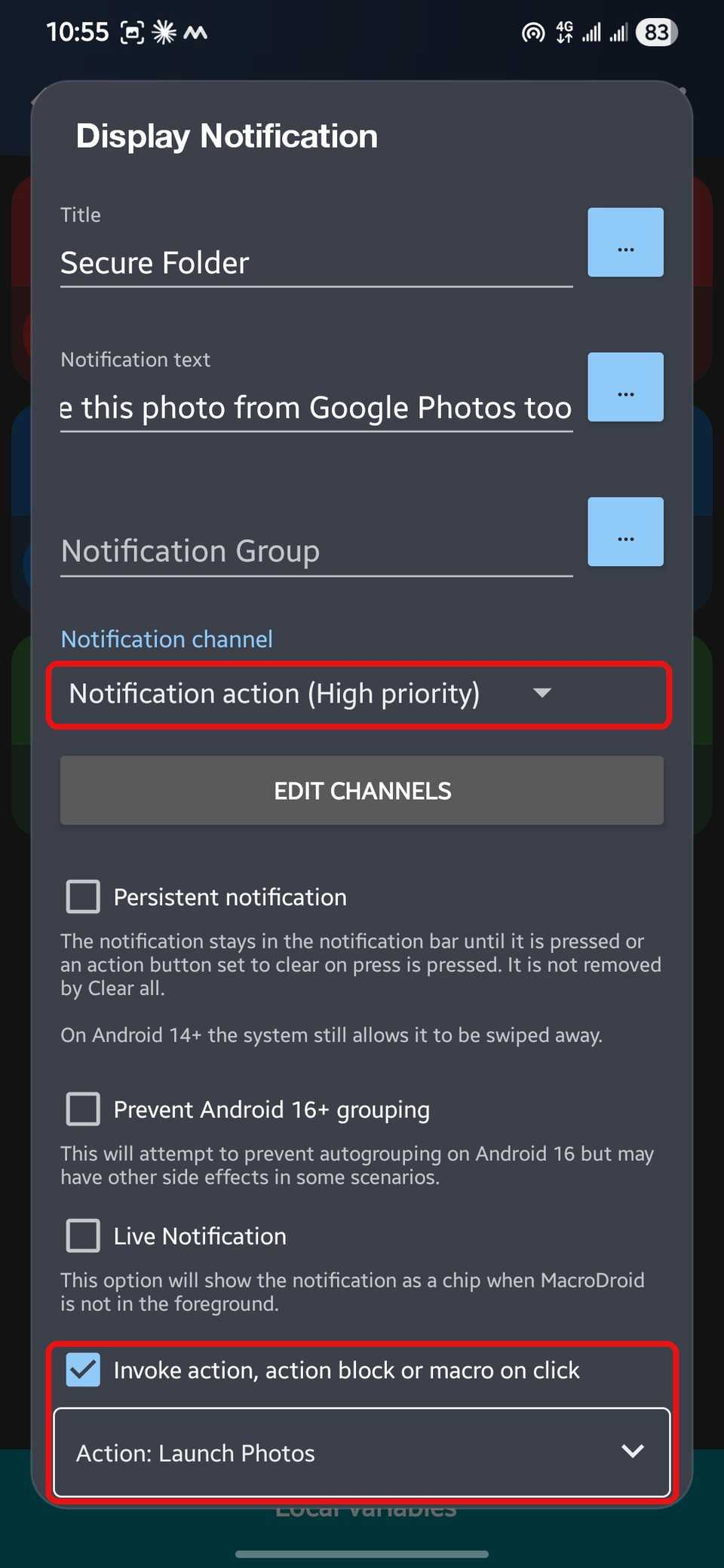
Aggiungi il Visualizza notifica azione. Inserisci “Cartella protetta” come file Titolo e “Elimina anche questa foto da Google Foto” come file Testo della notifica.
-
Sotto Canale di notificascegliere Azione di notifica (alta priorità) in modo che il promemoria venga visualizzato sullo schermo.
-
Tic tac Richiama un’azione, un blocco di azioni o una macro al clicquindi tocca Azione (non impostata) > Avvia l’applicazione.
-
Permettere Appare in alto quando MacroDroid lo richiede, quindi toccare Seleziona Applicazione > Foto e lasciare deselezionate le due caselle opzionali.
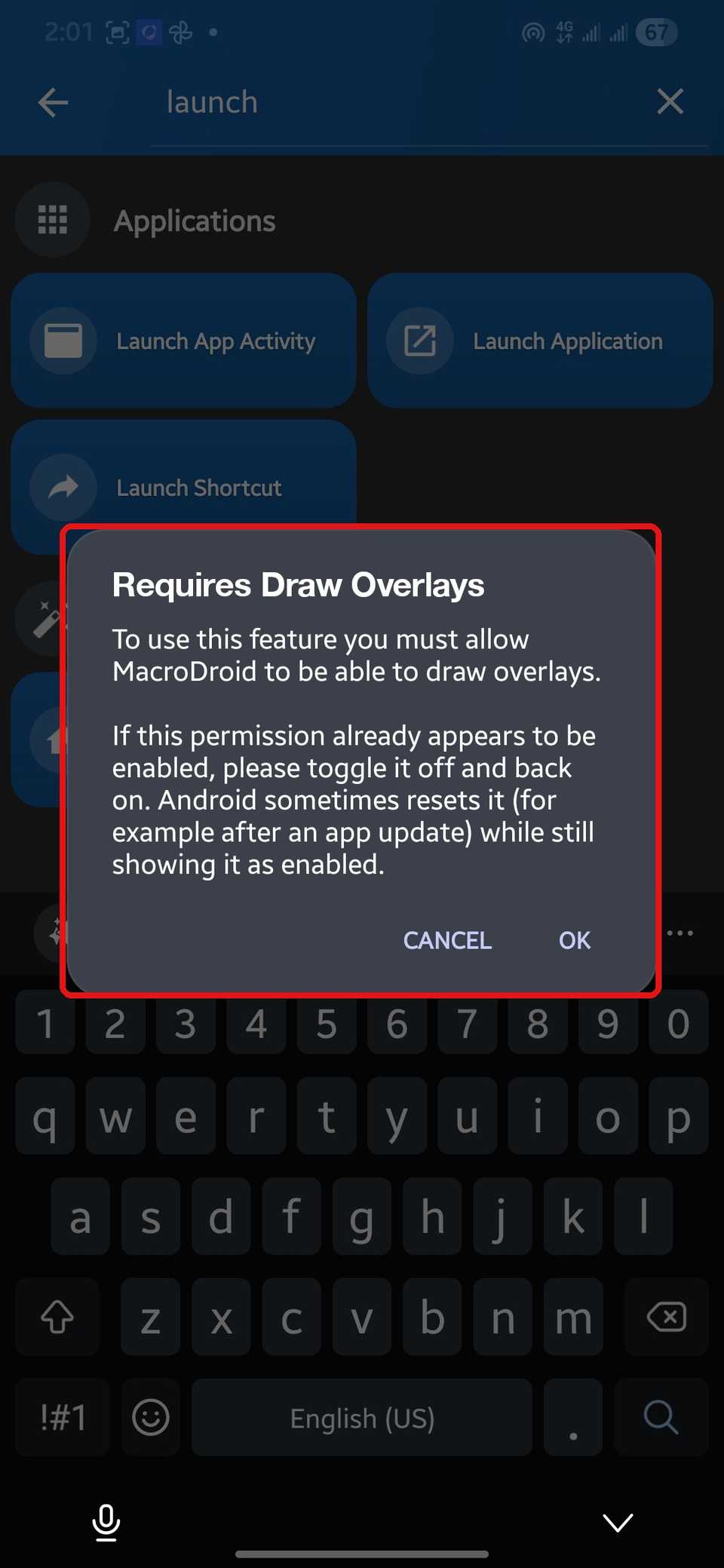
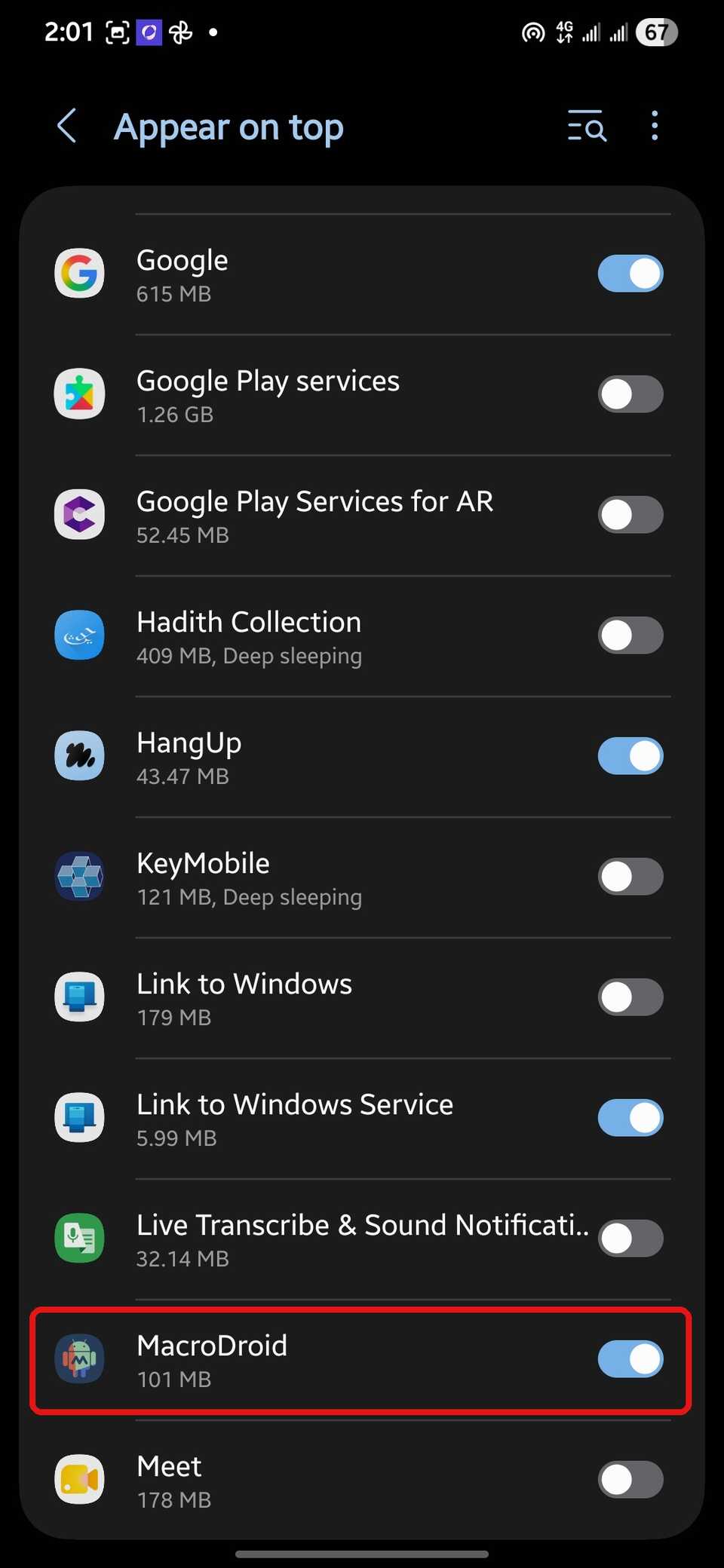
-
Vai a Impostazioni > Accessibilità > App installateattiva entrambe le voci MacroDroid e consenti le notifiche di MacroDroid.
-
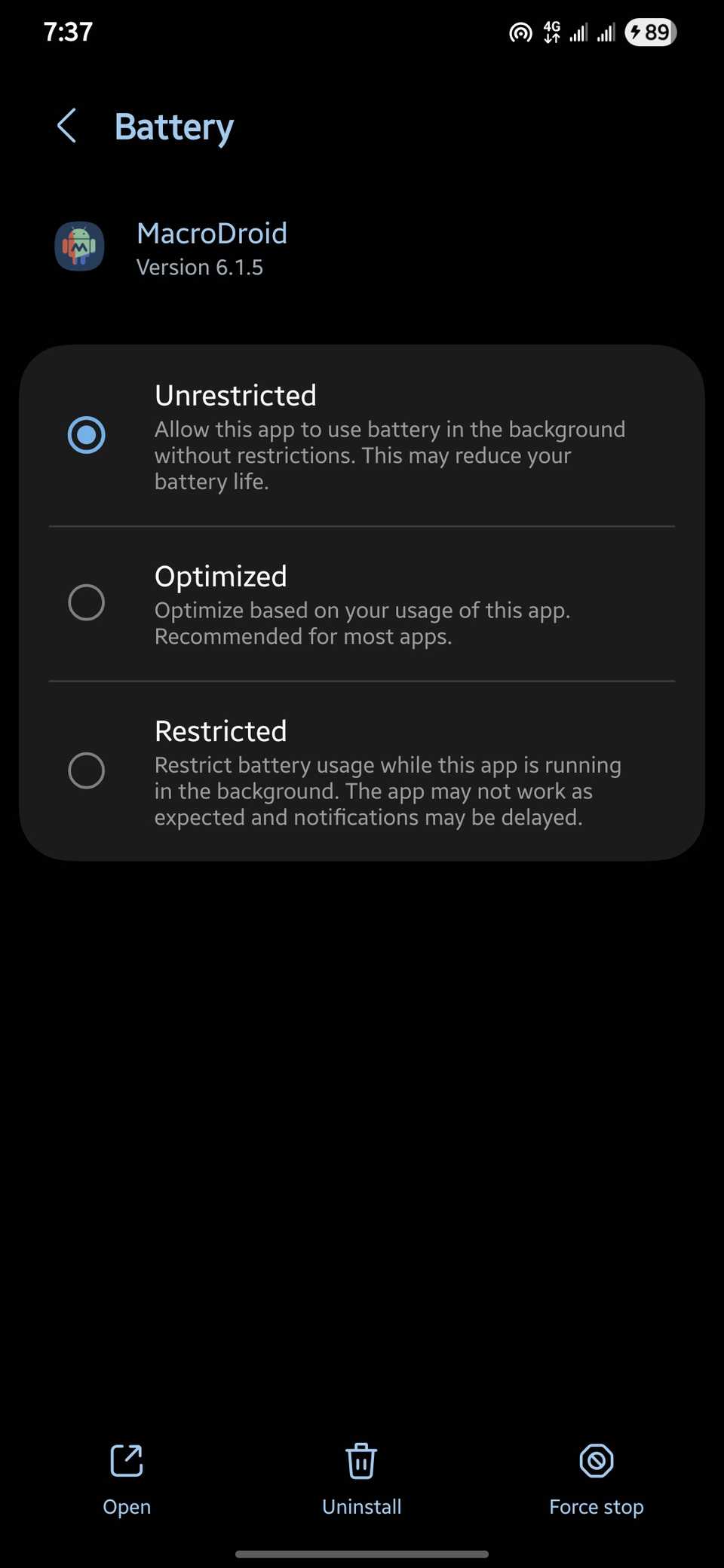
Torna alle impostazioni principali del tuo telefono Impostazioni menù > App > MacroDroid > Batteriaquindi seleziona Senza restrizioni.
-
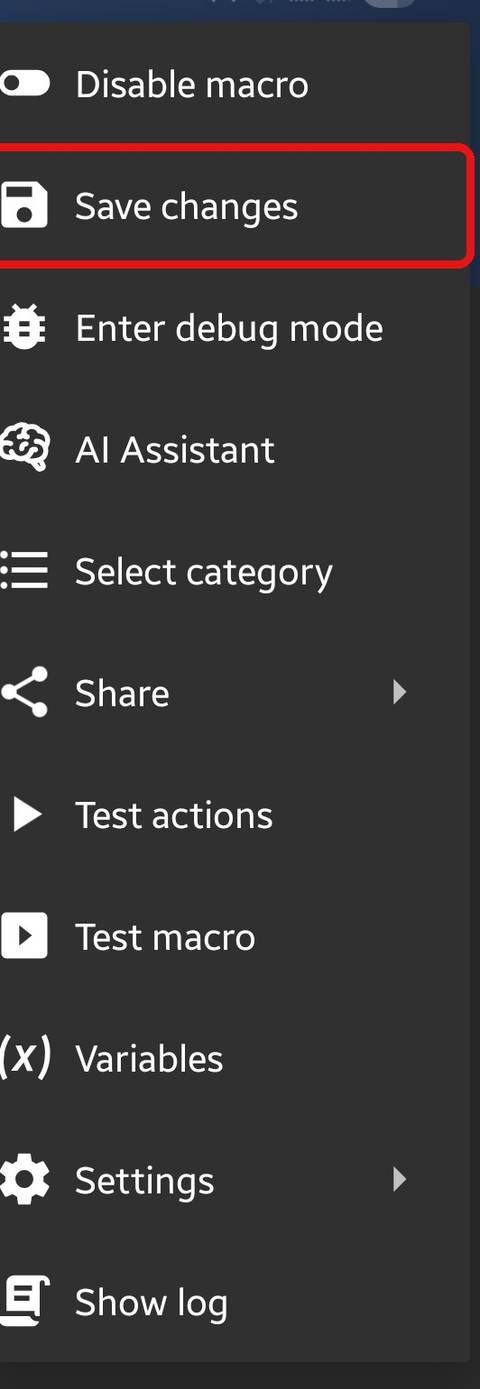
Ritorna a MacroDroidtocca il menu con tre punti e seleziona Salva modifiche.


Il mio promemoria presenta alcune limitazioni evidenti
Ma non sono altro che piccoli inconvenienti

Quando viene visualizzata la notifica MacroDroid per ricordarmi di eliminare una foto, posso toccare la notifica.
In questo modo si apre la schermata principale del Applicazione Google Fotoinvece di portarmi all’app specifica che devo eliminare in Google Foto.
Quindi devo trovare la copia ed eliminarla da solo.
Questa è una limitazione della macro. Tuttavia, uno svantaggio maggiore è che il promemoria si attiva anche quando non ne ho bisogno.
Il motivo è che il trigger che ho scelto durante la creazione della macro era la visualizzazione dello schermo. È l’unico che ha funzionato in modo affidabile tra le opzioni che ho provato, inclusa l’opzione Clic sull’interfaccia utente.
Il trigger attiva l’automazione quando le parole “Sposta nella cartella protetta” vengono visualizzate sullo schermo all’interno dell’app Galleria.
Ciò significa che quando apri il menu a tre punti nella Galleria e sullo schermo viene visualizzata l’opzione Sposta nella cartella protetta, riceverai la notifica di promemoria.
Per me, queste limitazioni non sono un grosso problema. Preferisco ricevere promemoria aggiuntivi quando non mi servono piuttosto che lasciare che le mie foto nascoste vengano visualizzate in Google Foto.
Non nego che le limitazioni del promemoria MacroDroid potrebbero non essere piacevoli.
Ad un certo punto, ho anche pensato di abbandonare del tutto la cartella protetta di Samsung.
Google Foto ha un proprio archivio
E potrebbe davvero valere la pena prenderlo in considerazione

Mentre pensavo ai limiti della mia macro MacroDroid, mi sono ricordato che Google Foto ha un deposito per nascondere le foto.
Poiché il deposito, noto come Cartella protetta, è integrato in Google Foto, non presenterebbe le limitazioni fornite con la Cartella protetta.
Per un momento ho pensato di spostare le mie foto e i miei video sensibili dalla Cartella protetta alla Cartella protetta di Google Foto.
Ma poi ho verificato cosa avrebbe richiesto quella mossa.
Dovrei rimuovere tutti i miei file multimediali dalla cartella protetta. Quindi, dovrei trovarli, uno dopo l’altro, all’interno di Google Foto e spostarli nella Cartella bloccata.
Nel frattempo, le mie app, note e documenti nascosti rimarrebbero comunque nella cartella protetta.
Questo mi dà due depositi separati da gestire su un singolo dispositivo. Io passo.
Fino a quando Samsung non interviene, la mia macro copre il divario
Per quanto utile sia il mio promemoria MacroDroid, preferirei comunque che Samsung collaborasse con Google per risolvere questo problema dei backup esposti di Google Foto.
Quando tocco Sposta nella cartella protetta per un’immagine nella Galleria, desidero che venga visualizzato un popup che offra elimina la copia di backup dell’immagine in Google Foto.
O, meglio ancora, vorrei che il pop-up offrisse di spostare la versione di backup dell’immagine nella cartella bloccata all’interno di Google Foto.
Quando rimuovo la foto dalla cartella protetta, dovrebbe essermi offerta anche la possibilità di estrarla dalla cartella protetta di Google Foto.
Se qualsiasi versione del mio desiderio si realizzasse, risolverebbe il problema nel modo più pulito. Tuttavia, non credo che nessuno di questi desideri diventi realtà in tempi brevi.
Per questo motivo, continuerò a fare affidamento sulla mia macro MacroDroid gratuita per portare a termine il lavoro.