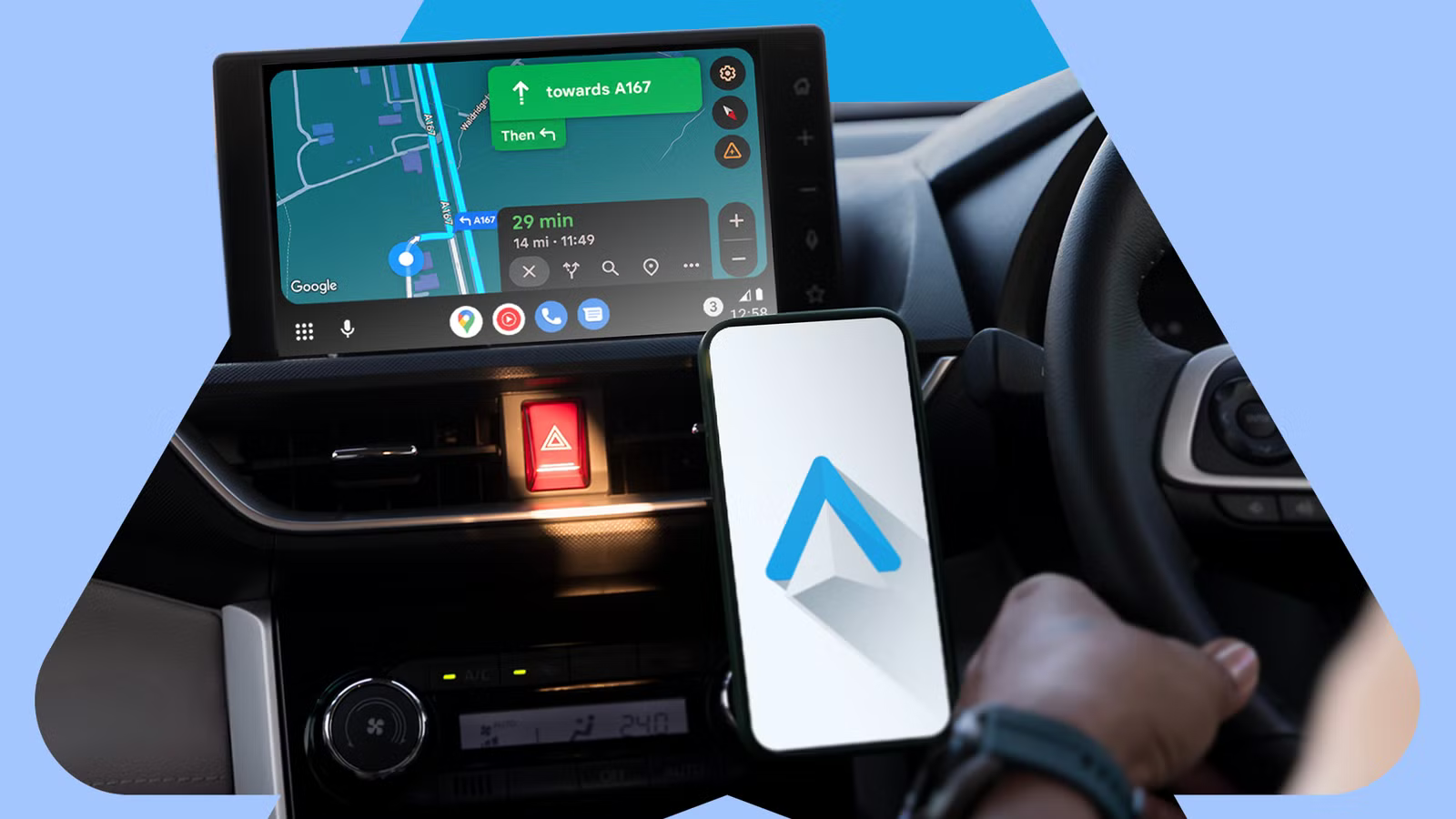
Per la maggior parte di noi, Android Auto è un’arma a doppio taglio: è lo strumento più potente della nostra auto, ma spesso è la principale fonte di disordine digitale quando siamo al volante.
Dopo mesi di tentativi ed errori, ho deciso di eliminare i rumori e ricostruire la mia esperienza con Android Auto da zero.
Il mio obiettivo non era solo migliorarlo, ma creare una modalità Zen per la strada: a configurazione che mi dà ciò di cui ho bisogno per la navigazione e l’audio senza distogliere lo sguardo dalla strada.
Ecco come ho configurato la configurazione Android Auto definitiva e senza distrazioni per un tragitto giornaliero più sicuro e più intenzionale.
Scarica playlist per l’utilizzo offline
Niente più silenzi imbarazzanti quando perdo la connessione

Niente uccide un’unità focalizzata più velocemente di una canzone in buffering in una zona morta o di una mappa che non riesce a caricarsi perché ti trovi tra le torri cellulari.
È una distrazione istantanea che di solito mi porta a giocherellare con lo schermo, esattamente quello che sto cercando di evitare.
Ora tratto l’assetto della mia macchina come se mi stessi preparando per un volo. Mi assicuro che la mia playlist di guida su Spotify e la coda dei miei ultimi podcast siano completamente scaricati sul mio Google Pixel 8.
Ho notato che l’interfaccia di Android Auto sembra più scattante. Non c’è alcun ritardo quando si saltano le tracce e non devo mai affrontare quel silenzio imbarazzante quando il segnale cade in un tunnel.
Adotto lo stesso approccio con Google Maps. Ho scaricato le mappe offline di tutta la mia zona e dei percorsi frequenti che svolgo fuori città.
In questo modo, anche se il mio telefono fatica a trovare un segnale, le indicazioni passo dopo passo rimangono nitide e reattive.
Salva gli indirizzi su Google Maps
Un tocco dice a Maps di iniziare a navigare

La mia regola è semplice: se vado in un luogo più di una volta alla settimana, deve essere un’azione con un solo tocco sulla mia dashboard.
Ho trascorso del tempo segnando le mie destinazioni più frequenti — Casa, lavoro e scuola di mio figlio — in Google Maps come luoghi salvati.
Etichettandoli, non si limitano a sedersi in un elenco; vengono visualizzati come chip di scelta rapida dedicati nella parte superiore dell’interfaccia di Google Maps in Android Auto nel momento in cui collego il telefono.
Ma faccio un ulteriore passo avanti con le routine Assistente. Ho impostato una routine di ritorno a casa che posso attivare con una singola icona sul mio launcher.
Con un solo tocco, Android Auto avvia la navigazione verso casa mia e invia un breve messaggio a mia moglie, comunicandole il mio orario di arrivo previsto.
Usa i comandi vocali per telefonare a casa


Una delle funzionalità più sottovalutate della mia configurazione, e quella che mi risparmia la maggiore frustrazione, è la possibilità di trasformare una telefonata in un pulsante fisico sulla mia dashboard.
Facevo affidamento sui comandi vocali per chiamare a casa o parlare con i miei genitori. Ma l’Assistente Google non è sempre preciso con i comandi vocali, soprattutto quando il mio piccolo fa rumore in sottofondo.
Per risolvere questo problema, ho usato il file Collegamento al contatto funzionalità nelle impostazioni di Android Auto sul mio telefono. Ho aggiunto le persone che chiamano più spesso (mia moglie, i miei genitori e il mio migliore amico) al programma di avvio delle app.
Ora, questi contatti si trovano proprio lì sullo schermo come icone dedicate, complete delle foto del profilo.
Il modo più semplice per passare da un’app all’altra mentre guidi


La barra delle applicazioni è il centro di comando della mia dashboard e, dopo aver capito come utilizzarla per qualcosa di più del semplice cambio di app, ha cambiato il modo in cui interagisco con l’interfaccia utente.
Odiavo lasciare la schermata di navigazione per mettere in pausa un podcast o controllare la notifica di un messaggio (la mia macchina ha una piccola unità di infotainment da 8 pollici).
Ogni volta che passavo da un’app all’altra, i miei occhi restavano lontani dalla strada per un secondo di troppo. Per risolvere questo problema, I widget della barra delle applicazioni abilitati nelle impostazioni di Android Auto.
Ora, invece di una barra statica, la parte inferiore dello schermo è dinamica. Quando seguo una mappa, un mini player per la mia musica o il mio podcast viene visualizzato direttamente nella barra delle applicazioni.
Gestisci le notifiche come un professionista
Riduci i toni degli avvisi di messaggi

Una delle parti più distraenti dell’esperienza Android Auto predefinita è il modo in cui gestisce i messaggi in arrivo.
La prima cosa che ho fatto è stata immergermi nelle impostazioni del mio Pixel 8 e disattivarlo Mostra la prima riga delle conversazioni. Ora, quando un messaggio raggiunge la mia dashboard, ricevo un sottile avviso che indica la presenza di una notifica, ma il contenuto effettivo rimane nascosto.
Andare oltre il default
Costruire un ambiente privo di distrazioni nella tua auto non significa perdere funzionalità; si tratta di acquisire la tranquillità.
Passando dalla configurazione predefinita di Android Auto a una mirata, il mio tragitto giornaliero ora è migliore.
Quando trovi il perfetto equilibrio tra automazione e minimalismo, scoprirai che la parte migliore di Android Auto non è lo schermo: è la strada da percorrere.
Nel frattempo, consulta il nostro post dedicato per conoscere il le migliori app Android Autoche può migliorare il tuo piacere di ascolto durante i lunghi viaggi.