Ogni volta che ho effettuato l’accesso a una videochiamata negli ultimi mesi, sono rimasto sconvolto dall’aspetto mediocre della webcam del mio desktop.
Anche se ho pagato un sacco di soldi per l’hardware durante la pandemia, non cattura accuratamente il tono della mia pelle in condizioni di illuminazione non ideale. Quel che è peggio, l’immagine è piena di grana e la compressione utilizzata dalle videochiamate non aiuta.
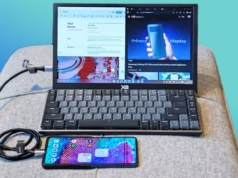
Ma di recente, dopo aver collegato il telefono al laptop per caricarlo in caso di necessità, ho scoperto un’alternativa che avevo trascurato: una porta USB nativa modalità webcam integrato in Android. La funzionalità è stata introdotta insieme ad Android 14, ma è facile trascurarla poiché viene visualizzata solo quando colleghi il telefono a un computer.
Incuriosito, ho provato la modalità webcam di Android e ho scoperto che surclassa la webcam del mio desktop, al punto che ora è la mia scelta preferita per tutte le videochiamate.
La modalità webcam di Android supera la mia fotocamera dedicata
È anche completamente gratuito
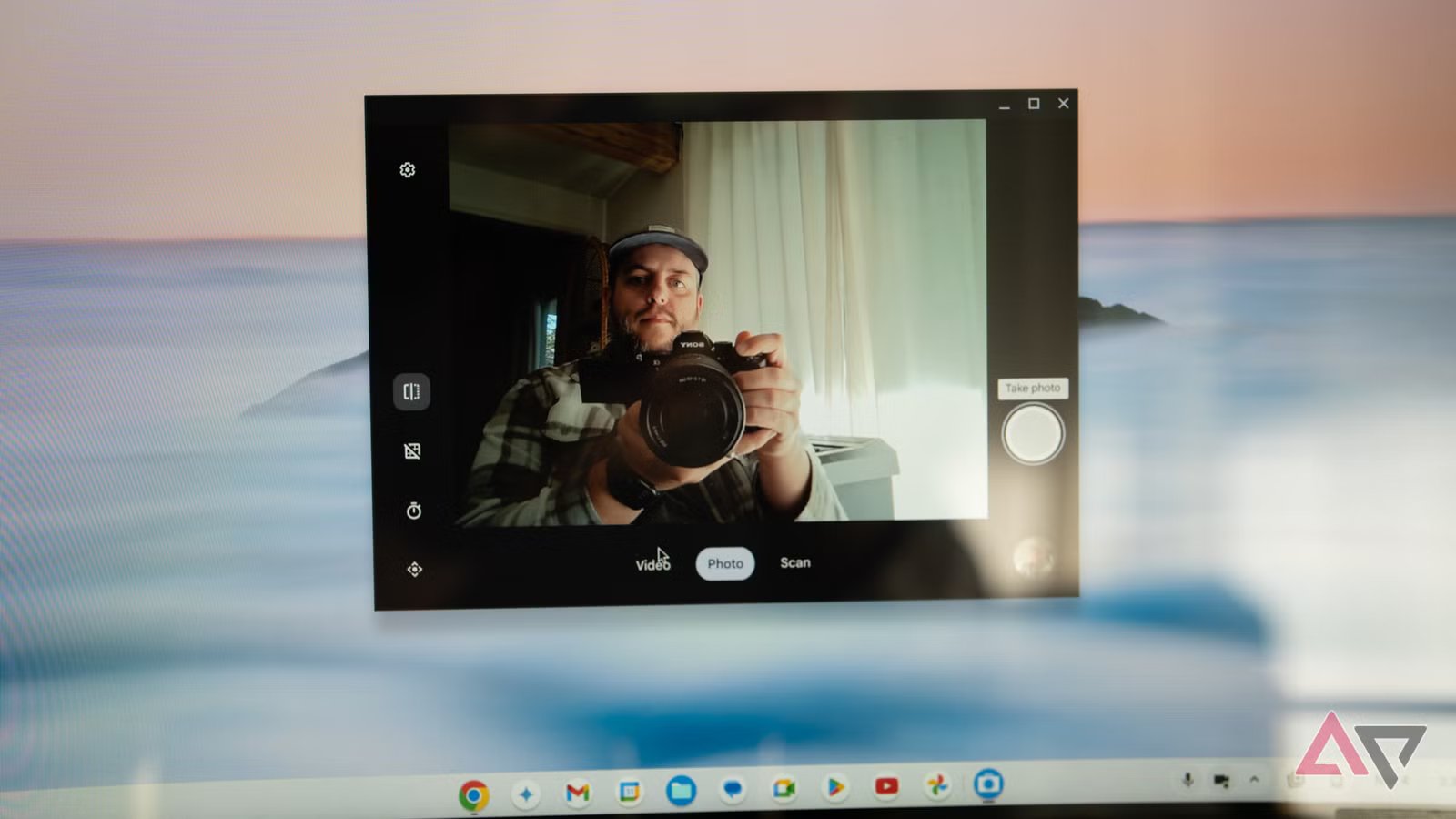
Come puoi vedere dagli esempi sopra, la fotocamera del mio telefono Android supera facilmente le prestazioni della webcam attualmente connessa al mio desktop.
Sotto l’illuminazione artificiale, la webcam dedicata fatica a mantenere il mio viso naturale. Anche gli oggetti luminosi sullo sfondo sovrastano la webcam a causa della gamma dinamica limitata del piccolo sensore.
Configurare la modalità webcam di Android è semplice. Dopo aver collegato il telefono a un computer tramite cavo, toccare l’icona USB collegata notifica e selezionare Webcam.
Puoi passare dalla fotocamera anteriore a quella posteriore e il telefono inoltra anche l’audio dal microfono al computer.
La cosa che preferisco della modalità webcam di Android è che è completamente plug-and-play. Non devo preoccuparmi di installare driver o software di terze parti sul mio computer.
Poiché questa modalità webcam è integrata in Android, il telefono si identifica come un dispositivo USB Video Class (UVC) standard.
Ho avuto successo con la modalità webcam di Android su Windows, Linux e Chrome OS. Questo è il vantaggio di adottare una funzionalità a livello di protocollo USB piuttosto che una soluzione proprietaria.
Nella mia esperienza, la maggior parte delle webcam economiche impallidisce rispetto alla fotocamera media di uno smartphone. Anche i sensori utilizzati nei telefoni economici sono migliorati negli ultimi anni, quindi non è necessario un telefono Android di punta come il mio Google Pixel 8 Pro di tre anni per ottenere risultati simili.
Sono stato anche piacevolmente sorpreso di scoprire che Android mi consente di passare all’obiettivo ultrawide o al teleobiettivo del mio telefono. Quest’ultimo potrebbe non essere molto utile, ma l’obiettivo ultrawide può aiutare per le chiamate di gruppo o per le presentazioni in uno spazio ampio.
Il mercato delle webcam, nel frattempo, è rimasto in gran parte stagnante negli ultimi dieci anni. Ad esempio, la Logitech C270 è stata lanciata nel 2010 e rimane una delle webcam più vendute su Amazon. Anche altri modelli premium come Logitech C920X hanno hardware altrettanto vecchio sotto il cofano.
Dovresti sborsare almeno $ 100 per una webcam che offra una qualità dell’immagine paragonabile alla fotocamera del tuo smartphone. A quel punto, perché pagare per un dispositivo separato quando si dispone già di un’alternativa perfettamente funzionante?
La modalità webcam di Android necessita di un cavo, ma ho trovato una soluzione
Un’app di terze parti è venuta in mio soccorso

L’elemento della mia lista dei desideri numero uno per la modalità webcam integrata di Android è la modalità wireless. Ciò mi consentirebbe di montare il telefono in una posizione comoda e di utilizzarlo come webcam wireless, senza cavi.
Apple offre questa funzionalità come parte della sua suite Continuity, ma funziona solo tra un iPhone e un computer macOS connesso allo stesso account Apple. Sotto il cofano, la funzione utilizza la tua rete Wi-Fi locale per trasmettere il feed di immagini.
Apple non è stata la prima a inventare questa funzionalità: mentre cercavo questo articolo, mi sono imbattuto in DroidCamun’app Android che emula una webcam in modalità wireless Wifi. L’unico problema è che ha bisogno di un’app client e di un driver complementare installati sul tuo computer Windows o Linux. Ma non mi interessano i due passaggi aggiuntivi poiché si tratta di un processo una tantum.
DroidCam offre anche più impostazioni da regolare rispetto alla modalità webcam di Android: preferisco aumentare l’esposizione per la mia stanza e rispecchiare l’immagine, ma puoi anche ottimizzare altre impostazioni come il contrasto e il bilanciamento del bianco.
DroidCam funziona perfettamente sulla mia rete locale, anche con il computer connesso al router tramite Wi-Fi. L’app offre anche opzioni di qualità 1080p e 4K se paghi per una licenza Pro, sebbene la risoluzione predefinita 480p offrisse molti dettagli per le mie modeste esigenze.
Non posso sopravvalutare la comodità di una connessione wireless: fa sembrare antiquato l’approccio solo cablato di Android.
La modalità webcam di Android è perfetta per un vecchio telefono
L’unico motivo per cui utilizzerei una webcam dedicata per il mio computer è il riconoscimento facciale di Windows Hello. La funzione utilizza sensori a infrarossi per autenticarmi anche al buio. Pochissime webcam sul mercato supportano il riconoscimento facciale, quindi probabilmente non te lo perderai.
Se stessi costruendo un nuovo desktop per me o per un membro della famiglia, utilizzerei la funzionalità webcam integrata di Android invece di spendere $ 50 o potenzialmente raddoppiarlo per un componente hardware dedicato. Considerando che ne ho due vecchi telefoni Android inattivi in un cassetto, non ho nemmeno bisogno di sacrificare il mio autista quotidiano per questo compito.