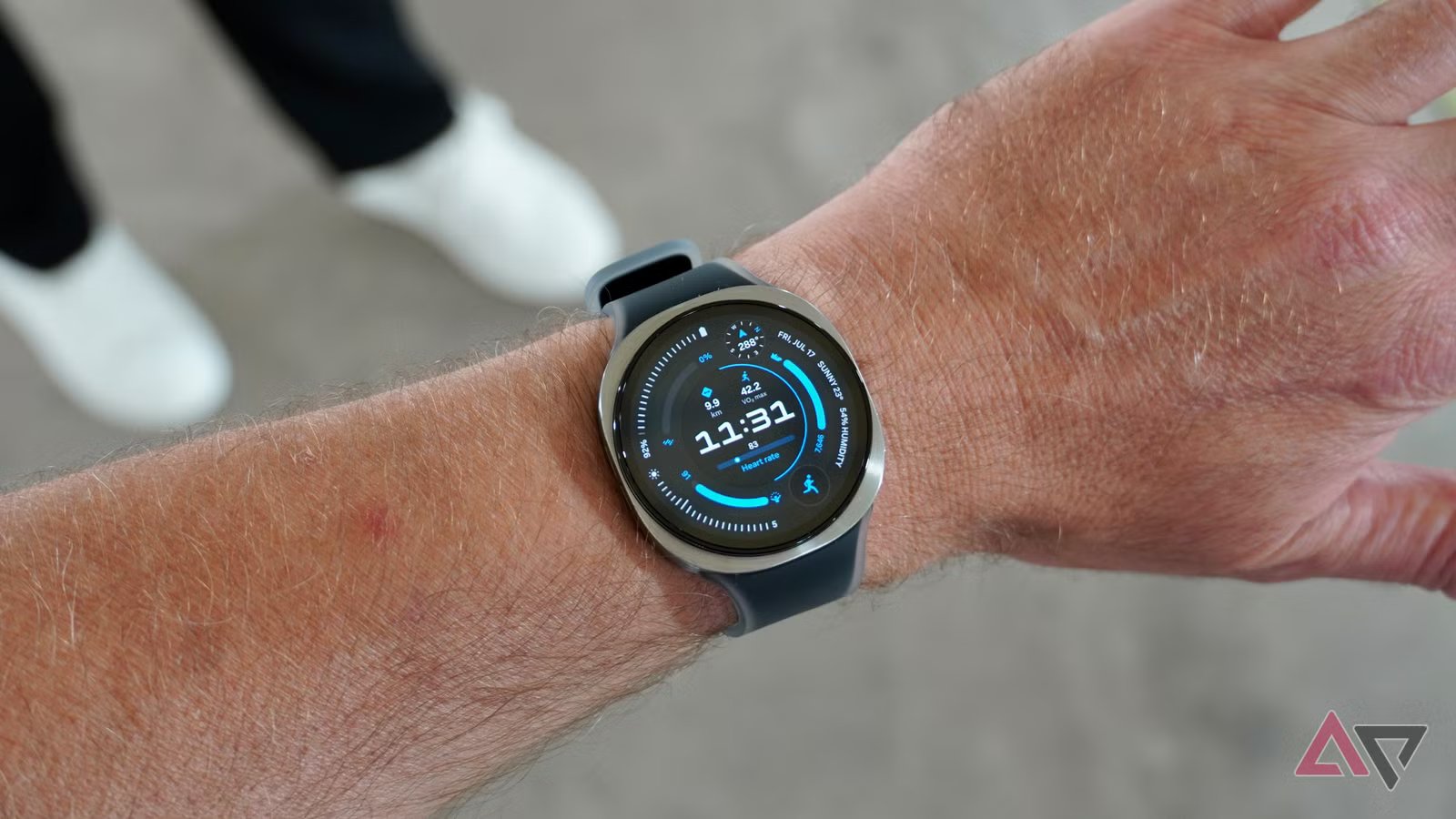
Mi sono divertito Samsung Galaxy Orologio 9 da quando l’ho messo al polso, ma c’è una cosa che mi ha costantemente infastidito: la durata della batteria.
Utilizzo la variante Bluetooth da 40 mm e, sebbene apprezzo il suo design compatto, la durata della batteria lascia molto a desiderare.
Ero stanco di controllare costantemente la percentuale della batteria e di pianificare le sessioni di ricarica in base alla mia routine quotidiana.
Quindi ho disattivato una funzionalità come esperimento e mi ha concesso diverse ore aggiuntive di durata della batteria senza compromettere alcuna funzionalità principale.
L’Always On Display stava scaricando la batteria
Una caratteristica conveniente con costi nascosti


Una delle prime cose che ho fatto dopo aver configurato il mio Galaxy Watch 9 è stata abilitare Sempre in mostra.
Dopotutto, che senso ha avere un bellissimo display AMOLED se non posso guardare l’ora senza alzare il polso?
Sembrava elegante, faceva sembrare il mio smartwatch più simile a un orologio tradizionale e sembrava una funzionalità che valeva la pena mantenere abilitata.
Tuttavia, presto mi resi conto che questa comodità aveva un prezzo. Utilizzo la variante Bluetooth da 40 mm, che racchiude una batteria relativamente piccola da 390 mAh.
Con l’AOD abilitato, entro sera stavo cercando un caricabatterie. Volevo superare una giornata impegnativa in modo da poter monitorare il mio sonno durante la notte.
Sono entrato nel menu della batteria del Galaxy Watch e ho visto che Always On Display è il motivo principale dietro l’utilizzo.
È stato allora che ho deciso di concentrarmi invece sul display. Dopotutto, avevo davvero bisogno che il quadrante fosse illuminato ogni minuto della giornata?
Un semplice cambiamento ha fatto la differenza


Dopo aver identificato Always On Display come un potenziale consumo della batteria, sono andato a Impostazioni > Display > Display sempre attivo sull’app Wearable e l’ho disattivata.
Volevo solo vedere quanta differenza questo cambiamento avrebbe potuto fare nella mia routine quotidiana.
I risultati sono stati migliori di quanto mi aspettassi. Ho guadagnato facilmente dalle sei alle otto ore di durata della batteria, il che è un notevole miglioramento per la mia variante Bluetooth da 40 mm.
In precedenza, dovevo tenere d’occhio la percentuale della batteria con l’avanzare della giornata.
Ora posso affrontare comodamente un’intensa giornata lavorativa e continuare a indossare l’orologio di notte senza preoccuparmi di rimanere senza carica.
Il miglioramento più grande è stato nella mia routine di ricarica. Invece di pianificare sessioni di ricarica dedicate, metto il mio Galaxy Watch 9 sul caricabatterie mentre faccio la doccia.
È diventata un’opportunità conveniente per ricaricare la batteria ed è sufficiente per mantenere viva la mia routine.
Alzare il polso per riattivare l’AOD sostituito
Una soluzione alternativa

Dopo aver disabilitato Always On Display, la mia più grande preoccupazione era perdere la comodità di controllare l’ora a colpo d’occhio.
Per fortuna, Samsung ha un’alternativa pratica integrata in One UI Watch.
IO è andato a Impostazioni di visualizzazione e abilitato Alzare il polso per svegliarsiche si accende sullo schermo quando alzo il polso per controllare l’orologio.
Sembra un piccolo aggiustamento, ma ha funzionato bene nella mia routine quotidiana.
Sia che stia controllando l’ora durante una riunione, dando un’occhiata alle statistiche delle mie attività o leggendo una notifica, il display si illumina con un semplice movimento del polso.
Non è necessario premere alcun pulsante o interagire con il touchscreen.
Certo, il gesto non viene registrato perfettamente ogni volta, ma posso convivere con un occasionale tentativo mancato.
Ho anche abilitato l’attivazione/disattivazione del touch screen e la combinazione ha praticamente eliminato la mia necessità di Always On Display.
Quando il gesto del polso non è pratico o non viene registrato, tocco lo schermo per riattivarlo.
È veloce, intuitivo e richiede uno sforzo minimo.
Insieme, queste due funzionalità mi offrono quasi tutta la comodità di cui ho goduto con AOD, senza mantenere il display attivo per tutta la giornata.
Non ho compromesso le funzionalità essenziali dello smartwatch
Tutto funziona come previsto

Quando qualcuno consiglia di migliorare la durata della batteria dello smartwatch, il solito consiglio riguarda la disattivazione di diverse funzionalità, la disattivazione del monitoraggio in background, la limitazione delle notifiche o l’attivazione della modalità di risparmio energetico.
Sebbene questi trucchi possano aiutare, non vedo molto senso possedere uno smartwatch premium se devo scendere a compromessi sulle stesse funzionalità per cui l’ho acquistato.
Tutto continua a funzionare come previsto.
Per me, questo è ciò che rende questo trucco per risparmiare batteria così efficace. Non trasformerò il mio Galaxy Watch 9 in un glorificato orologio digitale solo per aumentarne la resistenza.
Tutto mio Samsung Salute le funzionalità di tracciamento funzionano come previsto come prima.
Una soluzione semplice con risultati impressionanti
A volte, per migliorare la durata della batteria non è necessario scavare tra decine di impostazioni o sacrificare le funzionalità che rendono utile uno smartwatch.
Il mio Galaxy Watch 9 è un esempio perfetto. L’orologio è ancora reattivo, le notifiche rimangono accessibili e posso utilizzare tutte le mie funzionalità preferite senza preoccuparmi troppo della percentuale della batteria.
La resistenza extra è un compromesso molto migliore rispetto a mantenere il display costantemente attivo.
Se non conosci i dispositivi indossabili Galaxy, dai un’occhiata a questi quadranti dell’orologio per dargli un tocco personale.