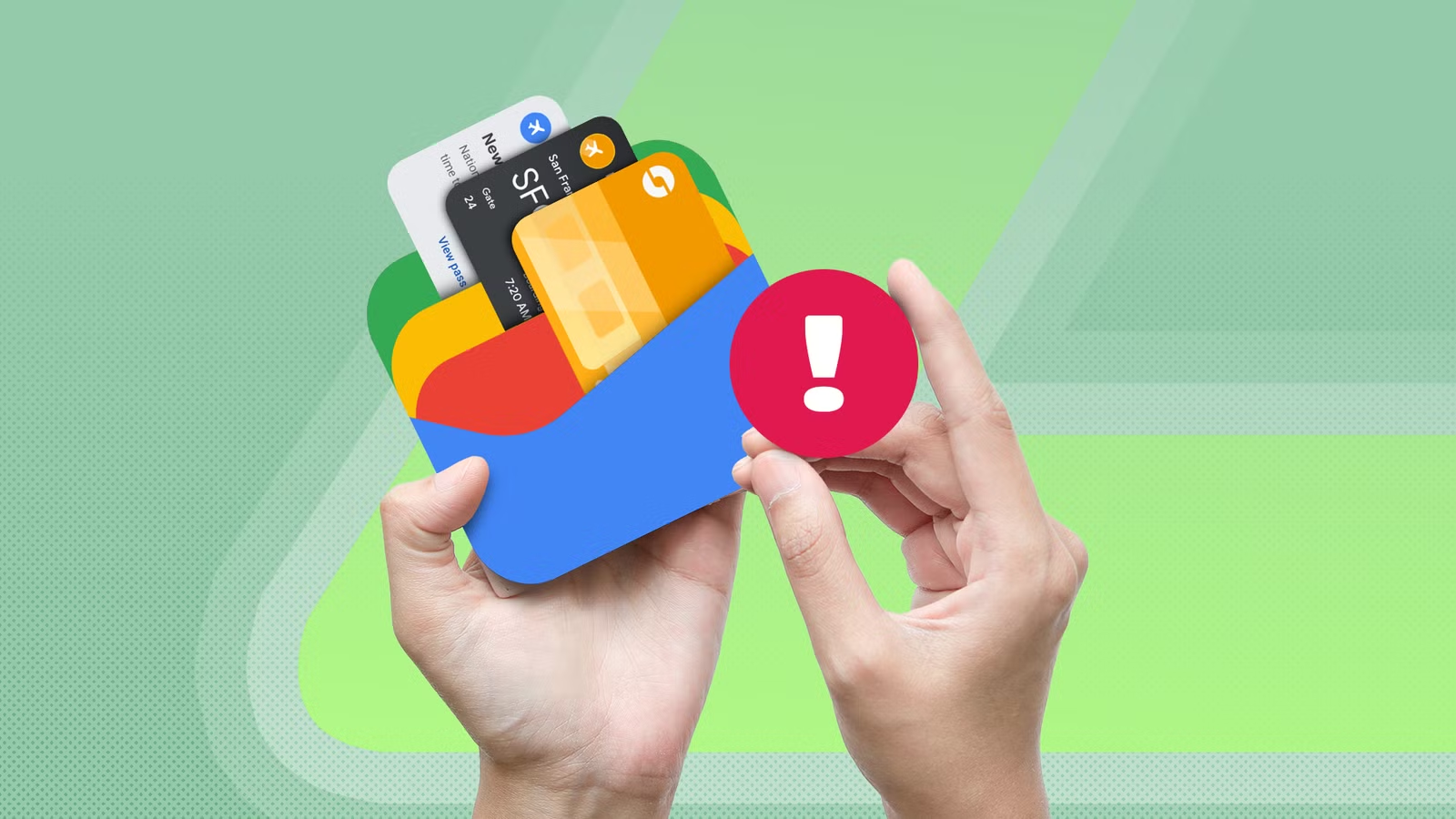
Il pagamento con il telefono dovrebbe essere la parte più veloce del processo di pagamento.
Tuttavia, ogni volta che andavo a pagare in un negozio, frugavo in Google Wallet, cercavo la carta giusta o mi chiedevo se avevo il pass fedeltà di cui avevo bisogno.
Il mio portafoglio digitale era diventato un elenco disordinato, con vecchie carte, abbonamenti duplicati e oggetti che usavo raramente.
Dopo aver passato qualche minuto a ripulire e riorganizzare le mie carte, pagare con il telefono è diventato il esperienza rapida e senza interruzioni doveva essere.
Ecco cosa ho modificato in Google Wallet per rendere il pagamento notevolmente più agevole.
Ho rimosso le carte vecchie e inutilizzate
Era giunto il momento di chiarire il disordine

La prima cosa che ho notato quando ho aperto Google Wallet è stata quante carte non utilizzavo più.
Le carte di debito scadute e una vecchia carta di credito che avevo sostituito erano ancora lì. Nessuno di loro è stato utile, ma ingombravano il portafoglio e mi costringevano a scorrere più del necessario sul terminale di pagamento.
Ripulirlo è stato semplice. In Google Wallet, ho aperto la carta, ho toccato il icona del menu a tre punti nell’angolo e selezionato Rimuovi il metodo di pagamento. Ho ripetuto questi passaggi per altre carte obsolete.
Ci sono voluti solo pochi minuti, ma la differenza si è notata subito. Con meno carte nell’elenco, è più facile vedere rapidamente quella che utilizzo quando sono alla cassa.
Pulisci carte fedeltà e abbonamenti
Elimina quelli che non servono più


Le carte di pagamento non erano l’unica cosa che ingombrava il mio portafoglio.
Nel corso del tempo, Google Wallet ha accumulato un numero sorprendente di carte fedeltà, biglietti per eventi e vecchi abbonamenti.
Alcuni provenivano da negozi che visito raramente, mentre altri erano legati a eventi o viaggi già accaduti. Nessuno di loro era più utile, ma facevano comunque sentire il portafoglio affollato.
Per rimuoverli, ho aperto il pass che non mi serviva, ho toccato il file icona del menu a tre punti nell’angolo e selezionato Rimuovere. Ho rivisto l’elenco e rimosso gli elementi obsoleti o qualsiasi cosa che difficilmente utilizzerò di nuovo.
La pulizia ha reso l’app molto più organizzata.
Ora, quando apro Google Wallet, non devo più scorrere una pila di vecchi biglietti e carte fedeltà. Tutto ciò che è visibile è qualcosa che utilizzo, il che rende l’esperienza di pagamento più rapida e meno caotica.
Riordina le carte in modo che quelle importanti siano in cima
Il modo semplice e veloce per trovare le tue carte più utilizzate

Dopo aver rimosso le carte inutilizzate, il miglioramento successivo è stato organizzare quelle rimanenti in un ordine più pratico.
In molti casi, Google Wallet non mette automaticamente in primo piano la tua carta più utilizzata, quindi devi farla scorrere più volte prima di tocca per pagare.
Riordinare le carte risolve il problema. Apri l’app Google Wallet, scorri fino all’ultima carta e tocca Icona Modifica ordine carta. In alternativa, fai clic sul tuo icona del profilo, rubinetto Metodi di pagamentoe selezionare Modifica l’ordine delle carte. Da lì, tieni premuta una carta qualsiasi, quindi trascinala nella posizione desiderata.
Posizionando la carta di pagamento principale in alto si garantisce che venga visualizzata per prima quando il portafoglio si apre presso un terminale di pagamento. Puoi posizionare le carte di backup direttamente sotto per un facile accesso.
Questa regolazione elimina lo scorrimento non necessario, rendendo i pagamenti tramite portafoglio più rapidi e intuitivi.
Google Wallet ti consente inoltre di riordinare i pass con un semplice gesto di trascinamento. Ho aperto l’app, ho tenuto premuta quella che volevo spostare e l’ho trascinata più in alto nell’elenco.
Ottieni un accesso rapido dalla schermata di blocco
Non dovrai più aspettare in fila mentre trovi il tuo pass

Accesso a un’app portafoglio per visualizzare a carta d’imbarco o carta fedeltà può sembrare inutilmente lento, soprattutto quando il tempo è cruciale, come alle casse affollate o agli ingressi dei trasporti pubblici.
L’attivazione dell’accesso rapido dalla schermata di blocco rimuove tale attrito consentendo al portafoglio di apparire immediatamente.
Su molti dispositivi Android puoi aggiungere il collegamento al portafoglio alla schermata di blocco. Sui telefoni Pixel più recenti con Android 16, puoi accedervi tramite la scorciatoia del pulsante di accensione.
Un altro modo per aprire Google Wallet è aggiungere il riquadro Impostazioni rapide. Ciò posiziona Wallet nel pannello Impostazioni rapide, così puoi avviarlo con un solo tocco invece di cercare l’app nella schermata iniziale.
Questi piccoli cambiamenti fanno una notevole differenza negli scenari quotidiani.
Carte d’imbarco, biglietti per eventi, carte di trasporto pubblico e programmi fedeltà dei negozi diventano accessibili in pochi secondi. Invece di armeggiare tra le app tenendo in mano una riga, il relativo pass appare immediatamente, pronto per essere scansionato.
Riduci le notifiche e il disordine digitale
Disattiva gli avvisi push


Durante la pulizia di Google Wallet, ho notato quante notifiche sono state inviate da alcune carte fedeltà.
I negozi spesso inviano avvisi su offerte, premi o promozioni legate a tali carte. Quando ne hai diversi salvati nell’app Wallet, tali notifiche possono sommarsi rapidamente.
Invece di eliminare le carte, disattivo le notifiche per quelle più rumorose. Per fare ciò, apro la carta in Google Wallet, tocco il icona del menu a tre puntie disattivare Ricevi notifiche per questa carta fedeltà.
In questo modo posso conservare le carte fedeltà che utilizzo senza che il mio telefono ronzi di avvisi promozionali.
Una piccola pulizia che rende il pagamento semplice
La pulizia di Google Wallet non ha richiesto molto tempo, ma ha fatto una notevole differenza nell’uso quotidiano. Ho rimosso le vecchie carte, organizzato quelle che utilizzo e ridotto le notifiche non necessarie, il che ha reso l’app molto meno ingombrante.
Ora, quando apro l’app Wallet alla cassa, viene visualizzata la carta corretta e tutto funziona come previsto.
È un po’ di pulizia digitale, ma… rende il pagamento con il mio telefono più semplice.