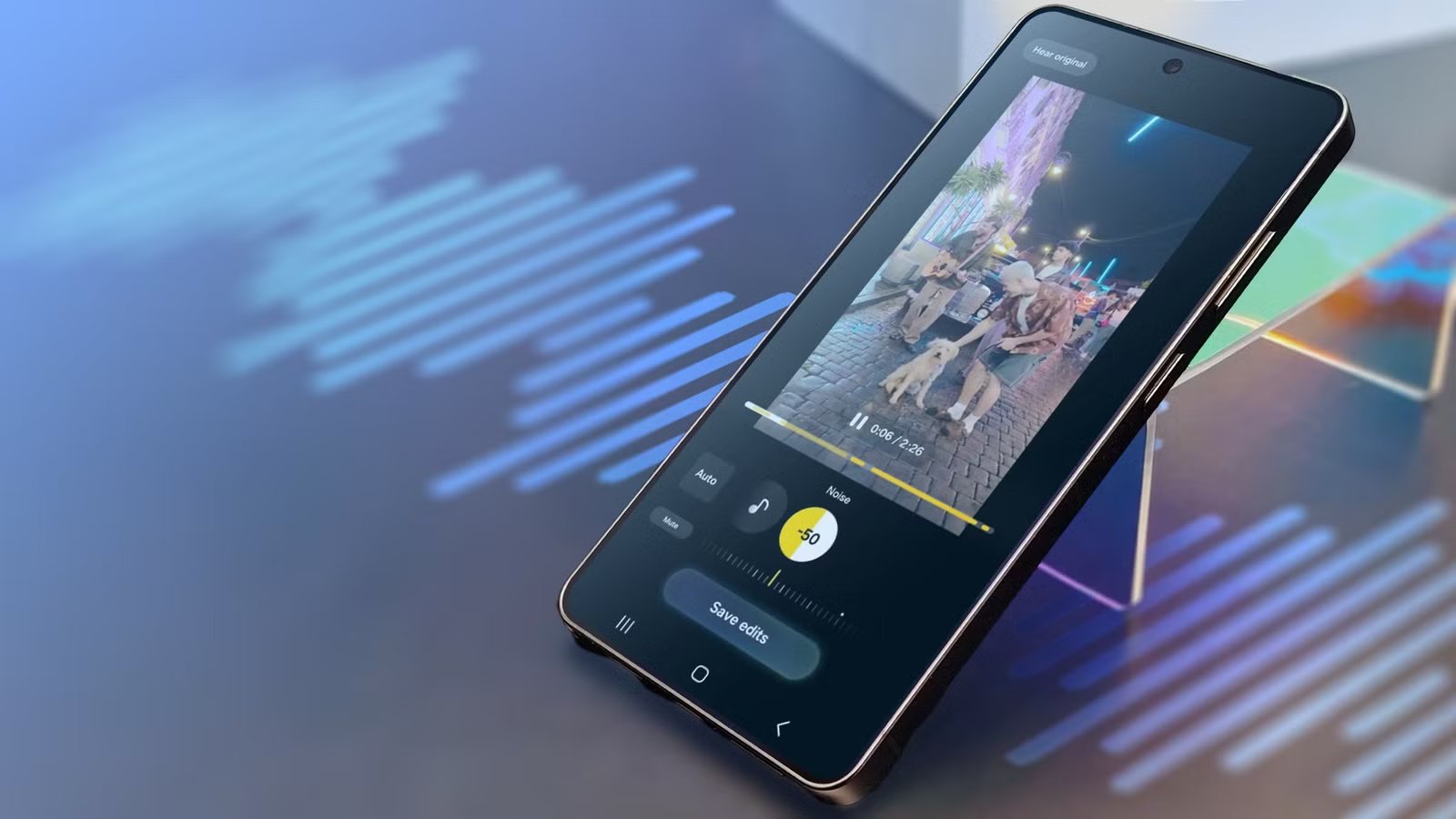
Samsung ha introdotto Audio Eraser con One UI 7. L’ho usato occasionalmente ripulire le mie registrazioni vocalie di solito fa un lavoro abbastanza buono.
Ma volevo sapere quanto è bello davvero. Quindi l’ho sottoposto a una serie di test ed ecco cosa ho scoperto.
Il rumore di fondo costante è il punto in cui Audio Eraser brilla
Tifosi, folla e traffico

Ho iniziato leggendo una breve sceneggiatura con un fan che correva lì vicino. Ho quindi eseguito Audio Eraser, che ha rilevato vento e rumore.
Ho selezionato la funzione Auto e ho ridotto il vento a -100 e il rumore a -90. La mia voce era notevolmente più chiara e non ho sentito alcun artefatto.


Successivamente, ho registrato in un punto in cui la folla parlava ad alta voce e Audio Eraser ha trovato due suoni di sottofondo: folla e rumore. Questa volta ho spostato manualmente i cursori su -100.
La mia voce sembrava leggermente ovattata, ma potevi sentire chiaramente ogni parola.
La registrazione nel traffico ha dato un risultato simile. Audio Eraser ha rilevato vento, folla e rumore. Rimuoverli ha reso la mia voce più chiara.
L’unico effetto collaterale erano i suoni S e T leggermente più nitidi.
Non sono rimasto sorpreso dal fatto che abbia etichettato il rumore della ventola come vento. Samsung avverte che lo strumento potrebbe confondere un suono con uno simile. Non ha influenzato i risultati, quindi va bene.
Lotta con i suoni che si fondono l’uno con l’altro
Rumori improvvisi, suoni molto forti, altoparlanti multipli

Per questo test, ho lasciato cadere una sedia di plastica mentre leggevo il mio testo. Quando ho ridotto il rumore a -100, ho eliminato lo schianto ma anche le parole che ho detto quando la sedia ha colpito il pavimento.
Il problema era che la sedia e la mia voce si sovrapponevano e l’impatto era abbastanza forte da oscurare la mia voce, quindi Audio Eraser li trattava come un unico suono.
Ho anche chiesto a qualcuno di parlare su di me. Audio Eraser ha rimosso il rumore di fondo ma ha mantenuto entrambe le voci, che erano chiare e facili da distinguere.
Va bene se vuoi entrambe le persone nella clip, ma non c’è modo di mantenere solo una voce e rimuovere l’altra.
La funzione Auto è migliore che massimizzare i cursori
Difficilmente riduce i suoni a -100

In tutti i miei test, ho usato il file Auto prima la funzione, quindi regolare manualmente i cursori.
Ho notato uno schema coerente: Audio Eraser riduce il vento a -100 e mantiene tutti gli altri cursori, come rumore e folla, a -90.
Ho sperimentato alcune volte con -100 e mi sono reso conto che, sebbene rimuova più rumore di fondo, non sempre lo fa in modo pulito. Parte del rumore potrebbe sfuggire, causando la cancellazione delle sillabe che si sovrappongono a un forte rumore.
In queste situazioni, il risultato potrebbe sembrare un po’ discontinuo.
Ma a -90, puoi ancora sentire parte del sottofondo, quindi la tua voce rimane naturale per tutto il tempo. Per questo motivo, l’abitudine della funzione Auto di impostare il vento su -100 non è sempre la scelta giusta.
Nella mia clip sul traffico, Audio Eraser ha rilevato il vento solo in una sezione del video e impostandolo su -100 ha reso quella parte notevolmente più silenziosa rispetto al resto. Ciò comporterebbe un’esperienza di ascolto mediocre nell’uso reale.
Puoi utilizzare Audio Eraser in diverse app
Galleria, Note, Registratore vocale, YouTube e così via

Puoi accedere allo strumento completo (dove puoi vedere i diversi suoni, inclusa la tua voce, e regolarne il volume) solo dalla Galleria Samsung.
Ecco come:
-
Aprire Galleria e seleziona un video.
-
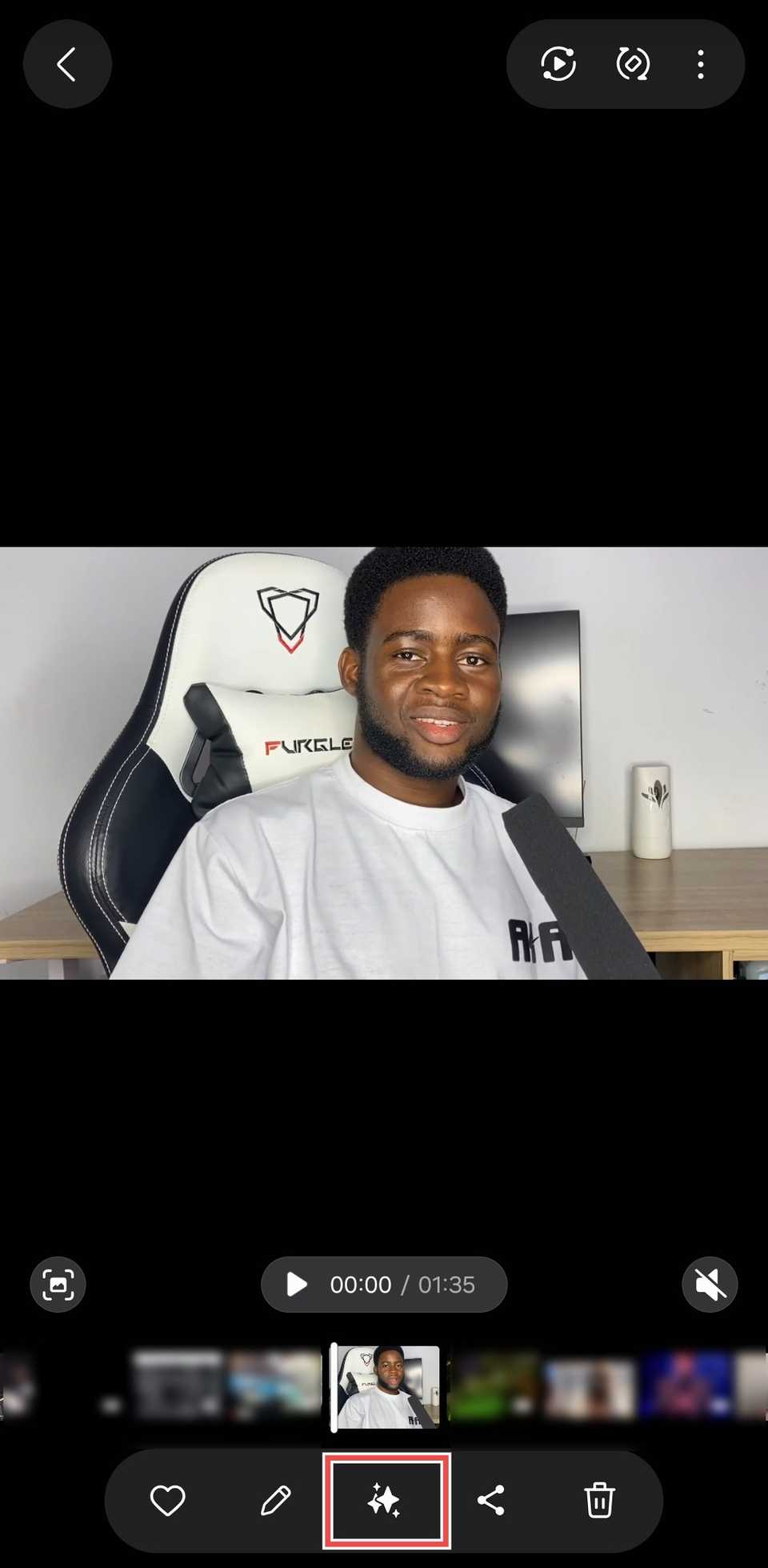
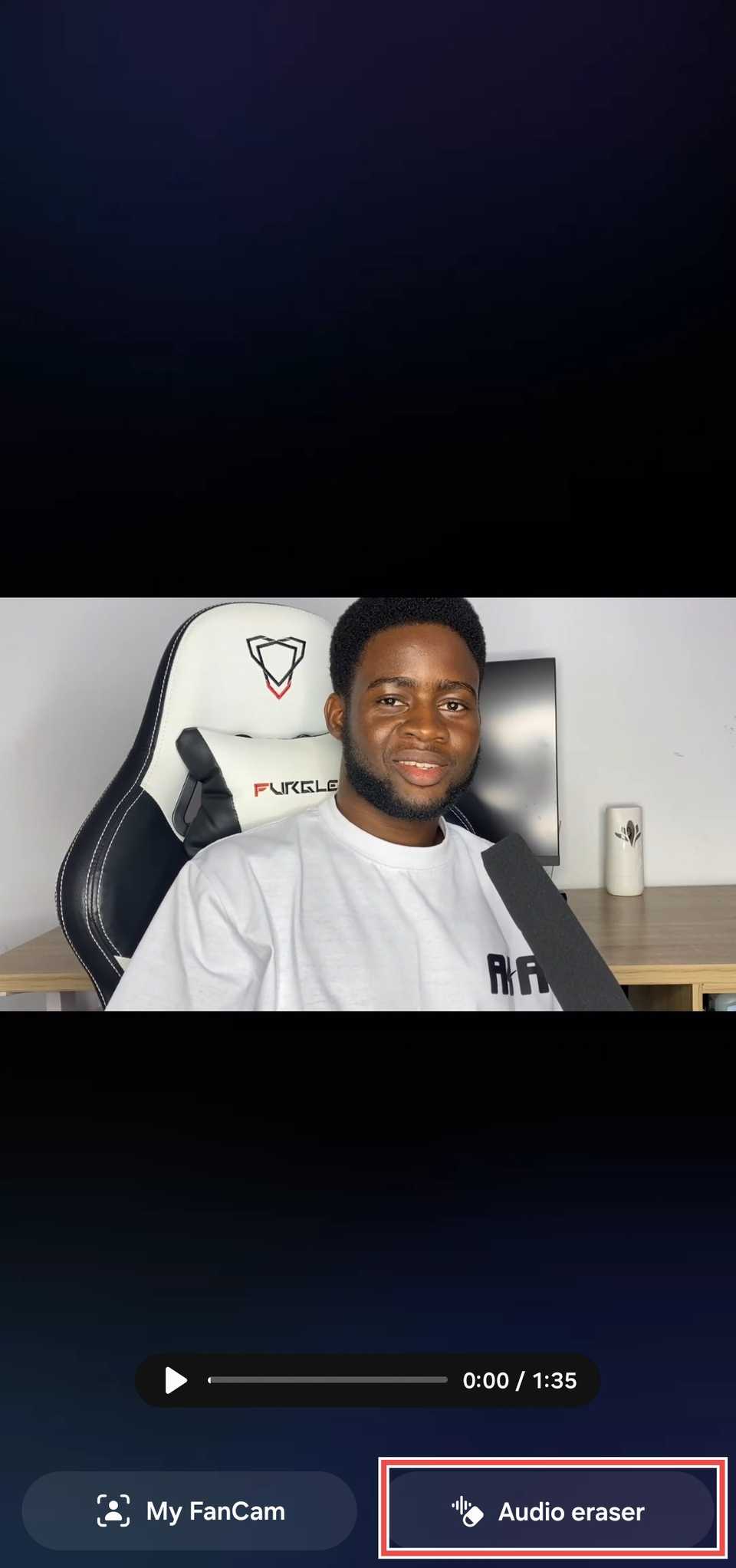
Tocca il Icona dell’intelligenza artificiale sulla barra degli strumenti in basso e seleziona Gomma audio SU
Un’interfaccia utente 9. Nelle versioni precedenti, tocca Icona Modifica (matita).tocca Audio icona e selezionare Gomma audio.


Nella maggior parte degli altri luoghi, hai solo la funzione Auto, che rileva automaticamente il rumore di fondo e riduce il volume. Puoi attivarlo o disattivarlo, ma non puoi modificare manualmente ciò che cambia.
Questa versione è presente nel registratore vocale, nello strumento di registrazione vocale di Samsung Notes e nel lettore video di Samsung.
Dopo l’aggiornamento a One UI 9, ho trovato un riquadro Gomma audio nel pannello Rapido che funziona con YouTube. Appare dopo aver avviato la riproduzione di un video.


Accendilo durante la riproduzione di un video e ottieni un cursore Intensità per controllare la quantità di rumore di fondo tagliato.
Audio Eraser funziona su video che non hai registrato tu stesso, come i clip scaricati online.
Se riesci a sentire la differenza, può farlo anche Audio Eraser

Dopo diversi test con Audio Eraser, una cosa è diventata chiara: se riesci a distinguere facilmente la tua voce dal rumore, probabilmente anche Audio Eraser può farlo.
Tuttavia, se la tua voce si fonde con il rumore, non farà un buon lavoro e abbassare completamente i cursori rimuoverà alcune delle tue parole.
Se modifichi molti video nella Galleria, potresti voler dare un’occhiata I trucchi nascosti di Samsung Gallery.