Google ama armeggiare con l’interfaccia delle sue app. Niente rimane mai uguale, niente rimane mai coerente. Un giorno sai dov’è il cestino in Google Foto, il giorno dopo è passato a un altro menu. Il cambiamento è il motto di ogni appassionato di Android.
Questo tipo di ritocchi mantiene le cose interessanti per noi, ma rende l’utilizzo di app cruciali in un pizzico molto, molto fastidioso, soprattutto dopo un aggiornamento inaspettato e un cambiamento dell’interfaccia mal pensato.
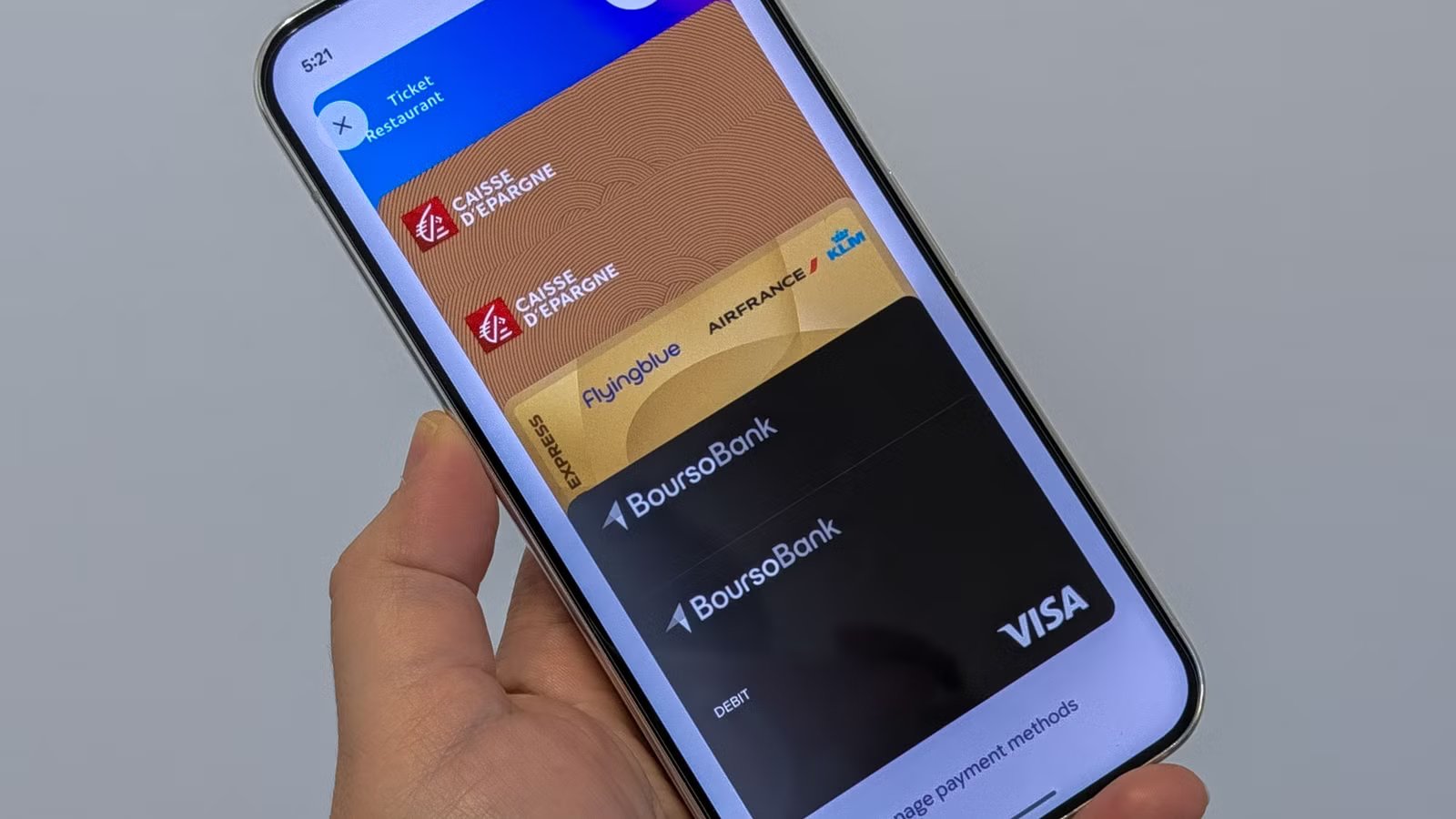
Un recente esempio di ciò è la nuova app Google Wallet, che ha lanciato la sua nuovo design delle carte impilate nelle ultime due settimane e mi ha sorpreso mentre stavo facendo il check-out in un negozio. Volevo scegliere la carta giusta, ma ce n’erano due che sembravano identiche e mi sono ritrovato a grattarmi la testa su quale usare. Ecco il problema e i quattro trucchi che ho usato per evitarlo.
Il problema con l’attuale mazzo di carte
Quale carta è quale, Google?


Google Wallet veniva utilizzato per visualizzare tutte le tue carte di pagamento in un carosello a scorrimento orizzontale. La carta principale era la prima e potevi scorrere per rivelare le altre, carta per carta. Ciascuno aveva le ultime quattro cifre visualizzate e il soprannome della carta sotto di esse.
Naturalmente era facile scegliere una carta in base al colore e al design, ma se avevi due carte simili o identiche di una banca, era relativamente facile individuare quale fosse controllando il nome o le ultime quattro cifre del numero. Il nuovo stack verticale rovina tutto.
A parte il fatto che tutto richiede qualche tocco in più del necessario, è impossibile distinguere due carte identiche. Ho riscontrato questo problema la settimana scorsa mentre effettuavo il pagamento in un negozio: ho aperto Google Wallet e ho visto due carte nere e due carte marrone chiaro impilate senza alcun elemento visivo di differenziazione.
Le quattro cifre sono scomparse e all’inizio il soprannome non si trovava da nessuna parte. Ho armeggiato e poi ho finito per usare una delle mie carte uniche perché non volevo rovinare i miei conti e le mie spese.
Successivamente, ho scoperto che potevo trascinare le carte un po’ verso sinistra per rivelare il loro nickname (controlla il secondo screenshot qui sopra), ma ci sono altri modi per risolvere o evitare questo problema. Ecco i miei suggerimenti
Correzione 1: assegna alla tua carta soprannomi unici
È difficile confondersi quando ogni carta ha un nome


Se hai carte simili o identiche, la prima cosa che dovresti fare è dare loro soprannomi univoci per poterle differenziare facendole scorrere. Per fare ciò, segui questi passaggi:
-
Tocca il mazzo di carte, scegli Gestire i metodi di pagamento.
-
Scegli la carta che desideri modificare, quindi il pulsante di overflow ⋮ in alto a destra.
-
Scegliere Modifica soprannome e scrivi un nome univoco per la carta.
Alcune delle mie carte sono identiche perché io e il mio partner abbiamo due carte diverse per lo stesso conto, altre lo sono perché abbiamo conti diversi presso la stessa banca. In ogni caso, aggiungere semplicemente “Rita” e “Marcel” ai soprannomi di ciascuna carta mi aiuta a individuare facilmente quale sia l’uno e l’altro.
Correzione 2: riordina le tue carte in base all’importanza
Spostare le carte meno usate
Dovresti anche riordinare le tue carte per importanza o frequenza di utilizzo. Ovviamente utilizzo le mie carte più di quelle del mio partner, quindi è utile avere le mie carte in cima come opzioni più accessibili. Per fare ciò, i passaggi sono:
-
Tocca il mazzo di carte, scegli Gestire i metodi di pagamento.
-
Scorri fino in fondo e tocca Riordina le carte.
-
Trascina e sposta ciascuna carta in ordine di importanza.
Ho messo le carte del mio partner in fondo e ho tenuto le mie in alto. Quando si utilizza lo stack, lo stack viene invertito, quindi presta attenzione. La carta “in cima alla pila” si trova nella parte inferiore dello schermo, mentre quella sotto l’intera pila è in alto. È un po’ confuso.
Soluzione 3: assicurati di avere una carta di pagamento predefinita
Quando tutto il resto fallisce, un metodo di pagamento predefinito è un buon backup

Anche se disponi di più carte tra cui passi spesso per ottenere punti e premi, è utile avere un metodo di pagamento predefinito su cui il tuo telefono viene impostato per impostazione predefinita quando vuoi semplicemente toccare per pagare senza pensarci. Ecco come farlo:
-
Tocca il mazzo di carte, scegli Gestire i metodi di pagamento.
-
Scegli la carta che desideri impostare come predefinita, quindi il pulsante di overflow ⋮ in alto a destra.
-
Scegliere Imposta come predefinito Tocca per pagare.
Ciò aiuta a evitare la confusione relativa alle carte duplicate consentendo al telefono di ripristinare l’opzione più sicura quando non sei sicuro di quale carta sia. Basta non toccare nulla durante il pagamento e sceglierà ogni volta la carta giusta.
Soluzione 4: rimuovi le carte che non stai utilizzando
Perché conservare più carte che possono confonderti?


Un’ultima soluzione drastica a questo problema è rimuovere le carte inutilizzate o quelle di cui raramente hai bisogno. Non puoi confondere una carta con un’altra se non hai quella carta duplicata sul tuo telefono, giusto? Inoltre, è molto buono Misura di sicurezza di Google Wallet.
-
Tocca il mazzo di carte, scegli Gestire i metodi di pagamento.
-
Scegli la carta che desideri rimuovere, quindi il pulsante di overflow ⋮ in alto a destra.
-
Scorri verso il basso e scegli Rimuovi il metodo di pagamento.
-
Scegliere Rimuovi solo da questo dispositivo se prevedi di utilizzare questa carta su un altro telefono o per pagamenti online.
-
Scegliere Rimuovi da Wallet e da tutti i dispositivi se non desideri più utilizzare questa carta di persona o online.
-
-
Rubinetto Rimuovere.
A causa di questo cambio di interfaccia, ho dovuto fermarmi e pensare che non utilizzo mai veramente una delle carte del mio partner sul mio telefono, ma la configuro sempre. Qual è il punto? L’ho rimosso dal mio Pixel e ora c’è meno rischio di confusione.
Questo è un problema di usabilità e Google dovrebbe risolverlo

Esistono diversi problemi con il nuovo design delle carte impilate in Wallet. La mancanza dell’identificazione a quattro cifre, i soprannomi e le etichette invisibili delle carte, il fatto che la carta in cima si accumula nella parte inferiore dello schermo, l’incapacità di distinguere facilmente due carte simili e i tocchi extra sono tutti problemi che Google avrebbe dovuto identificare prima di distribuirlo a tutti.
Alcune modifiche all’interfaccia utente sono esasperanti. Non dovresti scherzare con qualcosa di così delicato come una transazione finanziaria e rendere la scelta di un metodo di pagamento più complicata o più fastidiosa per il bene di un aspetto più interessante. Non importa il Bug Pixel 11 tap-to-pay ciò ha reso i pagamenti irregolari nelle ultime settimane e ciò potrebbe essere dovuto a tutti questi inutili ritocchi all’interfaccia.