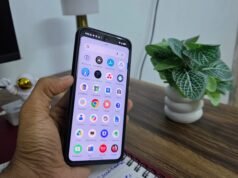
Uno dei motivi principali per cui non sono passato all’iPhone è la personalizzazione superiore di Android. Puoi dare alla tua skin Android l’aspetto che preferisci.
Ma la grandezza di Android non si limita alle modifiche visive. Android è più funzionale e più facile da usare di qualsiasi altro sistema operativo mobile mai esistito.
Sono particolarmente colpito dal modo in cui Android riesce a definire le nozioni di base, o forse fa le cose così bene da sembrare basilari.
Non ho contato quante funzionalità di Android mi fanno chiedere se si tratti delle nozioni di base fatte bene o di una soluzione intelligente mascherata da semplicità. Ma alcune funzionalità della tastiera rientrano in quella categoria.
Sono particolarmente entusiasta di una scorciatoia da tastiera Android estremamente utile che non riceve tutta l’attenzione che meriterebbe: Gestore degli appunti.
Utilizzo quotidianamente la scorciatoia del gestore Appunti per velocizzare il mio lavoro ed ecco come.
Cos’è il gestore degli Appunti di Android e perché lo adoro?
Memorizza immagini e testo


Gli appunti digitali possono archiviare una vasta gamma di contenuti, dai documenti di testo alle immagini. Non lo fa da solo. Memorizza tali informazioni solo quando tagli o copi contenuti utilizzando un’app per tastiera supportata.
Questa è la definizione di base di appunti e la troverai in tutti i sistemi operativi più diffusi.
Ma Android non si occupa solo di definire le nozioni di base, ma anche di renderlo più semplice per gli utenti risolvere problemi complessi. Ecco perché Android non ha solo appunti; ha un gestore di Appunti.
Un gestore di Appunti ti consente di archiviare diversi tipi di contenuti e gestirli a tuo piacimento.
Android lo fa in modo più efficiente di qualsiasi altro sistema operativo mobile, incluso iOS. Devo menzionare il sistema operativo di Apple perché gli appunti integrati di iOS memorizzano solo l’elemento più recente che hai tagliato o copiato.
Questo è uno dei motivi principali per cui il mio iPhone 16e non ha sostituito il Galaxy S21 come telefono principale. Il gestore Appunti di Android mi consente di copiare elementi in blocco e incollarli in un secondo momento.
Utilizzo questa funzionalità ogni giorno sul mio Samsung Galaxy S21 e Motorola Edge 50 Neo per copiare e incollare testo, collegamenti, immagini e screenshot ripetuti.
Di queste funzionalità, la mia preferita è la possibilità di archiviare immagini e screenshot nella gestione Appunti. In questo modo evito di ingombrare la mia galleria con immagini temporanee e non devo ricordarmi di eliminarle in seguito.
La maggior parte delle tastiere Android memorizza gli elementi copiati nella gestione Appunti per un’ora. Successivamente elimina automaticamente tutto ciò che hai copiato nel gestore degli Appunti.
Gli elementi aggiunti sono eccezioni e dovrai eliminarli manualmente.
Nel complesso, il gestore degli Appunti di Android è ricco di funzionalità, ma è comunque facile da usare.
Come utilizzare il gestore Appunti nelle app per tastiera Android
Lo abiliterai dalle impostazioni della tastiera

Questa non è attivata per impostazione predefinita nelle app per tastiera Android. Devi abilitare la funzione dall’app per tastiera che usi.
Il gestore degli Appunti non è sepolto sotto le impostazioni. Puoi accedervi dall’interfaccia della tastiera di app popolari come Gboard e SwiftKey.
Su SwiftKey, la scorciatoia per la gestione degli Appunti si trova nella barra degli strumenti nella parte superiore della tastiera quando tocchi la freccia giù.
Se tu usa Gboardla gestione degli Appunti è disponibile nel menu a quattro quadrati nell’angolo in alto a sinistra della tastiera. Toccalo e seleziona Appunti per abilitare la funzione.
Il gestore degli Appunti mostra tutti gli elementi copiati se non risalgono a più di un’ora. Per incollare ciò che hai copiato, vai in Gestione Appunti e scegli l’elemento che desideri copiare.
Se non desideri che l’app della tastiera li elimini automaticamente, premi a lungo l’elemento copiato e tocca Spillo. Puoi eliminarli o sbloccarli allo stesso modo: premi a lungo sull’elemento bloccato e tocca Eliminare O Sblocca.
Potresti ottenere funzionalità aggiuntive, a seconda dell’app per tastiera che utilizzi. Ad esempio, SwiftKey consente agli utenti di riordinare gli elementi copiati nel gestore Appunti. Questo non è disponibile su Gboard.
La migliore tastiera Android è soggettiva, quindi scegli quella che funziona per te
Android consente agli sviluppatori di fare di più con le loro app e, di conseguenza, offre più funzionalità agli utenti. Questo è il motivo per cui vedrai molte app Android superare di un miglio le loro controparti iOS.
Questo vale anche per il sistema operativo Android. Le app della stessa categoria possono variare in modo significativo nel numero di funzionalità offerte. Le app per tastiera su Android non sono diverse.
Questo è un motivo abbastanza forte per spiegare perché non dovresti inseguire le mitiche migliori app per tastiera Android. Dovresti sempre chiederti questo: meglio per chi?
Ho bisogno del Gestore degli Appunti per svolgere il mio lavoro in modo più efficiente, ma ciò non significa che tutti gli altri debbano usarlo. Le tue priorità potrebbero risiedere altrove e il trucco sta nel trovarle, quindi scegliere l’app che le fa meglio.
Tuttavia, se hai bisogno di un po’ di tutto, non puoi sbagliare con nessuno dei nostri consigli app per tastiera Android di alta qualità.