Utilizzo Google Chrome come browser Web predefinito su desktop e dispositivi mobili da quando ho iniziato a utilizzare Internet. È successo più di 15 anni fa e non ho rimpianti per aver continuato così a lungo.
Questo non vuol dire che non ho trovato un browser migliore di Chrome. A un certo punto sono stato sul punto di sostituire Chrome con Brave su tutti i miei dispositivi. La perfetta integrazione di Chrome con il più ampio ecosistema di Google è il motivo per cui non ho potuto.
È successo qualche anno fa e molte cose sono cambiate. Anche se direi ancora che il fatto che Chrome faccia parte dell’ecosistema di Google sia uno dei suoi maggiori punti di forza, ho un motivo in più per rimanere fedele.
Anche se mi rammarico che ci sia voluto così tanto tempo, sono felice di aver finalmente trovato qualcosa di simile in Chrome. Ho trascorso più di 15 anni su Chrome prima di trovare un metodo di ricerca che facesse effettivamente risparmiare tempo.
La ricerca sul Web nel modo tradizionale è dolorosa
La maggior parte degli utenti Chrome che conosco non lo considerano nemmeno un problema

Non ho mai provato nulla di speciale per effettuare ricerche sul Web, indipendentemente dal browser che ho utilizzato. Ho digitato le parole chiave nella casella URL e ho premuto Entra per ottenere i risultati.
Non sono più dipendente dalla casella URL come in passato grazie all’avvento degli strumenti Gen AI. Ma questo è vero solo per i risultati di ricerca di Google. Per effettuare ricerche nei siti Web che visito quotidianamente, dipendo dalla barra degli URL di Chrome.
Google non ne parla molto, ma la barra degli URL di Chrome è uno strumento potente. Dopo aver imparato a usarlo correttamente, puoi risparmiare tempo durante la navigazione sul Web.
Ne parlo così bene perché, da quando ho iniziato a usarlo, non ho mai avuto bisogno di aprire i miei siti Web preferiti per accedere ai contenuti di quegli indirizzi.
La barra degli URL può portarti direttamente al contenuto invece di scavare in profondità nei siti Web, il che può richiedere molto tempo ed essere frustrante.
Quel che è peggio, in molti casi i miei sforzi sono stati vani perché il pulsante di ricerca dei siti web non riusciva a produrre i risultati desiderati. Una barra URL di Chrome ben attrezzata risolve questi problemi.
Come ho potenziato la barra degli URL per migliorare la navigazione web su Chrome
Da allora le ricerche sul sito non sono più state le stesse
Ho potenziato la barra degli URL di Chrome utilizzando la funzione di ricerca sul sito. La funzione di ricerca del sito supporta scorciatoie speciali integrateche ti consentono di accedere rapidamente a Schede, Segnalibri, Cronologia, Gemini e modalità AI.
Ad esempio, puoi digitare “@bookmarks” nella barra degli URL e quindi premere il pulsante Tab tasto sulla tastiera per eseguire la ricerca nella pagina Segnalibri. Puoi utilizzare lo stesso trucco per trovare una voce nella pagina Cronologia in Chrome.
Tutto questo è carino, ma il vero punto di forza della ricerca su sito è che ti consente di cercare all’interno di siti specifici utilizzando scorciatoie. Se voglio guardare i video di Test cricket su YouTube, non ho bisogno di aprire il sito Web di YouTube e fare clic sulla relativa barra di ricerca.
Invece, digito “Prova video di cricket” nella barra degli URL di Chrome e premo Entrae il browser apre la pagina dei risultati di ricerca di YouTube con video relativi a Test cricket.
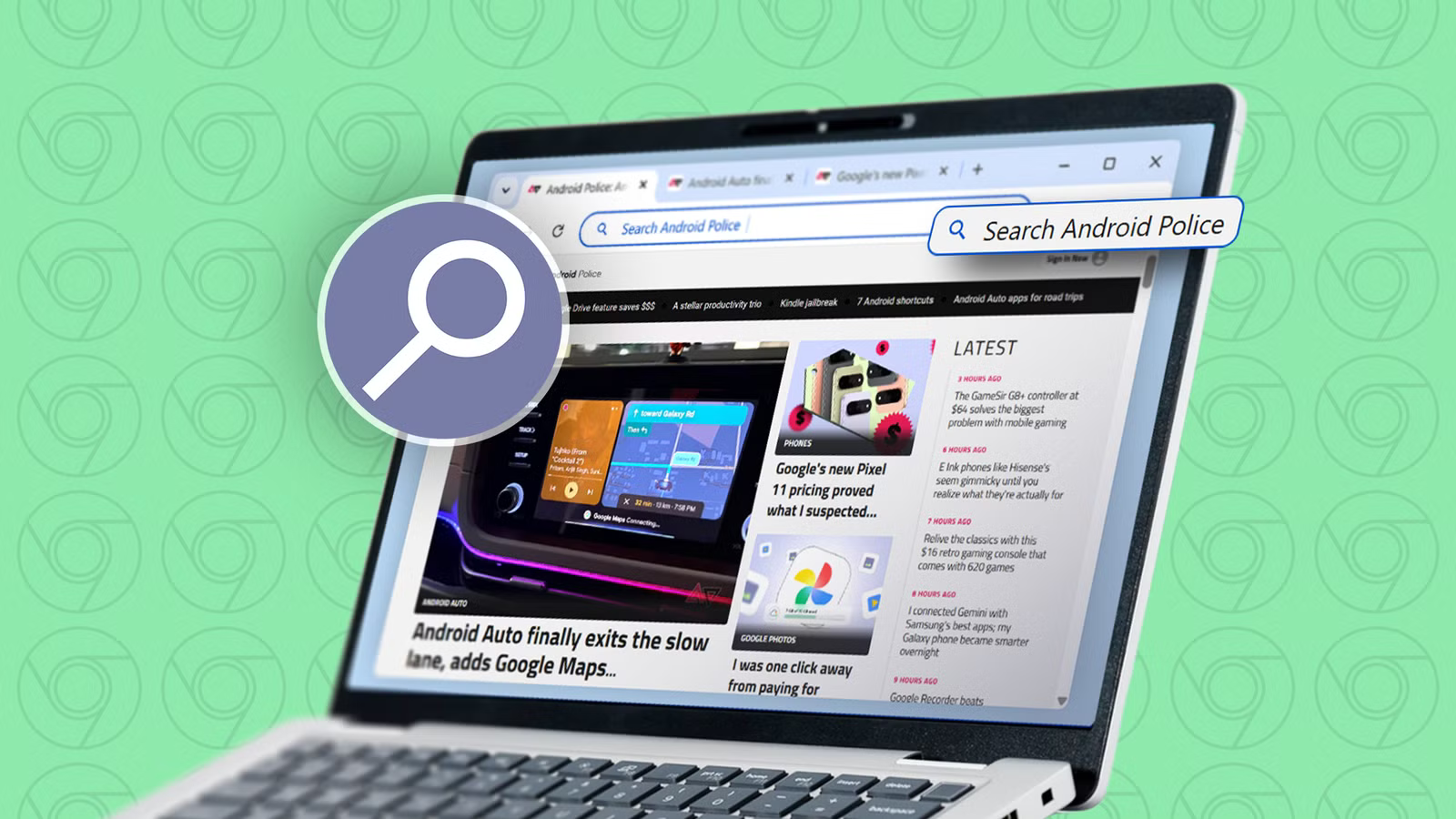
Questo non è limitato a YouTube. Puoi fare lo stesso su qualsiasi sito Web con funzionalità di ricerca. Ad esempio, puoi crearne uno per Android Police.
Indipendentemente dal sito Web, è necessario l’URL generato dal sito quando si esegue una ricerca rapida all’interno di un sito Web. Per Android Police, se utilizzi la barra di ricerca e digiti “Pixel”, l’URL generato sarà “https://www.androidpolice.com/search/?q=Pixel”.
Ora vai su Ricerca sito nelle impostazioni di Chrome, fai clic su Aggiungere pulsante, digita “Polizia Android” nel file Nome campo e “AP” nel file Scorciatoia campo. Successivamente, nel campo URL, copia e incolla l’indirizzo generato e sostituisci “Pixel” con “%s”.
Quindi, invece di copiare e incollare “https://www.androidpolice.com/search/?q=Pixel”, inserisci “https://www.androidpolice.com/search/?q=%s.”
Vai all’URL di Chrome, digita “AP”, premi il pulsante Tab chiave, digita le parole chiave e osserva la magia. Nessuna distrazione, niente: solo risultati che corrispondono all’argomento inserito.
Ma cosa succede quando non riesci a individuare la funzione di ricerca, o è rotta, su un sito web? In tal caso, puoi utilizzare la barra degli URL per visualizzare le pagine indicizzate da Google del sito web.
Ad esempio, “https://www.google.com/search?q=site%3Aandroidpolice.com+%s” mostra tutte le pagine indicizzate da Google da Androidpolice.com che corrispondono alle parole chiave inserite.
Sostituisci “Androidpolice.com” con un altro indirizzo per cercare parole chiave su quel sito direttamente da Google.
Non c’è mai stato un modo migliore di navigare sul Web di questo.
Non effettuo più ricerche sul Web alla vecchia maniera
Non farò finta che sia facile da configurare su Chrome. Ci vuole tempo e le cose possono andare storte. Ma ne vale la pena, soprattutto se tu ricerca in lineaogni giorno, come me.
Lo svantaggio è che è necessario configurarlo per ogni sito Web a cui si desidera accedere rapidamente. Ho impostato cinque ricerche di siti personalizzate in Chrome e questo fa il lavoro per me.
Non tornerò mai più a cercare sul Web alla vecchia maniera finché esiste la funzione di ricerca sul sito in Chrome.