Da qualche tempo ho un rapporto di amore-odio con l’app Google Pixel Camera. L’hardware e l’elaborazione sono stati i migliori nella maggior parte delle generazioni di Pixel, quindi le foto in sé non sono mai state un problema.
Non mi è piaciuto il lavoro necessario per ottenerli. I miei telefoni Samsung mi hanno regalato scatti di cui ero soddisfatto direttamente dalla fotocamera, mentre i miei Pixel continuavano a spingermi nei menu delle impostazioni.
I due marchi sono vicini in termini di qualità dell’immagine ora, e un Galaxy S26 ultra e un test della fotocamera Pixel 10 Pro XL ha trovato difficile chiamare il vincitore. Quindi sono rimasto per un po’ sulla serie S di Samsung.
Dopo aver acquistato un Google Pixel 10 Pro per le sue funzionalità Gemini, ho deciso di esaminare le impostazioni della fotocamera. Un interruttore, Controlli di accesso rapido, ha risolto la parte dell’app che non mi piaceva di più.
I controlli di accesso rapido ripristinano i dispositivi di scorrimento rimossi da Google
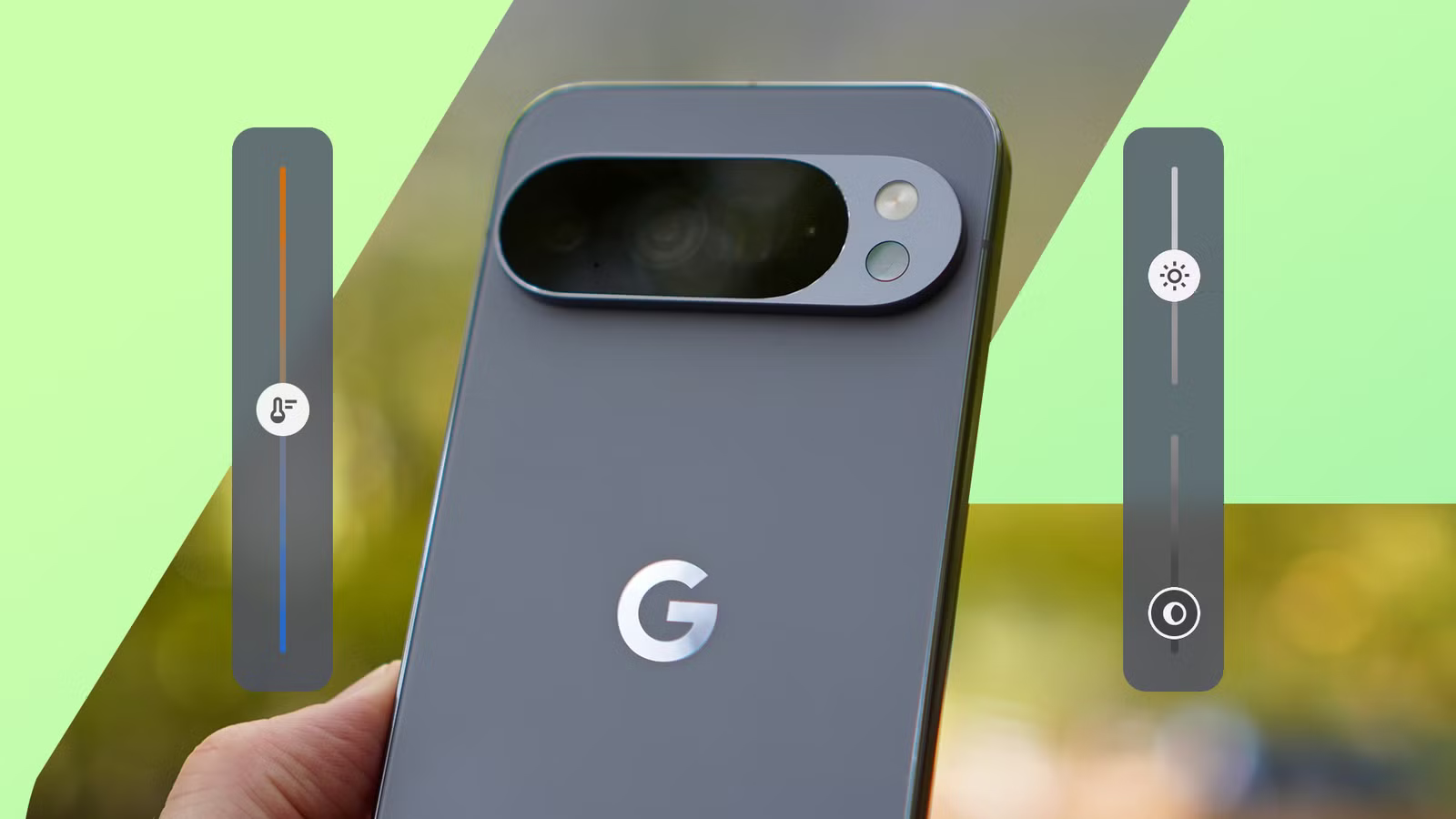
Bilanciamento del bianco a sinistra, luminosità e ombre a destra
Non mi dispiace aggiustare una foto prima di scattarla. Ma non voglio dover scorrere un menu per ogni modifica e poi tornare indietro per controllare lo scatto.
I pixel più vecchi lo gestivano piuttosto bene. A partire dal Pixel 4 nel 2019, toccando il mirino vengono visualizzati i cursori dell’esposizione e delle ombre, mentre Pixel 6 aggiunge un cursore per il bilanciamento del bianco.
L’app fotocamera riprogettata di Pixel 8 ha spostato questi controlli dietro un’icona nell’angolo del mirino. Ogni modifica significava aprire un elenco, scegliere un’impostazione e quindi modificarla.
Google ha riportato gli slider come impostazione opzionale in Pixel Camera 9.7, ma a quel punto ero passato a Samsung, quindi non ci avevo pensato molto.
Sul mio Pixel 10 Pro, la funzionalità funziona allo stesso modo dei vecchi slider. Quando tocco il mirino, il bilanciamento del bianco viene visualizzato a sinistra mentre la luminosità e le ombre vengono visualizzate a destra.
Posso regolarli tutti e tre mentre osservo la scena, quindi vedo il risultato prima di premere l’otturatore. Per chi ama la fotografia ma non vuole imparare le impostazioni manuali, questo offre molto controllo.
Come l’ho configurato sul mio Pixel 10 Pro
Un interruttore e copre l’illuminazione e il colore


I controlli di accesso rapido si trovano nelle impostazioni di Pixel Camera ed erano disattivati sul mio telefono.
Per attivarlo, toccare Impostazioni foto nell’angolo in basso a sinistra, quindi tocca il pulsante menu a tre punti. Sotto Accesso veloceaccendi Controlli di accesso rapido.
È uno dei tanti Le funzionalità della fotocamera Pixel probabilmente non vengono utilizzate dalla maggior parte dei proprietarima è quello che attiverei per primo su qualsiasi nuovo telefono Pixel.
I tre cursori si dividono in due lavori. La luminosità e le ombre gestiscono l’illuminazione: la luminosità imposta l’esposizione complessiva e le ombre sollevano o scuriscono le parti scure dell’inquadratura.
Il terzo cursore, Bilanciamento del bianco, gestisce il colore. Lo faccio scorrere verso il caldo sotto l’illuminazione interna e il contrario se una scena sembra troppo gialla.
I dispositivi di scorrimento si ripristinano quando esco dall’app della fotocamera, quindi ogni sessione inizia dall’elaborazione predefinita di Google.
Pixel 10 Pro dispone anche di controlli Pro per messa a fuoco, velocità dell’otturatore e ISO. Li apro dall’icona dei controlli nell’angolo in basso a destra quando ne ho bisogno, il che non accade spesso.
Il mio telefono Samsung inserisce ombre e temperatura del colore nella modalità Pro, quindi devo cambiare modalità prima di poter toccare una delle due. Il Pixel li mantiene entrambi in modalità Foto, a un solo tocco di distanza.
Alcune riserve su questa funzionalità
L’impostazione è nascosta e Pixel 11 ha una versione migliore

I controlli di accesso rapido sono disattivati per impostazione predefinita e il processo di configurazione di Pixel non dice nulla al riguardo, il che significa che la maggior parte dei proprietari non sa nemmeno che esiste.
I colori intensi nelle foto, l’opzione Display P3, presentano lo stesso problema. Quell’impostazione nascosta per foto Pixel più ricche è disattivato per impostazione predefinita e ha fatto una differenza visibile nei miei scatti.
Inoltre, sul mirino non c’è alcun segno che la funzione sia attiva. Durante le prime settimane, ho continuato a dimenticarmene e sono tornato alla pagina delle impostazioni per controllare un interruttore che era già attivo.
Anche gli slider sono grandi per uno schermo da 6,3 pollici. Sul mio Pixel 10 Pro, coprono parte della cornice vicino ai bordi mentre li regolo.
La serie Pixel 11 è stata fornita con una versione ridisegnata in Pixel Camera 11. Sostituisce i tre cursori con quattro quadranti più piccoli e i proprietari possono scegliere tra messa a fuoco, esposizione, ombre, bilanciamento del bianco, velocità dell’otturatore, ISO e aspetto della fotocamera.
Sul mio Pixel 10 Pro, i tre cursori sono fissi, quindi non posso scambiarne uno per ISO o velocità dell’otturatore.
I controlli di accesso rapido dovrebbero essere attivi per impostazione predefinita
I controlli di accesso rapido avvicinano il mio Pixel 10 Pro ai semplici risultati che ho ottenuto da Samsung, mantenendo le regolazioni che desidero a portata di tocco.
È uno dei Impostazioni della fotocamera Pixel che rendono le foto modificate in modo professionalema è quello che uso su quasi tutti gli scatti.
Google non ha bisogno di attivarlo per tutti, ma un singolo messaggio durante la configurazione lo metterebbe a disposizione dei proprietari che lo utilizzerebbero di più.