Mi sono così abituato ad Android Auto che sono arrivato a dipenderne un po’. Va bene; la maggior parte delle volte utilizzo un’auto con Android Auto integrato, quindi non importa quanto mi piace usarla.
Ma a volte devo usare un’auto del Medioevo che non ha alcun tipo di supporto per Android Auto. In quei tempi maledetti, sono costretto a utilizzare Android normale per la navigazione, con standard Google Maps.
Come una specie di contadino. Semplicemente non è acceso. Dove sono i miei grosso pulsanti, affascinanti widget sulla barra delle applicazioni e interfaccia Coolwalk?
Potrei comprare uno di quei display per auto che puoi usare per Android Auto, ma ho un’idea migliore. Cosa succede se utilizzo un vecchio dispositivo, come un telefono o un tablet, come display di Android Auto?
Beh, posso, e l’ho fatto. Ecco come funziona.
Configurarlo è meno lavoro di quanto si possa pensare
Ma ha ancora bisogno di un po’ di tempo, quindi configuralo in anticipo
Per farlo, avrai bisogno di un’app che induca il tuo telefono ad avviare Android Auto altrove. Quell’app si chiama Open Headunit. Puoi acquistarlo su Google Play Store per $ 4, oppure puoi scaricarlo dal GitHub dello sviluppatore gratuitamente. La tua scelta.
Quando lo hai, avvia l’app e segui il processo di configurazione.
Se utilizzi la versione GitHub dell’app, potresti riscontrare problemi nel concedere l’autorizzazione all’app Visualizza su altre app. Nessun problema, puoi forzare Android a concedere i permessi all’app, anche se in realtà non vuole. Questo è a tuo rischio e pericolo.
-
Vai a App sezione in Impostazioni e trova Apri l’unità principale.
-
Tocca i tre punti nell’angolo in alto a destra e seleziona Consenti impostazioni limitate.
-
Torna alla tua app e dovresti essere in grado di concederle le autorizzazioni necessarie.
Per inciso, vale la pena tornare al menu Impostazioni dopo aver finito di modificare il file Densità dei pixel (DPI) impostare nuovamente. L’app di solito consiglia di utilizzare un DPI basso ed è sbagliato.
Ho scoperto che un DPI basso rendeva il mio schermo appena utilizzabile e introduceva un ritardo così elevato che era impossibile utilizzarlo. Torna alle impostazioni e scegli il Automatico impostazione che abbina il DPI alla densità del telefono.
Dovrai anche attivare Modalità sviluppatore per Android Auto. Puoi farlo seguendo questi passaggi:
-
Apri le impostazioni di Android Auto andando su App > Android Auto > Configura in Android Auto.
-
Scorri verso il basso fino a Versionee toccalo dieci volte di seguito.
Questo è tutto; è così semplice.
Successivamente, avvia Open Headunit e tocca Modalità autonoma per avviare il processo. Ti avvierà nelle impostazioni di Android Auto. Tocca i tre punti nell’angolo in alto a destra e seleziona Avvia il server dell’unità principale.
Ora torna a Apri unità principale e tocca Modalità autonoma Ancora. Android Auto dovrebbe avviarsi.
Ho usato il mio telefono per questo processo, ma non c’è motivo per cui non potresti usare un vecchio tablet o telefono.
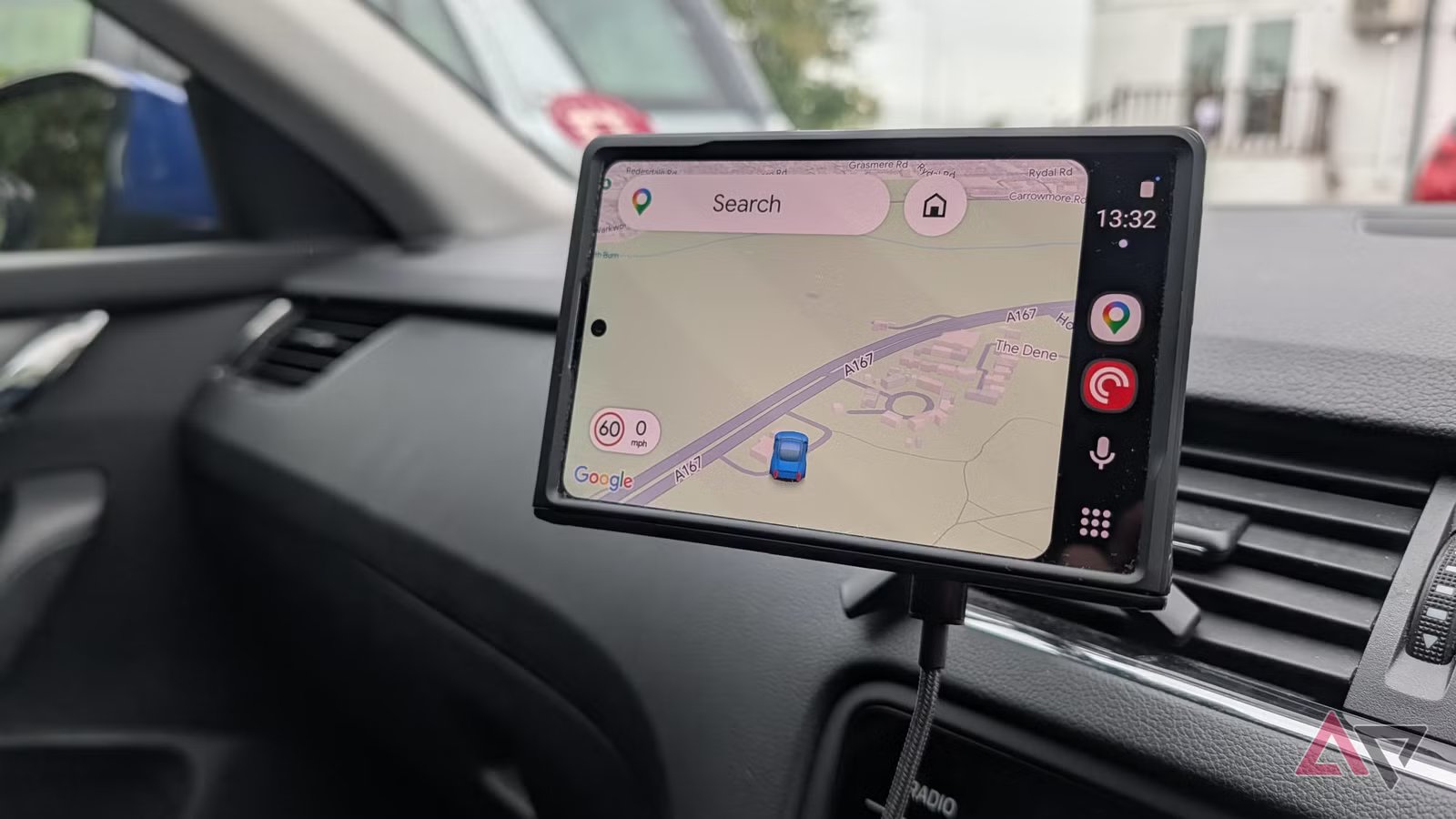
Open Headunit ti consente di utilizzare un altro dispositivo come display per il tuo telefono principale collegandolo con un cavo USB-C. Quindi puoi avere l’enorme display Android Auto dei tuoi sogni, purché tu abbia un modo per montarlo sul tuo cruscotto.
Funziona proprio come Android Auto
Basta non usarlo in modalità ritratto

Ho fatto un giro con il mio nuovo telefono Android Autoificato e… beh, lo è Android Auto.
Non c’è molto da segnalare, il che è positivo. Ha funzionato in gran parte come mi aspetterei da Android Auto, anche se ci sono alcuni avvertimenti.
L’ho provato sul mio Samsung Galaxy Z Fold 8il che potrebbe essere stato un errore. Per prima cosa l’ho provato in modalità ritratto, il che era possibile, ma un po’ strano. Non c’era abbastanza spazio orizzontale, il che rendeva inutili i miei amati widget della barra delle applicazioni. Ruotarlo in orizzontale nelle impostazioni ha aiutato.
L’altro problema era la dimensione. Anche il più piccolo display dell’auto è molto più grande del display esterno del mio Z Fold 8 e quella mancanza di spazio avrebbe reso difficile armeggiare con le impostazioni in movimento. Un dispositivo più grande, come un tablet, sarebbe probabilmente un’idea migliore.
Tuttavia, nonostante questi problemi, Open Headunit ha funzionato in modo impeccabile. Sono rimasto impressionato.
Solo $ 4 per aggiungere Android Auto alla tua auto
È meglio acquistare un display

Se sei come me, ti chiedi costantemente cosa puoi fare con vecchi dispositivi elettronici. Ora c’è un altro utilizzo per un dispositivo obsoleto, ed è buono.
Usare Open Headunit per aggiungere Android Auto a un’auto che non lo ha non è un sogno irrealizzabile: è molto fattibile e, una volta superato il processo di configurazione piuttosto complesso, è facile da usare.
Quindi, se hai un tablet o un telefono più vecchio che non usi più, prendi un supporto per auto e un cavo USB-C e provalo. Android Auto è fantastico e vale la pena aggiungerlo.