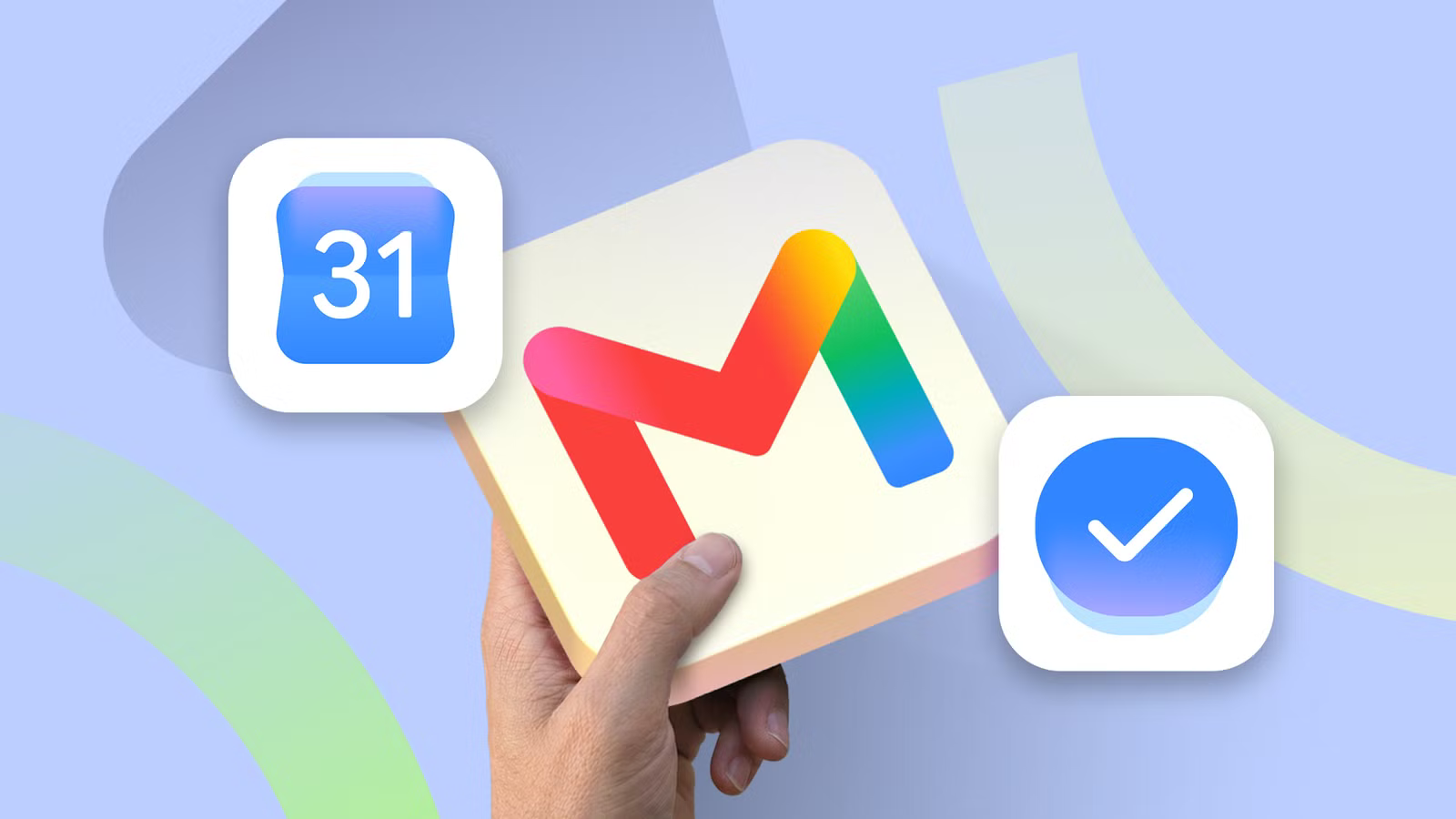
Trattavo la mia casella di posta Gmail come una seconda lista di cose da fare. Ha funzionato finché la mia casella di posta non si è riempita e i messaggi importanti hanno iniziato a scomparire sotto tutto il resto.
Alla fine ho avviato un nuovo sistema di pianificazione. Ora, quando un’e-mail richiede un’azione, la trasformo in un’attività o la aggiungo al mio calendario.
La parte migliore è che non copio costantemente informazioni tra app o apro un elenco di cose da fare separato per ricordare di cosa trattava un’e-mail.
Posso acquisire l’attività da Gmail, aggiungerla alla mia pianificazione e quindi consentire ad Attività o Calendario ricordami quando è il momento di affrontarlo.
Ha trasformato tre app Google che stavo già utilizzando in un sistema di gestione delle attività sorprendentemente semplice.
Ho smesso di lasciare le email importanti non lette
Non tratteremo più le email come promemoria
Avevo la cattiva abitudine di contrassegnare le email come non lette quando non volevo gestirle immediatamente. Sembrava un modo semplice per dire a me stesso che ci sarei tornato più tardi.
Il problema era che l’e-mail diventava un promemoria che non potevo spegnere. Lo vedevo nella mia casella di posta, ricordavo che avevo ancora qualcosa da fare e lo respingevo mentalmente.
Ora, se un’e-mail mi richiede di fare qualcosa, la trasformo in un’attività. Posso aggiungere un’e-mail a Google Task e l’attività risultante rimane nel pannello laterale di Gmail.
In Gmail sul Web, apro il messaggio, faccio clic su icona del menu a tre puntie selezionare Aggiungi alle attività.
Passaggi simili si applicano all’app mobile.
Utilizzo il pannello laterale di Gmail per tenere d’occhio le mie attività. Facendo clic su Icona attività sulla destra si apre Google Task insieme a Gmail e posso controllarli senza uscire dalla mia casella di posta.
Posso anche trascinare un’e-mail dalla mia casella di posta nel pannello Attività. Gmail crea un’attività da esso, utilizzando l’oggetto dell’e-mail e mantenendo un collegamento al messaggio originale.
Ho trasformato le email che non potevo ignorare in eventi del calendario
Alcune email meritano un posto nella mia agenda
Alcune e-mail sono facili da gestire in seguito perché non hanno una scadenza. Gli altri continuano a tormentarmi perché so che devo fare qualcosa al riguardo in un momento particolare. Queste sono le email che trasformo in eventi del calendario.
Sul web, apro il messaggio, clicco Di più (icona del menu a tre punti) e fare clic Crea evento. Gmail crea un nuovo evento del calendario utilizzando l’oggetto dell’email e il testo del messaggio.
Aggiunge anche le persone dell’e-mail come invitati. Tuttavia, la maggior parte delle volte li rimuovo perché di solito creo questi eventi come promemoria personali anziché inviare un altro invito a tutti nel thread.
Dopo aver salvato l’evento, non devo continuare a tornare all’e-mail per ricordare cosa avrei dovuto fare. L’e-mail rimane in Gmail, ma l’impegno ora ha un posto nella mia agenda.
Utilizzo spesso un altro aspetto di questo flusso di lavoro sul web. Gmail ha un Icona del calendario nel pannello laterale destro. Facendo clic su di esso si apre il Calendario in una barra laterale senza allontanarmi dalla posta in arrivo, così posso vedere i miei prossimi eventi mentre leggo la posta elettronica.
Posso anche aprire un evento da quel pannello per visualizzarne o modificarne i dettagli.
Utilizzo Attività per la mia lista di cose da fare e Calendario per i miei impegni
Il compito giusto va al posto giusto

Quando ricevo un’e-mail che richiede un documento, devo richiamare o devo effettuare un acquisto, aggiungo l’attività alla mia lista di cose da fare. Posso impostare una scadenza o programmare un orario per lavorarci e contrassegnarlo come completo una volta terminato.
Google Task supporta anche attività secondarie e cose da fare ricorrenti, il che lo rende più adatto al lavoro che deve essere completato.
Google Calendar è la mia app di riferimento per riunioni, appuntamenti, prenotazioni per cene e voli. Se voglio riservare un’ora per lavorare su un rapporto, lo aggiungo come evento del calendario.
C’è qualche sovrapposizione. Un’attività può avere una data e un’ora e apparire nel mio Calendario, così posso comunque pianificare l’orario per qualcosa che devo portare a termine senza trasformarlo in un evento.
La regola che utilizzo è: se devo spuntarla, va in Attività; se ho bisogno di pianificare la mia giornata, va sul mio Calendario.
Ciò evita che il mio Calendario diventi un enorme elenco di commissioni, assicurandomi comunque che le cose da fare importanti non scompaiano nella posta in arrivo.
La mia casella di posta non è più la mia lista di cose da fare
La parte migliore di questo sistema è sapere che non devo più tenere in testa tutte le email, le scadenze e i follow-up non completati.
Ora, un e-mail diventa un’attività in un paio di clic e, se ha bisogno di un posto nella mia pianificazione, aggiungo la data e l’ora in modo che venga visualizzata nel Calendario.
Vengono visualizzate anche le attività Calendarioil che significa che posso vedere le cose da fare programmate insieme agli altri miei impegni.