Google Wallet ha potenziato le sue funzionalità per semplificarti gli spostamenti quotidiani.
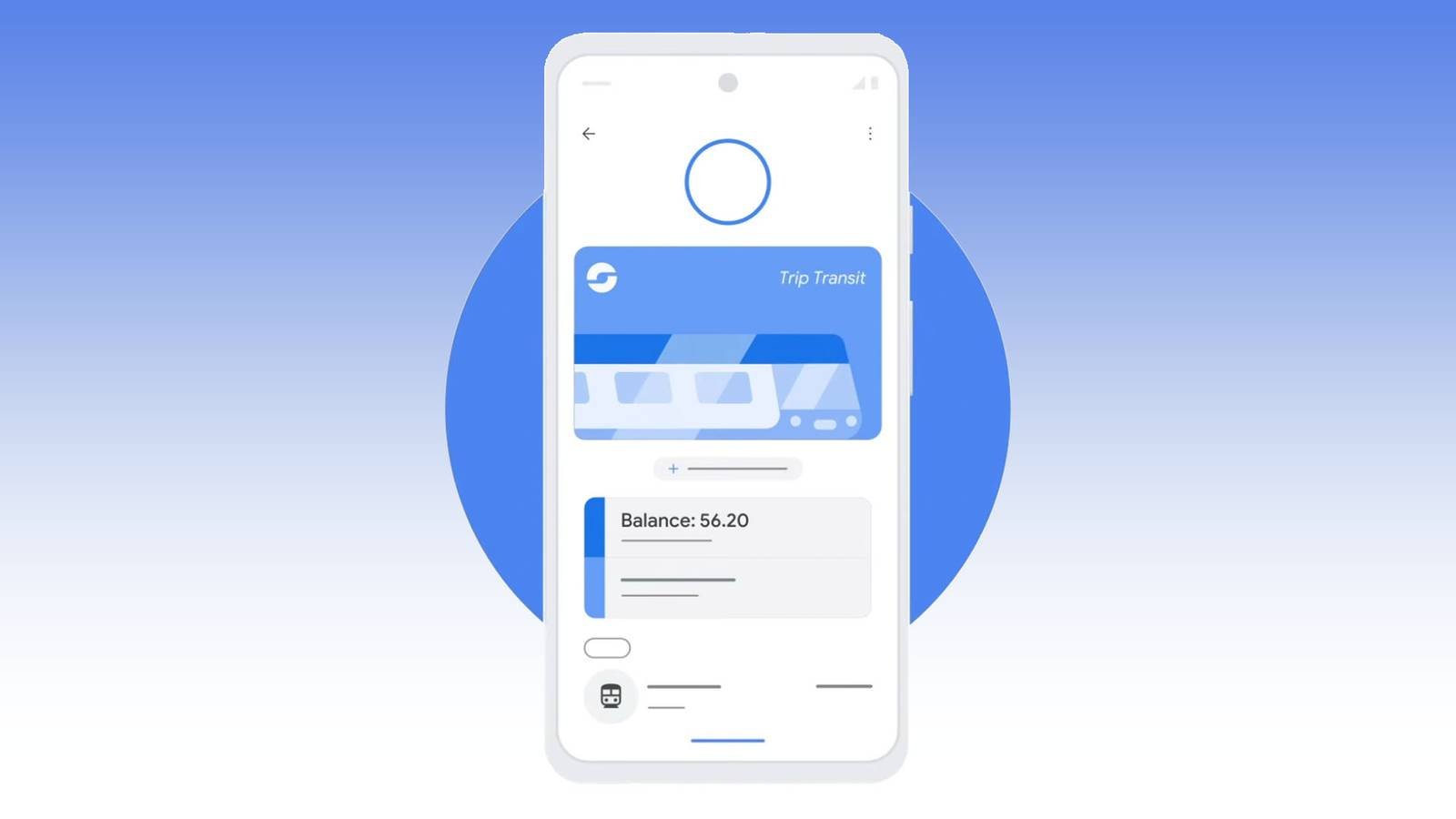
Sebbene la possibilità di aggiungere le tessere di trasporto a Google Wallet sia da tempo una funzionalità di base, ora è possibile aggiungere a Google Wallet le tessere fisiche che già possiedi e i relativi saldi tramite NFC.
La nuova funzionalità fa parte dell’ ultimo aggiornamento di Google Play Services. In precedenza, gli utenti che desideravano trasferire i dati delle proprie carte fisiche dovevano inserirli manualmente. L’uso della tecnologia NFC semplifica notevolmente questa procedura.
Come si usa
Per aggiungere un abbonamento fisico esistente, apri Google Wallet, seleziona “Aggiungi a Wallet”, quindi “Abbonamento ai mezzi pubblici”. Se il servizio di trasporto che utilizzi lo supporta, dovresti vedere l’opzione per aggiungere una carta fisica esistente. Puoi quindi seguire le istruzioni sullo schermo e avvicinare la carta al retro del tuo telefono per trasferire l’abbonamento.
La procedura trasferirà il saldo presente sulla tessera fisica, eventuali abbonamenti di trasporto attivi a tempo legati alla tessera (come un abbonamento mensile per pendolari) e i metadati del chip digitale che ti consentiranno di utilizzare l’abbonamento avvicinando il telefono o l’orologio al lettore.
Cose da sapere prima di trasferire la tua carta
Ci sono alcuni aspetti da tenere presenti quando si trasforma una carta fisica in una digitale.
Una volta trasferiti i dati della carta fisica su Google Wallet, la carta fisica non funzionerà più. Pertanto, se desideri condividere la tua carta con il partner o con un figlio, non è possibile farlo conservando la versione digitale sul tuo dispositivo e consegnando loro la carta fisica.
Inoltre, un abbonamento ai mezzi pubblici può essere memorizzato su un solo dispositivo alla volta. Ciò significa che non è possibile passare a piacimento dall’uso del telefono a quello dell’orologio.
Se vuoi trasferire l’abbonamento da un dispositivo all’altro, apri l’app Google Wallet sul dispositivo su cui è attualmente in uso, tocca “Visualizza altro” e poi “Visualizza altri abbonamenti”. Individuare e selezionare l’abbonamento, toccare i puntini del menu, quindi selezionare “Sposta la carta su un altro dispositivo”. Sul dispositivo a cui si desidera aggiungere l’abbonamento, aprire Google Wallet, selezionare l’abbonamento e quindi toccare “Attiva”.