Togli il tuo nuovo Google Pixel o telefono Android dalla confezione, rimuovi la pellicola protettiva dallo schermo e premi il pulsante di accensione per accenderlo.
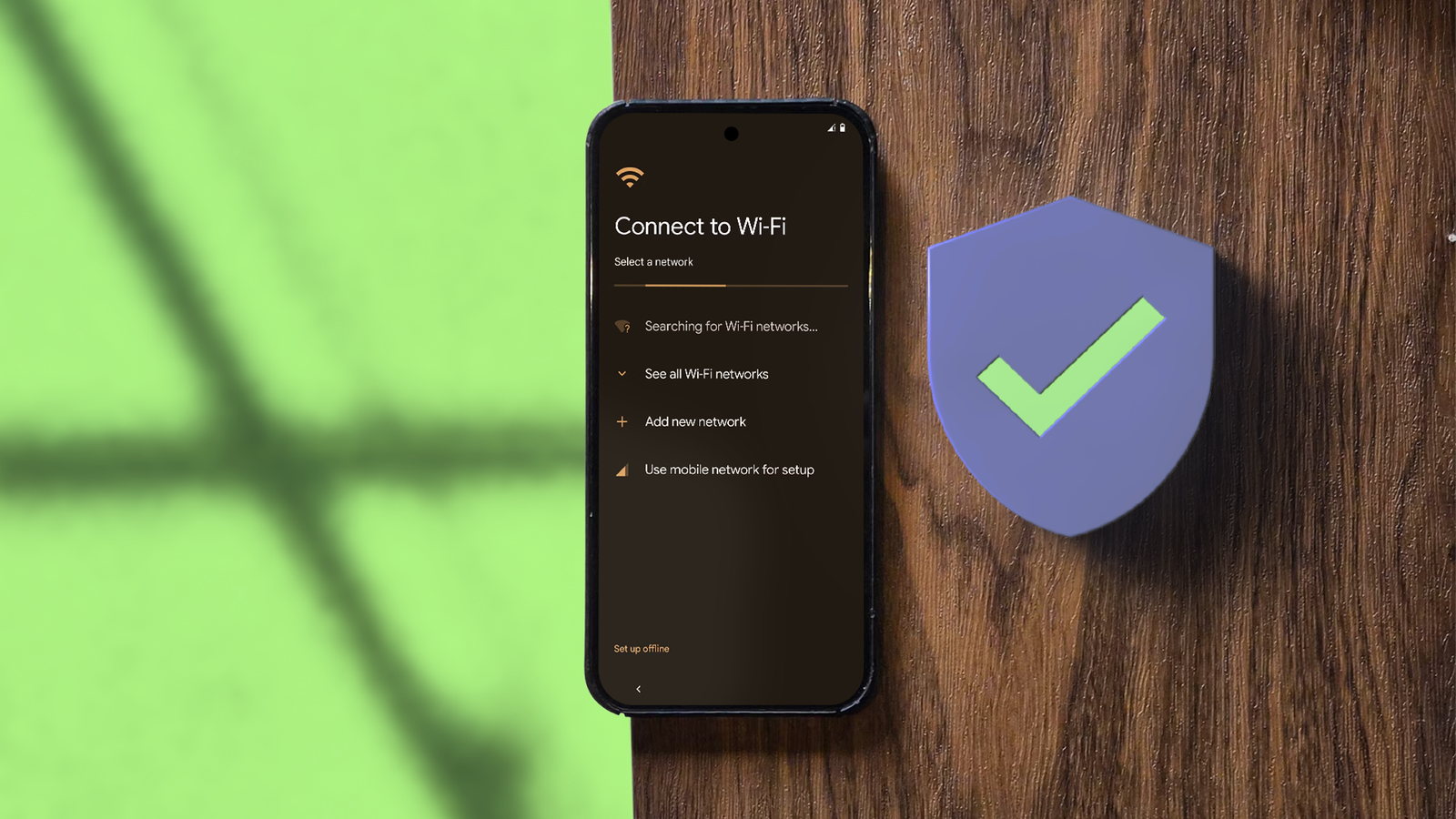
A questo punto, Android ti suggerirà immediatamente di collegarti alla rete Wi-Fi più vicina per configurare il dispositivo.
Sebbene connettersi immediatamente sia la prassi standard per la maggior parte delle persone, io mi prendo qualche minuto in più per rafforzare la sicurezza prima di consentire qualsiasi traffico in entrata sul mio telefono.
Ho raccolto le impostazioni essenziali relative alla sicurezza e alla privacy da attivare prima di esporre il dispositivo e i dati al mondo esterno, specialmente su reti sconosciute.
Protezione antifurto
Tieni al sicuro il tuo dispositivo e i tuoi dati personali


Con l’aumento dei furti, non si tratta solo di perdere dispositivi di valore, ma si potrebbero anche mettere a rischio i propri dati sensibili, dalle password alle app.
Una delle funzionalità Android più preziose che ho sempre mantenuto attiva è la Protezione antifurto.
Si tratta di una funzionalità intelligente che blocca automaticamente un dispositivo Android quando l’algoritmo rileva movimenti insoliti, come ad esempio un ladro che si porta via il telefono e scappa.
Si compone di tre elementi, ma il “Blocco in caso di furto” è lo strumento principale per la protezione contro i furti.
Per attivarlo, apri Impostazioni > Sicurezza e privacy > Protezione in caso di smarrimento del dispositivo > Protezione antifurto.
Puoi anche cercare Impostazioni “Protezione antifurto” per accedere direttamente alla pagina dedicata a questa funzione.
Attiva Blocco in caso di furtoe la protezione entrerà in funzione immediatamente.
In alternativa, puoi anche attivare Blocco dispositivo offline. Si tratta di un ulteriore livello di sicurezza per le tue app e i tuoi dati, in aggiunta al Blocco con rilevamento furto.
Bloccherà automaticamente il dispositivo quando questo si disconnette dalla rete. Per accedere nuovamente al dispositivo, dovrai inserire la password o il PIN, bypassando i sistemi biometrici.
Blocco remoto
Blocca il tuo telefono da qualsiasi browser web

Il blocco remoto è un’estensione della protezione antifurto. È uno strumento classico che mi sono abituato a controllare su ogni nuovo telefono che possiedo.
Mi assicuro che sia abilitata, poiché nella maggior parte delle versioni di Android è disattivata per impostazione predefinita.
Quando è attivata, mi permette di bloccare da remoto il mio dispositivo da qualsiasi computer o da un altro smartphone.
È utile per bloccare un telefono o un tablet che hai dimenticato da qualche parte e non sei sicuro che sia bloccato. Anche solo per un attimo, è sempre consigliabile bloccarlo, poiché protegge i dati al suo interno da chiunque.
Vai su android.com/lock da qualsiasi browser, inserisci il tuo numero di cellulare oppure completa una rapida verifica di sicurezza se ne hai impostata una, e il dispositivo si bloccherà.
Per verificare che il Blocco remoto sia attivo, vai su Impostazioni > Sicurezza e privacy > Protezione in caso di smarrimento del dispositivo > Protezione antifurtoe seleziona l’opzione Blocco remoto .
Avvisi relativi a localizzatori sconosciuti
Rileva tag Bluetooth non autorizzati

Da quando possiedo diversi tag Bluetooth intelligenti, ho capito quanto questi minuscoli dispositivi possano essere efficaci nel tenere sotto controllo i miei effetti personali e persino i miei animali domestici.
Offrono una localizzazione precisa con un margine di errore di un metro, il che è utile per ritrovare una chiave o un bagaglio smarrito.
Ma è anche inquietante se sei tu a essere localizzato con questi tag.
Android supporta ormai da alcuni anni le funzioni anti-tracciamento e anti-stalking e, cosa ancora migliore, supporta tag multipiattaforma come gli AirTag di Apple.
Ad esempio, se qualcuno posiziona un AirTag nella tua auto o nella tua borsa a tua insaputa, il tuo telefono Android o Pixel può avvisarti quando rileva il tag.
A seconda della versione di Android e del dispositivo, questa funzione è abilitata per impostazione predefinita. In caso contrario, è comunque buona norma verificare se ti sta proteggendo da forme indesiderate di stalking.
Vai a Sicurezza e privacy > Ulteriori opzioni di sicurezza e privacy > Avvisi sui tracker sconosciuti.
Da questa sezione puoi eseguire un controllo manuale alla ricerca di tracker sconosciuti nelle vicinanze. Quando ne rileva uno, ti mostrerà come accedere al tracker o disattivarlo.
Opzioni di privacy di Gboard
Smetti di inviare i tuoi tasti digitati e i tuoi messaggi personali ai server di Google


Gboard è una tastiera straordinaria, che offre un’eccellente funzione di digitazione vocale e strumenti integrati nell’app come la traduzione.
È anche la tastiera predefinita per i dispositivi Pixel e per la maggior parte dei dispositivi Android. Un’altra funzione abilitata di default è la condivisione dei tuoi dati con Google.
Ciò significa che ogni parola digitata, compreso il testo sensibile, viene inviata ai server di Google per l’addestramento e il miglioramento di Gboard e di altri servizi, e persino per scopi di marketing.
Attivare questa funzione potrebbe anche aumentare i processi in background e il consumo di dati, quindi non è l’ideale se si utilizza un telefono con specifiche tecniche modeste o un limite di dati ridotto.
Per accedere a questa opzione, apri o utilizza Gboard, quindi apri “Impostazioni” dal menu.
Puoi anche andare su Impostazioni > Sistema > Tastiera > App tastiera > Gboard. Scorri verso il basso e tocca Privacy.
Disattiva tutti gli interruttori che vedi, inclusi “Condividi statistiche di utilizzo” e “Personalizza per te”.
Notifiche sulla sicurezza della rete
Blocca le connessioni 2G e le reti non sicure


Rafforzare la sicurezza significa anche aggiungere filtri di protezione, anche per le reti mobili.
Sul mio Pixel, disponibile anche su Android stock, c’è una funzione chiamata Notifiche di rete.
Tecnicamente, se abilitata, questa funzione ti avvisa se il tuo dispositivo si connette a una rete non sicura o non crittografata, oppure se la rete sta tracciando il tuo dispositivo o il tuo numero.
Potrebbe rivelarsi utile quando ci si trova in luoghi sconosciuti o si è connessi a reti compromesse.
È disattivata per impostazione predefinita, anche sul mio Pixel 9 Pro XL con Android 17. Per attivarla, vai su Maggiore sicurezza e privacy > Sicurezza della rete mobile.
Samsung One UI non dispone di una funzione equivalente, ma offre il Wi-Fi intelligente tramite Rileva reti sospette.
Nelle stesse impostazioni, puoi anche verificare che Blocca 2G sia abilitato.
Quando è abilitata, il telefono evita di utilizzare le reti 2G, che presentano una sicurezza meno rigorosa e non dispongono delle protezioni moderne rispetto alle tecnologie wireless più recenti come 4G/LTE e 5G.
Nascondi le password durante la digitazione
Proteggi le tue credenziali di accesso quando sei in luoghi pubblici

Un’altra semplice modifica per la privacy che applico immediatamente è disattivare l’anteprima visibile delle password.
Per impostazione predefinita, la maggior parte delle tastiere evidenzia brevemente e ingrandisce ogni singolo carattere digitato nelle caselle di inserimento della password.
Questa conferma visiva va bene negli spazi privati, ma rende facilissimo lo “spiare da dietro le spalle” quando si accede agli account su treni affollati o mentre si è in fila nei bar.
Incoraggio sempre amici e familiari a disattivare questa impostazione su ogni telefono e tablet Android che utilizzano.
Su Android stock e Pixel Launcher, vai su Impostazioni > Sicurezza e privacy > Controlli sulla privacy, quindi disattiva Mostra password per touchscreen.
Sui dispositivi Samsung Galaxy, vai su Impostazioni > Sicurezza e privacy > Altre impostazioni di sicurezzae disattiva l’opzione relativa alla password.
Una volta disattivata, la tastiera mostrerà dei puntini al primo tasto premuto, nascondendo alla vista i tuoi dati di accesso, come le password.
Mantieni sempre aggiornato il tuo telefono
Installa le patch di sicurezza non appena vengono rilasciate

Il passo più fondamentale (e più semplice) per rendere più sicuro qualsiasi dispositivo prima di esporlo al web è il classico controllo degli aggiornamenti.
Prima di scaricare le app che uso quotidianamente o di navigare sul web, accedo alle impostazioni di sistema per verificare la presenza di aggiornamenti di sistema o patch di sicurezza più recenti.
L’installazione della patch di sicurezza più recente e dell’aggiornamento di sistema di Google Play garantisce che exploit, bug o vulnerabilità noti vengano risolti prima che io acceda ad account sensibili.
Non richiede un grande sforzo tecnico e, spesso, al primo avvio di Android viene richiesto di installare gli aggiornamenti software disponibili.
Se il dispositivo ha saltato quel controllo, vai su Impostazioni > Sistema > Aggiornamenti software, quindi esegui un controllo manuale sia in “Aggiornamento di sistema” che in “Aggiornamento di sistema di Google Play”.
Google continua a fornire Android con le impostazioni di sicurezza disattivate, quindi assicurati di configurarle tu stesso

Molte di queste sono operazioni di base, ma, combinate con altri strumenti presenti sul tuo dispositivo Android, possono migliorare la tua sicurezza e la tutela della privacy.
Da quando ho iniziato ad abilitarle, mi hanno garantito non solo una protezione migliore, ma anche la certezza che il mio dispositivo sia protetto a un livello superiore.
È incredibile che, nonostante Google si vanti costantemente di la sicurezza a prova di bomba di Android, lasci comunque tutte queste impostazioni essenziali disattivate di default.