
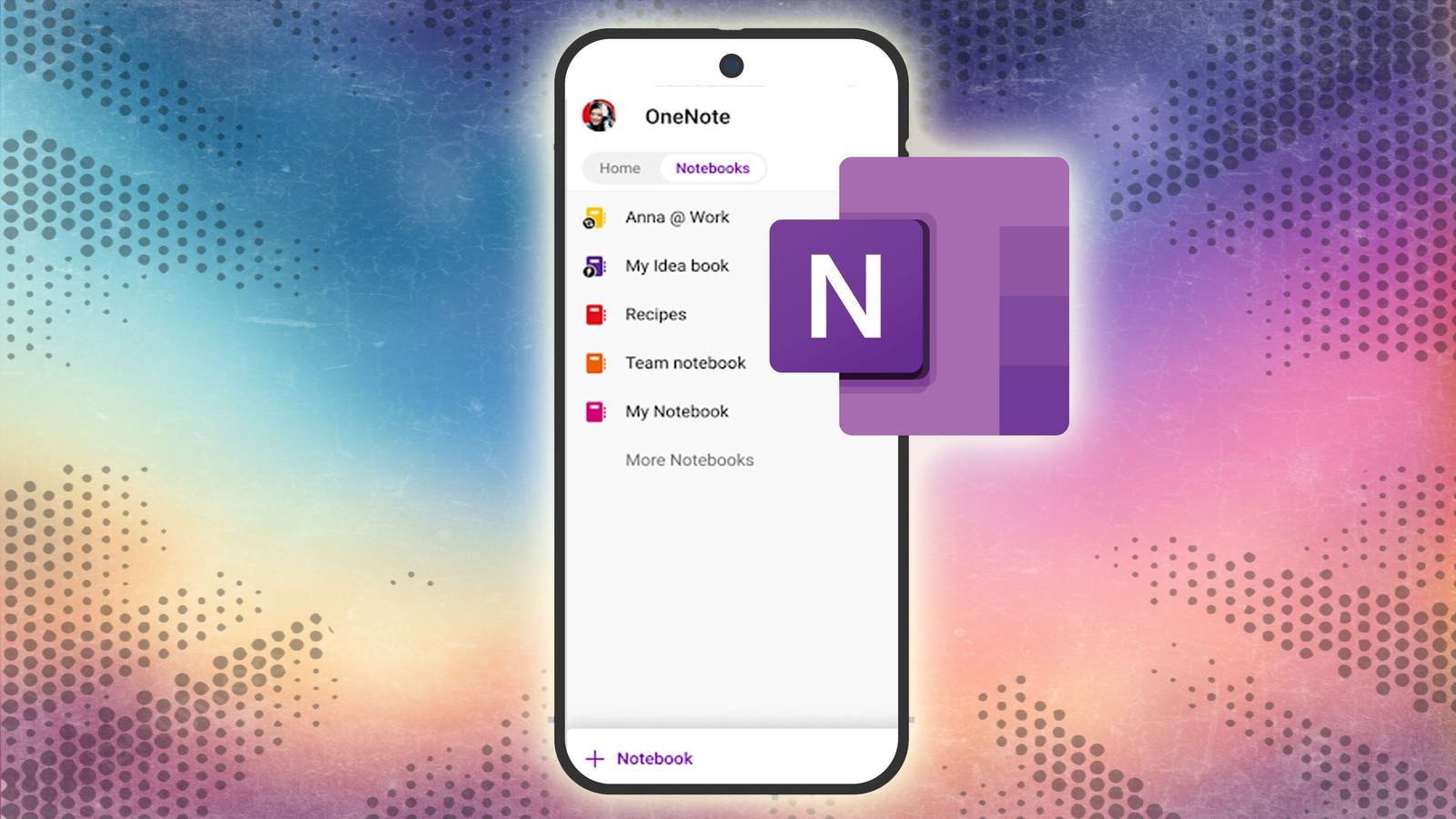
Per molto tempo ho avuto una relazione di amore-odio con OneNote su Android. Anche se facevo affidamento sulla versione desktop per tutto, quella mobile risultava ingombrante per la mia produttività.
Ogni volta che mi veniva un’idea geniale o quando avevo bisogno di salvare alcune informazioni veloci, dovevo interrompere ciò che stavo facendo, uscire dall’app corrente, cercare il OneNote icona e attendere la sincronizzazione del notebook.
Sembrava goffo e lento finché non ho scoperto un’ambientazione piccola e nascosta che ha cambiato completamente il gioco.
Abilitando il floatie di OneNote, ho trasformato il mio Google Pixel 8 in uno strumento di acquisizione senza attriti che mi consente di annotare pensieri da qualsiasi schermo senza mai uscire dall’app in cui mi trovo.

Perché prendere appunti mobile fallisce


Per molto tempo mi sono incolpato di non essere stato abbastanza disciplinato per farlo prendi appunti digitali mentre sei in movimento.
Avrei una brillante idea per un post sul blog mentre navigo nel feed di Google, leggo un articolo o guardo un video, mi dico che me lo ricorderò e quel pensiero se ne andrà cinque minuti dopo.
Ogni volta che provavo a utilizzare OneNote sul mio telefono, riscontravo lo stesso problema per catturare un pensiero veloce.
Quando ero nel mezzo di una ricerca su Chrome e volevo salvare un pensiero, dovevo uscire dal browser, scorrere la schermata iniziale per trovare l’icona (o il widget) di OneNote, controllare il taccuino e la sezione corretti e iniziare a digitare.
Nel frattempo, se vedo una bolla di notifica rossa su Instagram o un’e-mail non letta e all’improvviso mi trovo a 10 minuti di profondità in un feed, dimenticando completamente la nota che intendevo prendere in primo luogo.
Sul mio PC, prendere appunti è stato fluido grazie alle scorciatoie da tastiera. Tuttavia, lo stesso non è il caso di OneNote su Android.
Individuazione e abilitazione del floatie di OneNote


Stavo esaminando le impostazioni di OneNote e mi sono imbattuto in un interruttore che avevo ignorato una dozzina di volte prima: OneNote floatie.
Ho premuto l’interruttore e sul bordo dello schermo è apparsa una piccola linea viola traslucida. È simile al pannello Edge sui telefoni Samsung.
L’ho toccato e, invece di avviare l’intera app e prendere il controllo del mio schermo, una finestra di nota pulita e compatta è scivolata su tutto ciò che stavo già facendo.
Dopo aver iniziato a usare floatie, non potevo tornare indietro. Ha risolto i tre maggiori problemi che avevo con la produttività mobile.
Il floatie appare sopra ogni singola app. Posso farlo scorrere verso l’alto o verso il basso lungo il bordo dello schermo in modo che non blocchi ciò che sto leggendo, ma è sempre a portata di pollice.
Se sto leggendo un PDF di lunga durata e trovo una citazione che mi piace, tocco il pulsante mobile, lo digito e tocco Salva. Le finestre scompaiono e sono esattamente da dove avevo interrotto nel PDF.
La sorpresa più grande è stata il superpotere dello screenshot. C’è un’icona della fotocamera dedicata che ti consente di acquisire uno screenshot della schermata corrente ed estrarre il testo da esso.
Puoi copiare quel testo e salvare lo screenshot direttamente in una nuova nota adesiva. Pulito, non è vero?
Posso persino scansionare un documento dal menu floatie e salvarlo nel mio account OneNote con le modifiche e i ritocchi necessari.
Mi piacerebbe vedere animazioni migliori e più fluide quando si apre e si chiude il floatie dalla barra laterale.

Casi d’uso reali con il floatie di OneNote


Dopo che quel piccolo badge viola è diventato permanente sul mio schermo, ha smesso di essere solo uno strumento per prendere appunti ed è diventato uno scanner e digitalizzatore multiuso.
Ad esempio, se ricevo un nuovo biglietto da visita, posso toccare l’icona della fotocamera e utilizzare la tecnologia Office Lens per trovare automaticamente i bordi di un biglietto da visita o di un documento, appiattirlo e salvarlo in Sticky Notes.
È frustrante quando sei in un’app come Instagram o stai guardando un PDF protetto e desideri copiare una frase specifica, ma l’app non ti consente di selezionare il testo.
In questo caso utilizzo il floatie per acquisire uno screenshot, quindi utilizzo la funzione di estrazione del testo. Esegue l’OCR come un incantesimo.
Ogni nota che prendo con il floatie di OneNote arriva nel mio account Sticky Notes. Una volta alla settimana trascorro cinque minuti sul mio laptop trascinando quegli appunti in quaderni permanenti.
In precedenza, esisteva un modo per archiviare una nota in un taccuino specifico in OneNote. È un peccato vedere Microsoft rimuovere questa opzione e costringere invece gli utenti a optare solo per Sticky Notes.
L’essenziale aggiustamento di OneNote per Android
I migliori hack per la produttività non sono solitamente nuovi sistemi complessi; sono semplici modifiche che rimuovono l’attrito da quello attuale.
Pensavo di aver bisogno di un sistema diverso per prendere appunti, ma la soluzione era sempre nascosta proprio nelle impostazioni.
Se hai la sensazione che le tue idee stiano morendo a causa del costante passaggio di app su Android, prova OneNote floatie.
È una piccola regolazione che richiede dieci secondi per essere impostata, ma l’impatto sulla produttività quotidiana è enorme.
Dopo che OneNote floatie è attivo e funzionante, assicurati di leggere questo post ottieni il meglio dall’app per prendere appunti di Microsoft.


