
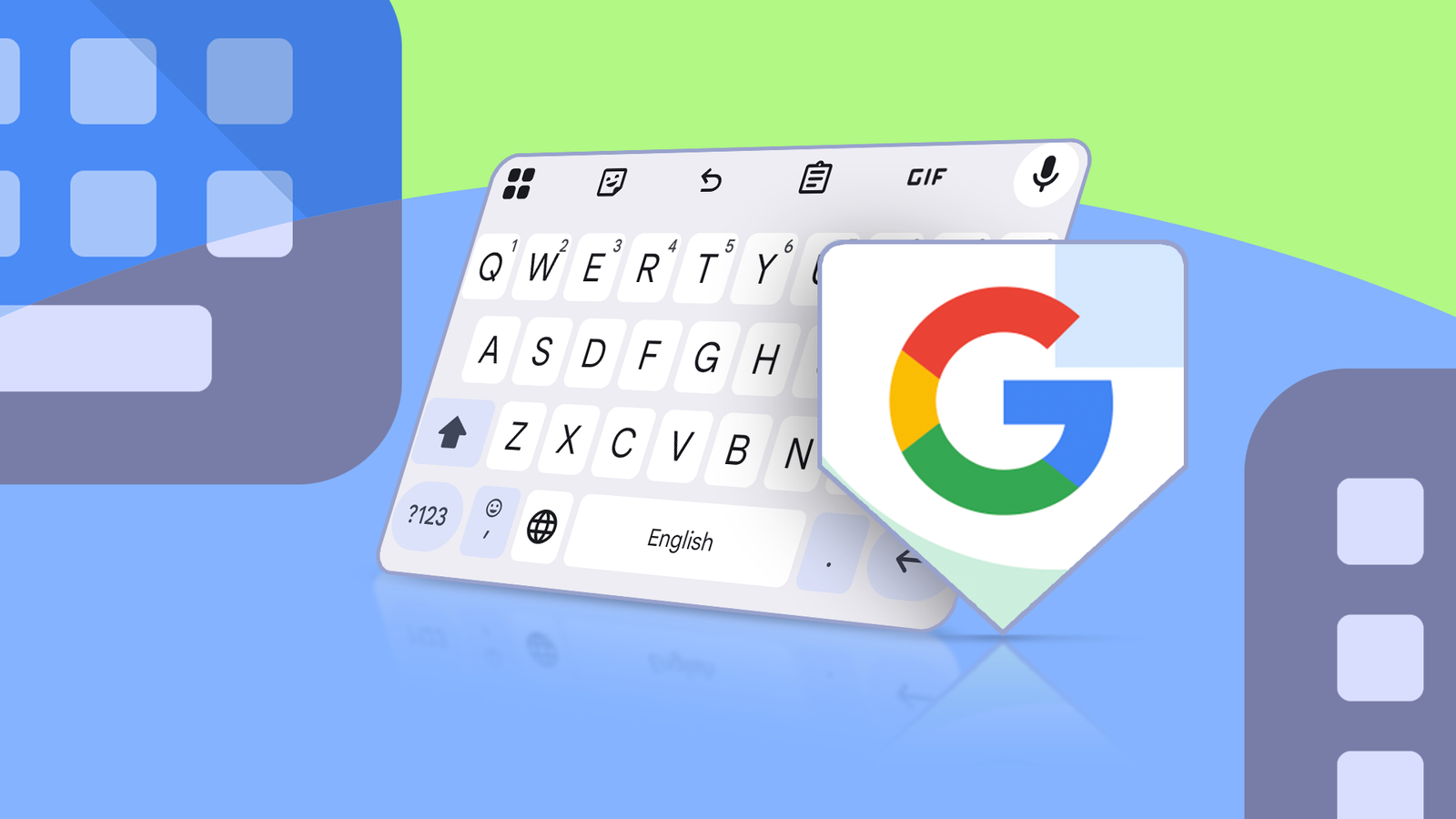
Gboard è stata la mia tastiera predefinita su più telefoni, versioni Android e ripristini.
Non l’ho mai messo in dubbio, soprattutto perché presumevo che a tastiera era qualcosa che hai impostato e dimenticato. Se la digitazione mi sembrava un po’ strana, davo la colpa ai miei pollici o alle dimensioni dello schermo.
Si scopre che il problema non era la mia digitazione. Usavo Gboard in modo sbagliato e una manciata di piccoli errori facili da non notare mi rallentavano ogni giorno.


La barra degli strumenti di Gboard è facile da ignorare. L’ho lasciato ingombro di funzionalità che non utilizzavo mentre quelle di cui avevo bisogno rimanevano sepolte.
Nel corso del tempo, la barra degli strumenti si è riempita di scorciatoie di cui non avevo bisogno: GIF, adesivi, appunti e varianti di emoji. Nessuna di queste funzionalità è negativa, ma averle tutte visibili rendeva la tastiera troppo occupata.
Per personalizzarlo, tocca il icona della griglia a quattro quadrati sulla tastiera per aprire il menu completo delle scorciatoie. Da lì, premi a lungo qualsiasi icona e trascinala sulla barra degli strumenti.
Gboard ti consente di mantenere visibili fino a sei icone contemporaneamente. Le sei opzioni che tengo sulla mia barra degli strumenti sono: Annulla, Appunti, Emoji, Modifica testo, Impostazioni e Digitazione vocale.
Altrettanto importante quanto ciò che conservo è dove li metto. Dispongo le icone nell’ordine esatto in cui le uso di più, in modo che il mio pollice non debba cercare.
Gli Appunti vengono prima di tutto e la digitazione vocale è sempre a portata di tocco quando cammino o faccio più cose contemporaneamente.
Con meno icone in competizione per attirare l’attenzione e gli strumenti più utilizzati sempre nello stesso posto, la digitazione sembra più fluida e deliberata.
Non avevo realizzato che Gboard avesse un pulsante Annulla


Per molto tempo, se cancellavo accidentalmente una frase, la mia unica opzione era riscriverla dalla memoria.
Non avevo realizzato che Gboard avesse un modo per annullare gli errori perché non l’avevo mai cercato.
Dopo aver eliminato una frase o una porzione di testo, puoi aprire il file icona della griglia a quattro quadrati e tocca Disfare per ripristinare ciò che hai appena rimosso.
Gboard inserisce anche a Pulsante Ripristina proprio accanto ad esso, rendendo facile invertire l’annullamento se cambi idea.
C’è un modo ancora più veloce per farlo. Invece di sollevare il pollice subito dopo aver eliminato il testo, tieni premuto il pulsante Tasto Backspace per un paio di secondi in più.
Gboard visualizzerà automaticamente l’opzione di annullamento, consentendoti di recuperare il testo eliminato senza aprire il menu.
Dopo che il testo è stato ripristinato, Gboard offre immediatamente un’opzione Ripeti nella barra dei suggerimenti, così puoi tornare indietro se necessario.
Non è una funzionalità che utilizzerai costantemente, ma quando ne hai bisogno ti fa risparmiare tempo reale. Trasforma i piccoli errori in non-eventi e rende la digitazione più indulgente.
Dopo aver iniziato a usare Annulla invece di riscrivere tutto, mi sono chiesto come avrei fatto a farne a meno.
Ho ignorato il dizionario personale


Il dizionario personale è il luogo in cui Gboard apprende i nomi che usi spesso, le abbreviazioni che digiti quotidianamente, lo slang, i termini lavorativi e le firme delle e-mail.
Ignorandolo, costringevo Gboard a indovinare ogni volta e continuava a indovinare in modo errato.
I trasgressori più evidenti erano nomi e termini tecnici. Gboard li “correggerebbe” in qualcos’altro e dovrei riscrivere le parole ancora e ancora.
Dopo aver iniziato ad aggiungere le voci manualmente, la differenza è stata immediata.
Le parole che uso regolarmente hanno iniziato ad apparire come primi suggerimenti invece che come errori. Ho smesso di interrompere il flusso di digitazione per correggere ripetutamente gli stessi errori.
Aggiungere parole è semplice. Puoi farlo da Impostazioni > Dizionario > Dizionario personale. Puoi anche assegnare scorciatoie, dove digitando alcune lettere si espande in una frase più lunga.
Lo trovo particolarmente utile per indirizzi email, risposte standard o frasi di uso comune.
Continuavo a riscrivere cose che avrei dovuto salvare

Prima di prestare attenzione agli appunti di Gboard, stavo riscrivendo troppo.
Ridigitavo indirizzi e-mail, numeri di tracciamento, risposte standard o frammenti di testo che utilizzo nelle app molto più spesso del necessario.
A volte frugavo nei vecchi messaggi per copiare di nuovo la stessa cosa, anche se Gboard aveva già un posto per metterli.
Per usarlo, tocca il icona degli appunti nella barra degli strumenti di Gboard per vedere tutto ciò che hai copiato di recente.
Gli appunti in Gboard non sono solo un buffer di breve durata. Puoi appuntare gli elementi in modo che rimangano disponibili, anche dopo aver copiato qualcos’altro.
Per salvare un elemento, apri gli appunti, premi a lungo il testo che desideri conservare e tocca Spillo. Gli elementi aggiunti rimangono nella parte superiore degli appunti, anche dopo aver copiato qualcosa di nuovo.
Dopo aver iniziato ad appuntare il testo utilizzato di frequente, il mio flusso di digitazione è cambiato immediatamente. Le frasi comuni erano sempre a portata di tocco.
Funziona anche silenziosamente in background. Tutto ciò che copi appare automaticamente negli appunti, quindi non sono necessarie impostazioni o passaggi aggiuntivi.
Se non riesci a trovare nessuna delle opzioni menzionate qui sulla barra degli strumenti, tocca icona del menu a quattro griglie sulla tastiera per aprire il pannello completo delle scorciatoie.
Ho dormito sulla funzione di digitazione vocale di Gboard


Per molto tempo ho considerato la digitazione vocale inaffidabile. Mi è sembrato imbarazzante e più lento che scrivere semplicemente le cose da solo. Tuttavia, tali ipotesi non sono invecchiate bene.
La digitazione vocale in Gboard è ora veloce e sorprendentemente precisa, soprattutto per messaggi brevi, risposte più lunghe o momenti in cui la digitazione non è comoda.
È diventato uno dei modi più rapidi per buttare giù le parole senza perdere la concentrazione.
È anche facile accedervi. Tocca il icona del microfono sulla tastiera e iniziare a parlare.
Non uso la digitazione vocale ovunque. Non è l’ideale negli spazi pubblici o per messaggi sensibili.
Ma quando cammino, cucino o cerco di rispondere rapidamente senza la massima attenzione sullo schermo, spesso è l’opzione più veloce disponibile.

Digitare sul mio telefono sembra finalmente più veloce
Correggere la mia esperienza di digitazione non significava cambiare tastiera o installare nuovi strumenti.
Dopo aver ripulito la barra degli strumenti, utilizzato correttamente gli appunti, iniziato a utilizzare la digitazione vocale e imparato come funziona l’annullamentola mia esperienza di digitazione è sembrata più fluida.
Ora, digitando sul mio telefono sembra più veloce e molto meno fastidioso.


