Android Auto è uno dei migliori sistemi di infotainment per auto in circolazione.
Mentre i produttori stanno lavorando su un’alternativa competente, in questo momento, Android Auto batte Apple CarPlay e sistemi operativi per auto fatti in casa in un cappello a tre punte. Ma ciò non significa che sia perfetto.
Ultimamente utilizzo molto Android Auto e ho scoperto alcune aree che possono essere migliorate con alcuni rapidi aggiornamenti.
Ecco alcuni modi in cui ho davvero migliorato la mia esperienza con Android Auto.

Attivazione della modalità sviluppatore

La base di qualsiasi miglioramento di Android Auto parte sempre da un unico punto: la rimozione delle restrizioni di Google.
Il menu Modalità sviluppatore non lo è Veramente un segreto, ma Google preferirebbe sicuramente che tu non scherzassi. Perché? Perché ti dà molto controllo che Google preferirebbe che tu non avessi.
Per rivelare l’app Impostazioni sviluppatore, apri il telefono, vai su Android Auto impostazioni dell’appscorri verso il basso fino a Informazioni sulla versione e sui permessie toccalo dieci volte di seguito. Questo è tutto quello che fai.
Cosa fai qui? Qualunque cosa ti piaccia. Abbiamo pubblicato guide complete su cosa fare qui primama le buone opzioni a cui prestare attenzione sono quelle che modificano la risoluzione di Android Auto per adattarla meglio al tuo schermo e disabilitando le funzionalità Salva video e Salva audio per ridurre l’utilizzo dei dati mobili.

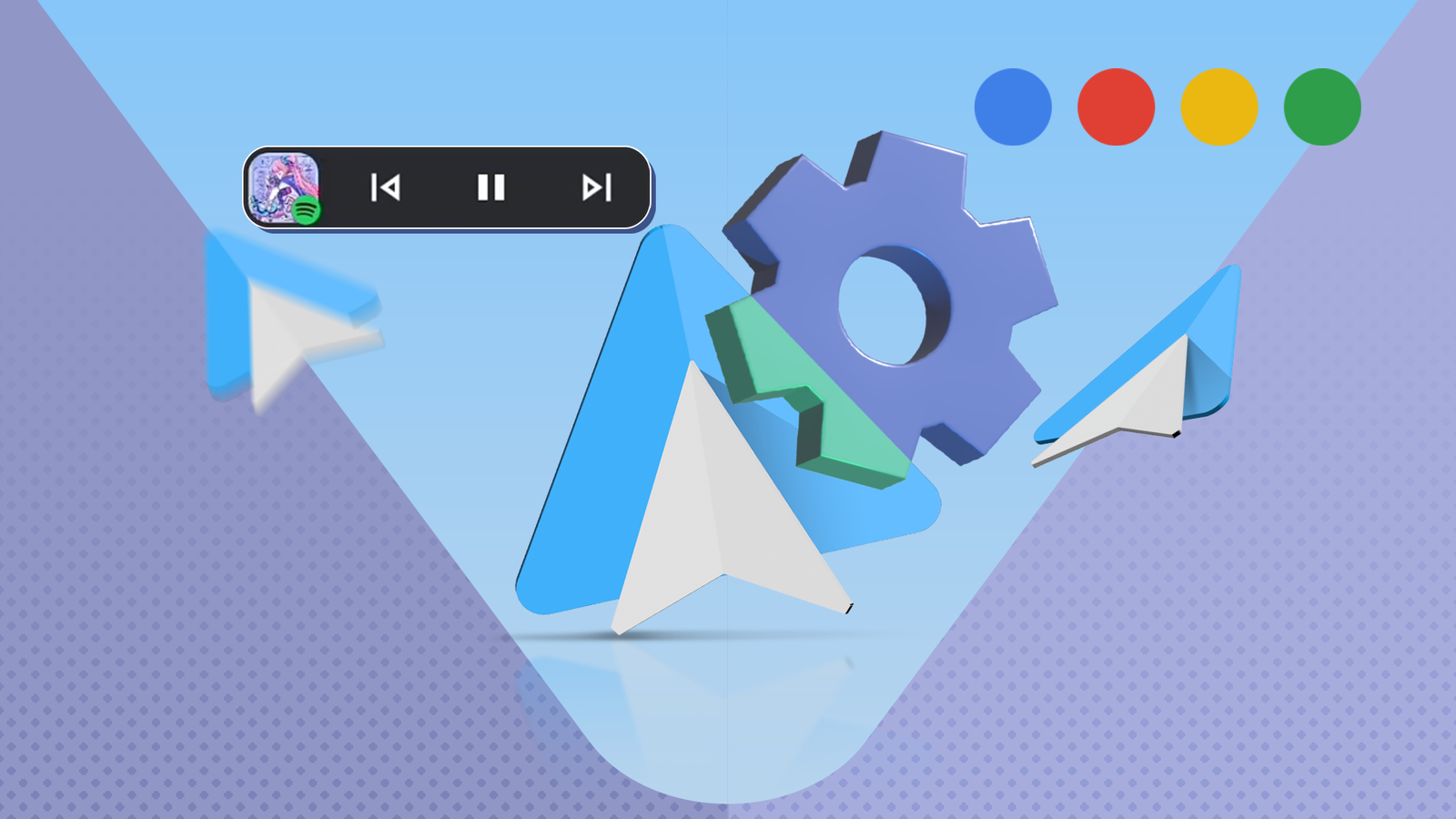
Una delle modifiche di maggior impatto alla mia esperienza con Android Auto è stata l’introduzione dei widget sulla barra delle applicazioni.
Essenzialmente sono gli stessi dei widget del tuo telefono, Widget della barra delle applicazioni di Android Auto live nella parte inferiore dello schermo dove normalmente vedresti alcune app.
Durante la riproduzione dei contenuti multimediali e sei su un’altra app a schermo intero, un widget sulla barra delle applicazioni ti mostrerà il podcast, l’audiolibro o la musica attualmente in riproduzione.
Avrai i controlli per quell’app e un’icona di base per mostrare cosa sta suonando e non molto altro. Ma in realtà è tutto ciò di cui hai bisogno, soprattutto se vuoi che l’app della mappa occupi il resto dello schermo.
Sebbene l’interfaccia di Coolwalk sia ottima per mostrare più app affiancate, per guidare su strade complesse, spesso vuoi vedere quanta più mappa possibile. I widget della barra delle applicazioni ti consentono di vedere tutto ciò senza perdere i controlli multimediali.
Per accenderlo, vai al tuo Impostazioni app, quindi tocca Dispositivi connessi > Preferenze di connessione > Android Auto. Quindi attiva/disattiva Widget della barra delle applicazioni. Si attiverà ogni volta che sarà necessario ed è molto più utile di quanto potresti aspettarti.
Ottieni il massimo dalle tue app

Una delle migliori funzionalità di Android Auto è Google Play Store. Hai accesso a centinaia di app compatibili con Android Auto e scegliere quelle che desideri è fondamentale per migliorare la tua esperienza.
Iniziare dalle app che usi di più è un buon primo passo. Se disponi di un’app podcast specifica, spesso c’è una versione Android Auto e lo stesso si può dire per app musicali come Spotify, YouTube Music e tutti i soliti sospetti.
Tieni inoltre presente che è possibile giocare su Android Auto, anche se solo mentre l’auto è parcheggiata. Questo può aiutarti a passare il tempo aspettando qualcuno o per qualsiasi altro motivo per cui potresti restare seduto a lungo in macchina.
Passaggio da cablato a wireless

Questa non è sicuramente la tazza di tè di tutti. Ma parlando personalmente, I Amore Android Auto senza fili.
Alcune persone dicono che è inaffidabile e fa sì che il telefono consumi molta batteria e si surriscaldi quando funziona. E queste critiche potrebbero essere vere, ma non è difficile aggirare il problema. Ho comprato un Caricabatterie per auto Spigen Cryomax e non ho avuto problemi con esso.
Ma Android Auto cablato? È stato terribile.
Girare un angolo troppo bruscamente potrebbe causare la caduta del cavo e l’interruzione della connessione. Le buche potrebbero far volare via il cavo. A volte la gravità, da dura amante quale è, decideva che ne aveva abbastanza della mia spazzatura e la tirava fuori lei stessa. I cavi sono spazzatura.
Certo, ho dovuto comprare un adattatore per farlo funzionare, ma non è stato un problema. Se la tua connessione Android Auto cablata è un po’ inaffidabile, come la mia, ti esorto a seguire il mio esempio.
Riduci la tua routine

Tutti noi abbiamo i nostri viaggi di routine. Il tragitto giornaliero, il viaggio per andare a prendere i bambini, lo shopping del fine settimana: non sarebbe bello automatizzare alcune parti di questi?
Immagina di salire in macchina dopo aver preso i bambini e che l’auto passi automaticamente a una playlist adatta ai bambini e invii un messaggio al tuo partner per fargli sapere che stai arrivando. Puoi farlo con le routine Google.
Qui la tua immaginazione è davvero il limite e puoi creare routine per impostare tutte le tue solite comodità per il tragitto giornaliero, come il podcast o la playlist mattutina, o semplicemente per impostare la navigazione e controllare il traffico.
Se la tua casa è sufficientemente automatizzata, puoi creare una routine per abbassare le luci e riprodurre la musica di ingresso al tuo arrivo, come se fossi un wrestler della WWE.
Puoi scoprire come farlo in la nostra guida alle routine di Googlema è abbastanza semplice.
Questo è un altro di quegli elementi che sembra davvero un enorme aggiornamento.
Organizza il tuo lanciatore

È fantastico quando le app che ami hanno una versione Android Auto, ma non sono sempre le app che vorresti utilizzare in macchina.
Per fortuna, puoi eliminare le app inutilizzate, in modo che non ingombrano la tua interfaccia Android Auto.
Vai alle impostazioni di Android Auto cercando “Android Auto” nel tuo Impostazioni app. Poi vai giù a Personalizza il programma di avvioe deseleziona tutte le app che non desideri inserire. Si tratta di un cambiamento abbastanza minore, ma di grande impatto.
Anche se non dovresti scambiare app durante la guida, il tempo necessario per cercare app sarà notevolmente ridotto se non scorri le app che non ti interessano.
Scarica, scarica, scarica

Questo è un altro piccolo cambiamento che puoi apportare che non richiederà molto tempo, ma migliorerà significativamente la tua guida se ti trovi spesso in luoghi senza dati cellulari affidabili.
Maggior parte app musicali ti consentirà di scaricare le tue playlist da ascoltare in seguito e, se hai una playlist di guida, devi assicurarti che sia scaricata sul tuo dispositivo.
Lo stesso vale per le tue mappe. Stai pianificando un lungo viaggio? Scarica la mappa per il tuo percorso, così anche se perdi la connettività non perderai le indicazioni stradali.