
Trascorro molto tempo su Gmail. Con e-mail di lavoro, follow-up, newsletter e notifiche casuali, la mia casella di posta può sembrare un buco nero che divora ore della mia giornata.
Ho provato cartelle, etichette, controlli pianificati e persino sfide con posta in arrivo zero, ma passavo ancora troppo tempo a digitare sempre le stesse risposte.
Tuttavia, quando ho capito Gmail aveva un modo integrato per gestire i messaggi ripetuti con molto meno sforzo, rispondere alle e-mail di tutti i giorni non sembrava più un lavoro impegnativo.
Ecco come l’utilizzo dei modelli ha cambiato completamente la mia routine di posta elettronica.

Riscrivevo le stesse email ogni settimana

La maggior parte della mia casella di posta non è imprevedibile. Di solito comporta la visualizzazione ripetuta di messaggi simili, che differiscono solo per nomi, date o contesto.
Ad esempio, stavo ancora scrivendo ogni risposta alle conferme delle riunioni, ai follow-up e alle spiegazioni, anche se la formulazione era appena cambiata.
Sebbene nulla di tutto ciò fosse difficile, stava diventando ripetitivo. Ogni risposta rapida mi richiedeva ancora di pensare al tono, di riformulare una frase che avevo già scritto dozzine di volte e di ricontrollare di non aver tralasciato nulla di ovvio.
La parte frustrante era sapere che avevo già scritto queste e-mail prima. Ed era facile ignorare quanto tempo ed energia mentale stava consumando.
Entro la fine della maggior parte delle settimane, la posta elettronica ha iniziato a diventare opprimente.
La funzionalità di Gmail che stavo ignorando
Gmail supporta i modelli da anni, ma li ho sempre liquidati come qualcosa destinato alle e-mail di vendita o alle risposte predefinite all’assistenza.
Sembravano eccessivi per l’uso quotidiano, quindi non mi sono mai preso la briga di accenderli.
Tuttavia, mi stavo stancando di inviare ripetutamente email simili, quindi ho pensato: perché non lasciare che Gmail faccia il lavoro per me?
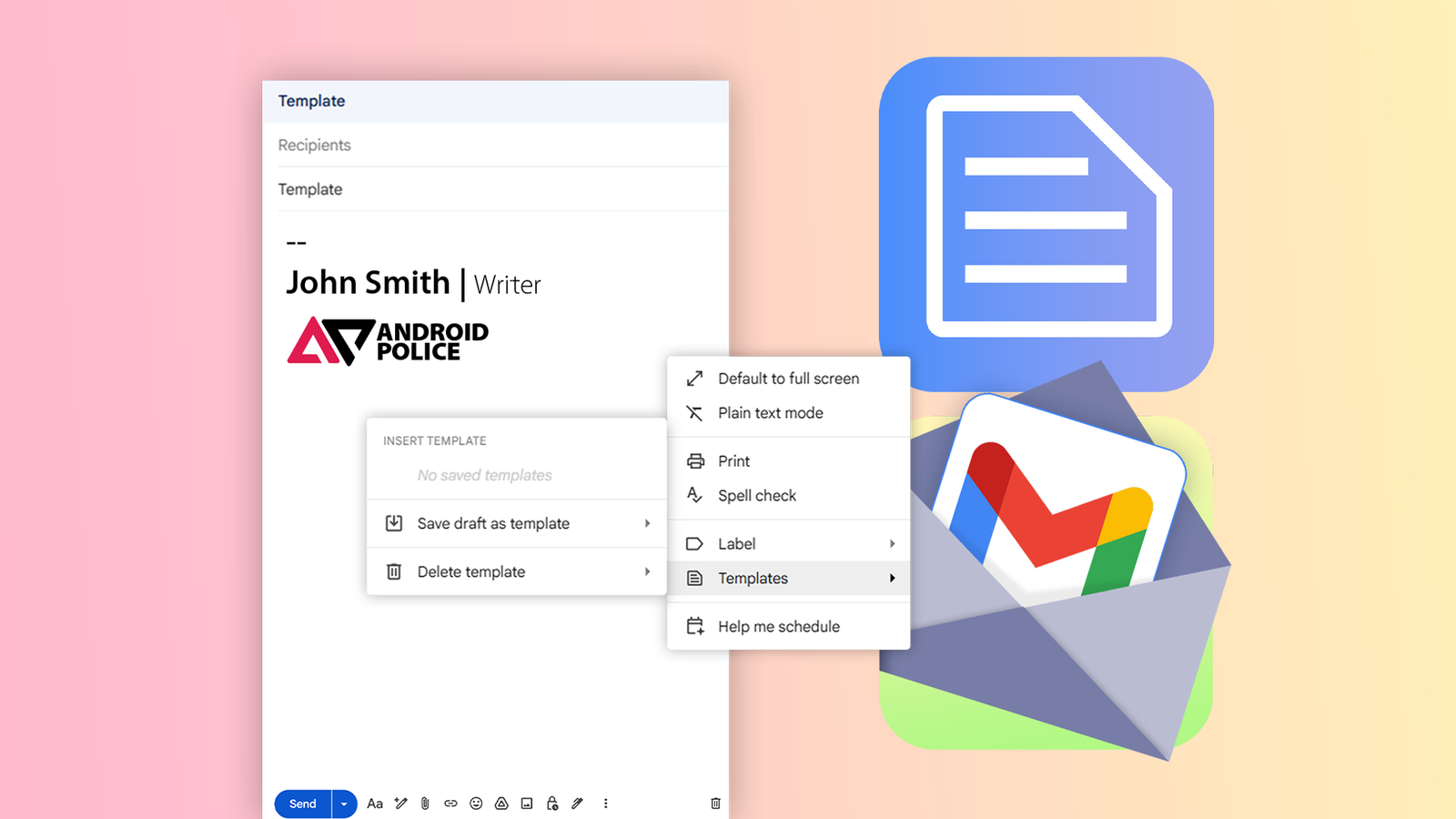
I modelli ti consentono di creare una bozza di messaggio una volta, salvarlo e inserirlo nelle email future con pochi clic.
All’inizio temevo che le mie e-mail suonassero robotiche o impersonali. Gmail ti consente di personalizzare i modelli al volo, così puoi modificare i saluti, aggiungere contesto o includere allegati senza perdere velocità.
L’abilitazione dei modelli è semplice. Apri Gmail sul Web e fai clic su icona dell’ingranaggio. Clic Visualizza tutte le impostazioni e vai al Avanzato scheda. Selezionare Abilitare accanto Modelli.
Per creare un modello, dovrai aprirne uno nuovo Comporre finestra.
Scrivi il messaggio che desideri riutilizzare e fai clic su icona del menu a tre punti in fondo. Selezionare Modelliquindi scegli Salva bozza come modello E Salva come nuovo modello.
Per utilizzare un modello, aprire a Comporre finestra, fare clic su icona del menu a tre punti in basso seleziona Modellie scegli quello che desideri inserire.
Non puoi creare o inserire modelli dall’app Gmail per dispositivi mobili. Sono disponibili solo quando utilizzi Gmail su un desktop.
Come ho creato la mia libreria di modelli
Ho iniziato identificando le email più ripetitive della mia giornata.
Ogni volta che mi sorprendevo a riscrivere la stessa risposta per la terza o quarta volta, quello era il mio segnale per trasformarla in un modello.
Per me rientrano in tre categorie:
-
Conferme e programmazione degli incontri
-
Follow-up su lavori o progetti
-
E-mail di ringraziamento e di conferma
Ho creato modelli concisi e adattabili per ogni scenario. Ad esempio, il mio modello di conferma della riunione recita:
CIAO [Name],
Grazie per la conferma. Non vedo l’ora del nostro incontro [Date] A [Time].
Migliore,
[My Name]
Ogni volta che avevo bisogno di confermare una riunione, inserite il modello, inserisci il nome e la data e faccio clic Inviare.
Invece di digitare quasi un intero paragrafo ogni volta, il messaggio era pronto in pochi secondi.
I miei modelli di follow-up includevano promemoria, controlli di stato e aggiornamenti di progetto.
Ho anche imparato a non ottimizzare eccessivamente. I miei modelli non sono formulati perfettamente o bloccati. Sono intenzionalmente un po’ generici, con spazio per modificare il tono o i dettagli prima dell’invio.
Velocizzare la posta elettronica con le scorciatoie

Dopo aver creato una piccola serie di modelli, il risparmio di tempo reale è derivato dall’abbinamento con le scorciatoie.
Gmail non offre di per sé l’automazione per i modelli, ma alcune opzioni integrate sono sufficienti per renderli più veloci da utilizzare.
Le scorciatoie da tastiera sono l’esempio più semplice.
Con le scorciatoie di Gmail abilitate, l’inserimento di un modello richiede solo un paio di tasti quando sei già nella finestra di composizione. Non è un’automazione completa, ma semplifica le cose quando rispondi a email simili durante il giorno.
Per abilitare le scorciatoie da tastiera di Gmail, fai clic su icona dell’ingranaggio e seleziona Visualizza tutte le impostazioni. Nel Generale scheda, scorrere verso il basso fino a Scorciatoie da tastiera sezione e selezionare il pulsante di opzione per Scorciatoie da tastiera attive. Clic Salva modifiche.
Invece di fare clic sui menu, potrei digitare:
- R per rispondere
- Ctrl+Invio inviare
- F per inoltrare l’e-mail
Ho anche abbinato i modelli ai filtri di Gmail.
Ad esempio, le e-mail del mio team relative ai rapporti settimanali vengono automaticamente etichettate e spostate in una cartella separata. Scorro questa cartella e utilizzo i modelli per rispondere rapidamente.

La semplice configurazione di Gmail che fa risparmiare tempo
Dopo aver utilizzato i modelli Gmail, la mia casella di posta ha finalmente funzionato gestibile. Rispondevo più velocemente, riducendo il disordine e liberando spazio mentale per altri compiti.
Alcuni semplici modifichecome l’abilitazione dei modelli, la creazione di una piccola libreria di messaggi ripetuti e l’utilizzo delle scorciatoie da tastiera, hanno cambiato completamente il modo in cui gestisco le mie e-mail.
Se sei stanco di digitare le stesse risposte o ti senti sopraffatto dalla tua casella di posta, i modelli Gmail sono un trucco semplice con un enorme profitto.


