Ho evitato Google Docs sul mio telefono il più a lungo possibile.
L’ho usato solo quando dovevo controllare velocemente un documento, correggere un errore di battitura o incollare un paragrafo che avevo già scritto altrove. Ma per la scrittura vera e propria, rimandavo fino a quando non fossi al computer.
I documenti si sentivano angusti e scomodi sul mio telefono e per molto tempo ho pensato che fosse solo il costo dell’utilizzo dell’app mobile.
Non avevo realizzato che la maggior parte della mia frustrazione derivava dall’utilizzo di Google Docs sul mio telefono nello stesso modo in cui l’ho usato sul mio desktop.
Dopo aver smesso di farlo e apportato alcune modifiche, l’esperienza è cambiata completamente.


Digitare lunghi passaggi sulla tastiera del telefono è il punto in cui Google Docs di solito va in pezzi.
Anche con una correzione automatica decente, il passaggio costante tra lettere, simboli e punteggiatura spezza il ritmo.
Dopo aver iniziato a dettare, sono riuscito a scrivere interi paragrafi in una volta sola.
Google Docs gestisce la punteggiatura sorprendentemente bene se parli in modo naturale e, anche quando si sbaglia, correggere una frase è ancora più veloce che comporla lettera per lettera sullo schermo del telefono.
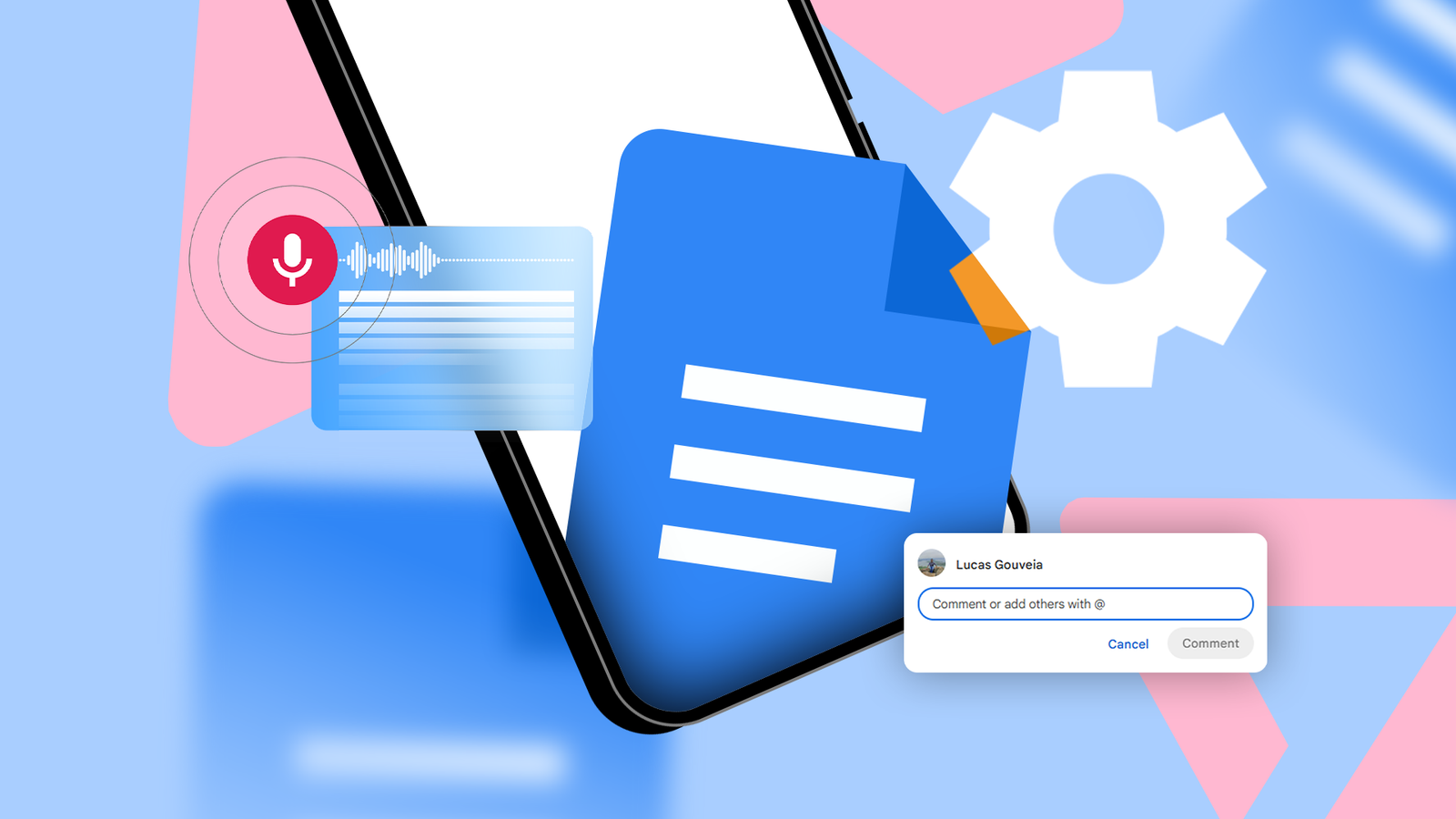
Usarlo è semplice. Visualizza la tastiera in Google Documenti, tocca icona del microfonoe inizia a parlare.
Il vantaggio più significativo è stato che la digitazione vocale mi ha permesso di catturare i miei pensieri senza interrompere il flusso. Potevo anche esprimere le mie idee mentre camminavo, camminavo su e giù o ero sdraiato sul divano.
Non uso la digitazione vocale per tutto. È terribile per le modifiche di precisione e imbarazzante in pubblico. Invece, lo uso per le prime bozze, sezioni approssimative o per tirare fuori idee prima che scompaiano.
Ho smesso di ossessionarmi per la formattazione

L’uso di Documenti sul mio telefono mi ha costretto a cambiare mentalità.
Ho interrotto la formattazione dettagliata mentre scrivevo sul telefono. Ho usato solo titoli, enfasi di base ed elenchi.
Mi sono concentrato sullo scrivere le mie idee mentre erano fresche piuttosto che interrompere il mio flusso per formattare le parole.
Ironicamente, questo ha reso i miei documenti più puliti a lungo termine. Mi sono affidato maggiormente alla struttura, con titoli chiari, paragrafi brevi e interruzioni logiche.
La modifica è diventata più semplice, sia che restassi sul telefono o che passassi a uno schermo più grande in un secondo momento.
Apportare modifiche precise su un telefono può diventare fastidioso. Selezionare il testo in modo accurato, spostare i blocchi e correggere la struttura sono fattibili, ma frustranti.
I commenti mi hanno dato una via d’uscita. Invece di forzare una modifica, potevo segnalare ciò che stavo pensando e andare avanti.
Per utilizzare i commenti sul cellulare, premi a lungo la parola o la frase che desideri commentare, tocca l’icona icona più in alto, seleziona Commentoe digita la nota.
Lo uso per lasciare promemoria per me stesso (“rendi questa sezione più concisa”), domande a cui devo rispondere o frasi alternative che non voglio perdere.
La modalità suggerimento si è rivelata altrettanto utile.
Quando voglio rivedere il testo ma non voglio che la modifica sembri definitiva, passo alla modalità suggerimento.
Nell’app Documenti, tocca icona del menu a tre punti in alto e seleziona Suggerire modifiche. Tutte le modifiche apportate vengono visualizzate come suggerimenti anziché come modifiche permanenti.
Per rivedere commenti o suggerimenti, tocca icona commento nella parte superiore del documento.
Si apre un pannello dedicato in cui è possibile scorrere feedback, rispondere, risolvere commenti o accettare e rifiutare suggerimenti senza sfogliare il testo.
La struttura del documento è diventata la mia scorciatoia di navigazione


I documenti lunghi sono i punti in cui Google Docs su un telefono di solito inizia a sembrare doloroso.
Scorrere all’infinito per trovare la sezione su cui stavi lavorando ti fa perdere slancio. È lì che la struttura del Documento ha cambiato tutto per me.
Quando applichi gli stili di titolo, Documenti genera automaticamente una struttura del documento.
Tocca il icona del menu a tre punti in alto e seleziona Schema del documento per visualizzare le sezioni chiave del tuo testo e navigare al loro interno.
Ciò che prima richiedeva minuti di scorrimento, ora richiede un solo tocco.
Lo schema ha cambiato anche il modo in cui ho strutturato la mia scrittura. Sapere che ogni titolo sarebbe diventato un’ancora di navigazione mi ha reso più intenzionale nel suddividere le idee in sezioni.
La struttura funziona anche come un leggero sommario mentre stai ancora scrivendo.
Ho potuto verificare rapidamente se una sezione stava diventando troppo lunga o se mancava del tutto qualcosa.

Google Docs sul mio telefono aveva finalmente senso
Dopo che ho smesso di aspettarmi il Documenti Google app mobile per comportarsi come un editor desktop, è diventato più facile apprezzare le sue capacità.
È sempre a portata di mano, si sincronizza istantaneamente e mi consente di catturare idee mentre sono in movimento, sia tramite digitazione vocale, modifiche rapide o intestazioni strutturate che posso navigare in seguito.
Commenti, suggerimenti e la struttura del documento mi aiutano a portare avanti le bozze senza rimanere bloccato nella formattazione.
Ora non esito più ad aprire un file documento sul mio telefono quando ho un momento libero.