
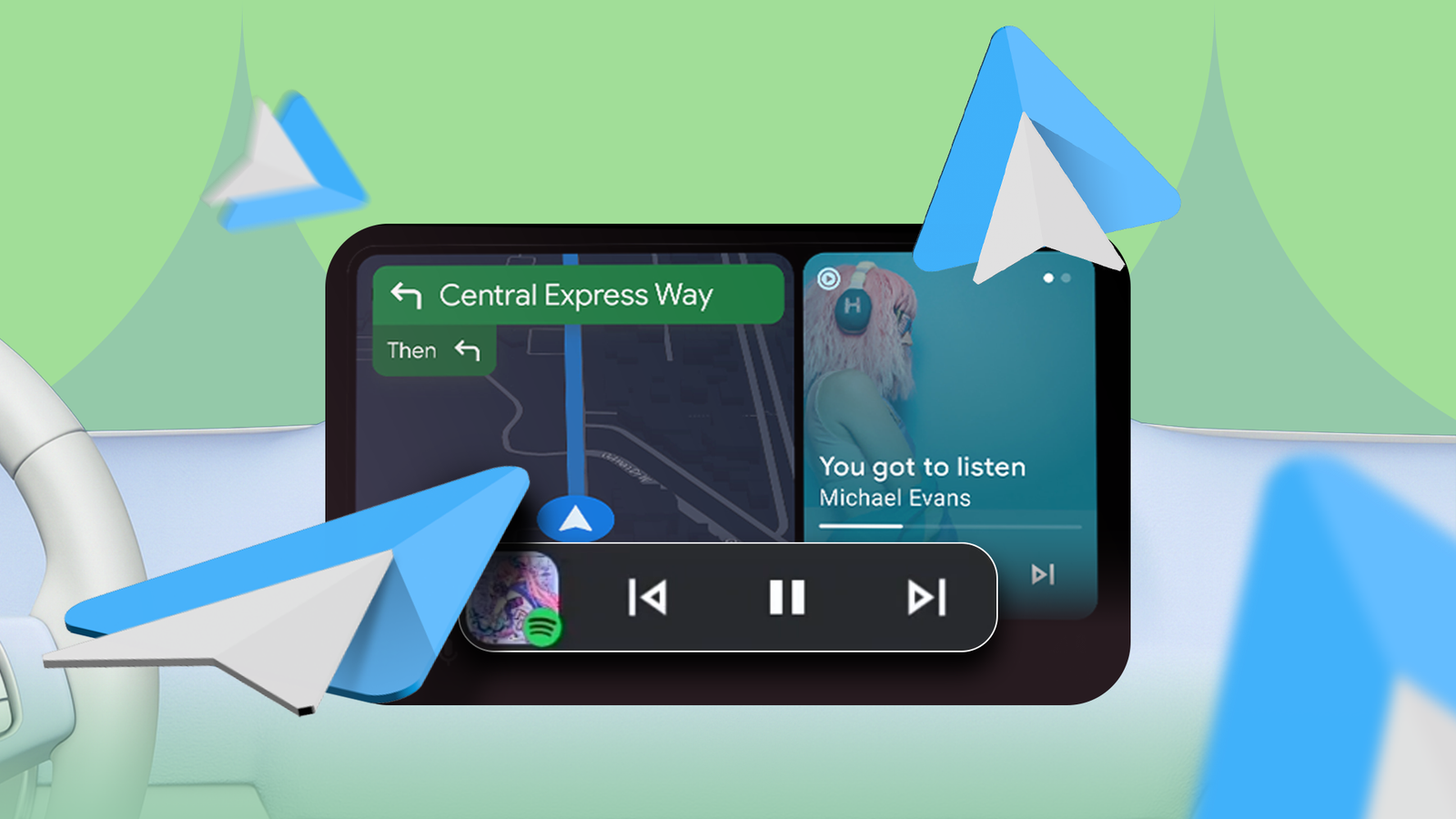
Per anni ho trattato Android Auto come un semplice specchio per il mio telefono. Era un modo per vedere Google Maps e YouTube Musica su uno schermo più grande.
Tuttavia, nonostante la comodità, mi sono ritrovato distratto dai menu multi-tap e alle prese con i comandi vocali mentre l’aria condizionata funzionava a tutto volume o il piccolo piangeva.
Tutto è cambiato quando ho scoperto una personalizzazione nascosta sepolta nelle impostazioni: la possibilità di aggiungere scorciatoie con un solo tocco per contatti specifici e azioni dell’Assistente Google direttamente nel programma di avvio delle app.
Con questo trucco ho eliminato l’attrito della guida e finalmente ho fatto in modo che l’interfaccia funzionasse per me.

Risolvere il problema dell’assistente vocale


Il mio rapporto con l’Assistente Google in macchina è sempre stato un po’ difficile.
In teoria, i comandi vocali sono lo standard di riferimento per la guida a mani libere, ma la realtà raramente è così fluida e funziona come previsto in un abitacolo silenzioso.
Non so dirti quante volte mi sono seduto in un silenzio frustrato e ho aspettato quel suono familiare per segnalare che l’auto era in ascolto, solo che il rumore della strada o il ronzio dell’aria condizionata trasformassero la mia semplice richiesta in un “Mi dispiace, non ho capito”.
Mi sono ritrovato a ripetere “Call Heema” tre volte, ogni volta diventando più forte e più infastidito, che è esattamente l’opposto dell’ambiente calmo e concentrato che desidero durante la guida.
Anche quando funziona, i comandi vocali sono lenti. È necessario attivare la parola di attivazione, pronunciare il comando, attendere il ritardo di elaborazione e spesso confermare una domanda di follow-up.
Google sta sostituendo in modo aggressivo l’Assistente Google con Gemini, ma la transizione deve ancora avvenire Android Auto.
Aggiungendo un collegamento diretto al mio launcher, ho effettivamente bypassato l’intera conversazione goffa.
Ora, invece di una negoziazione verbale di 10 secondi con un’intelligenza artificiale che potrebbe non essere precisa, guardo semplicemente lo schermo e do un singolo tocco intenzionale.
È più veloce, affidabile al 100% indipendentemente dal volume della mia musica e, cosa più importante, mi consente di tornare a concentrarmi sulla strada da percorrere invece di discutere con il cruscotto.


Per molto tempo ho pensato che ciò che vedevo sull’unità principale della mia macchina fosse tutto ciò che avevo.
Passerei molto tempo a curiosare tra le impostazioni sullo schermo del cruscotto, ma in realtà è una trappola: i veri controlli per gli utenti esperti non sono affatto nell’auto.
Per sbloccarlo, ho dovuto accostare e prendere il telefono.
Il segreto è nascosto nelle impostazioni dell’app Android Auto sul tuo dispositivo. Dopo essere entrato nel menu Android Auto, cerca il file Personalizza il programma di avvio sotto il Display menu. Ora ci sono due opzioni.
- Chiama il contatto: ti consente di scegliere qualcuno dalla tua rubrica. Crea un’icona dedicata con il loro nome e foto direttamente sullo schermo della tua auto.
- Un’azione dell’assistente: È qui che avviene la magia. Ti chiede cosa Comando dell’assistente dovrebbe essere. Ho scritto le cose esattamente come le avrei dette. Quindi dai un’etichetta all’icona – mantienila breve in modo che non venga tagliata sullo schermo – e tocca Salva.
Il passo finale per me è stata la pulizia. Mentre era ancora nel Personalizza il programma di avvio menu, ho trascinato le mie nuove scorciatoie fino in cima all’elenco.
Poiché Android Auto dà la priorità alle prime app nel tuo cassetto, questo ha assicurato che nel momento in cui ho collegato il telefono all’auto, i miei pulsanti personalizzati mi fissavano direttamente nella prima pagina.
Casi d’uso creativi


Ho iniziato dai miei contatti. Ho aggiunto una scorciatoia per mia moglie e un’altra per il mio socio in affari.
È una chiamata rapida dedicata che sembra appartenere all’auto: un tocco e la chiamata viene composta prima che io esca dal parcheggio.
Ho anche aggiunto un’azione di assistente personalizzata.
Ho sempre trovato noioso avviare manualmente la navigazione Home e poi dettare un messaggio a mia moglie per farle sapere che me ne vado. C’è molta interazione per una routine che svolgo ogni singolo giorno.

Quindi, ho creato una scorciatoia e per il comando Assistente ho digitato: Vai a casa e manda un messaggio a mia moglie, sto tornando a casa adesso.
Adesso, con un solo tocco sul launcher, il sistema apre Google Maps, avvia la navigazione verso Home, digita il messaggio suggerito e mi chiede di inviarlo a mia moglie.
C’è qualcosa di soddisfacente nel guardare la tua auto eseguire una routine in più fasi con un solo tocco.
La modifica di 30 secondi
È facile trascurare il Personalizza il programma di avvio menu solo come un modo per nascondere le app che non usi, ma trattarlo come uno spazio per scorciatoie proattive ha cambiato completamente il mio rapporto con la mia macchina.
Spostando le mie connessioni umane più frequenti e le mie routine digitali a un solo tocco di distanza, ho recuperato la mia attenzione sulla strada e ho ridotto il tempo trascorso davanti allo schermo al volante.
Se non hai esplorato il Aggiungi un collegamento al launcher ancora impostato, prenditi un paio di minuti per farlo oggi.
Nel frattempo, dai un’occhiata a questo post dedicato per conoscere il le migliori app Android Auto per un’esperienza di guida fluida.


