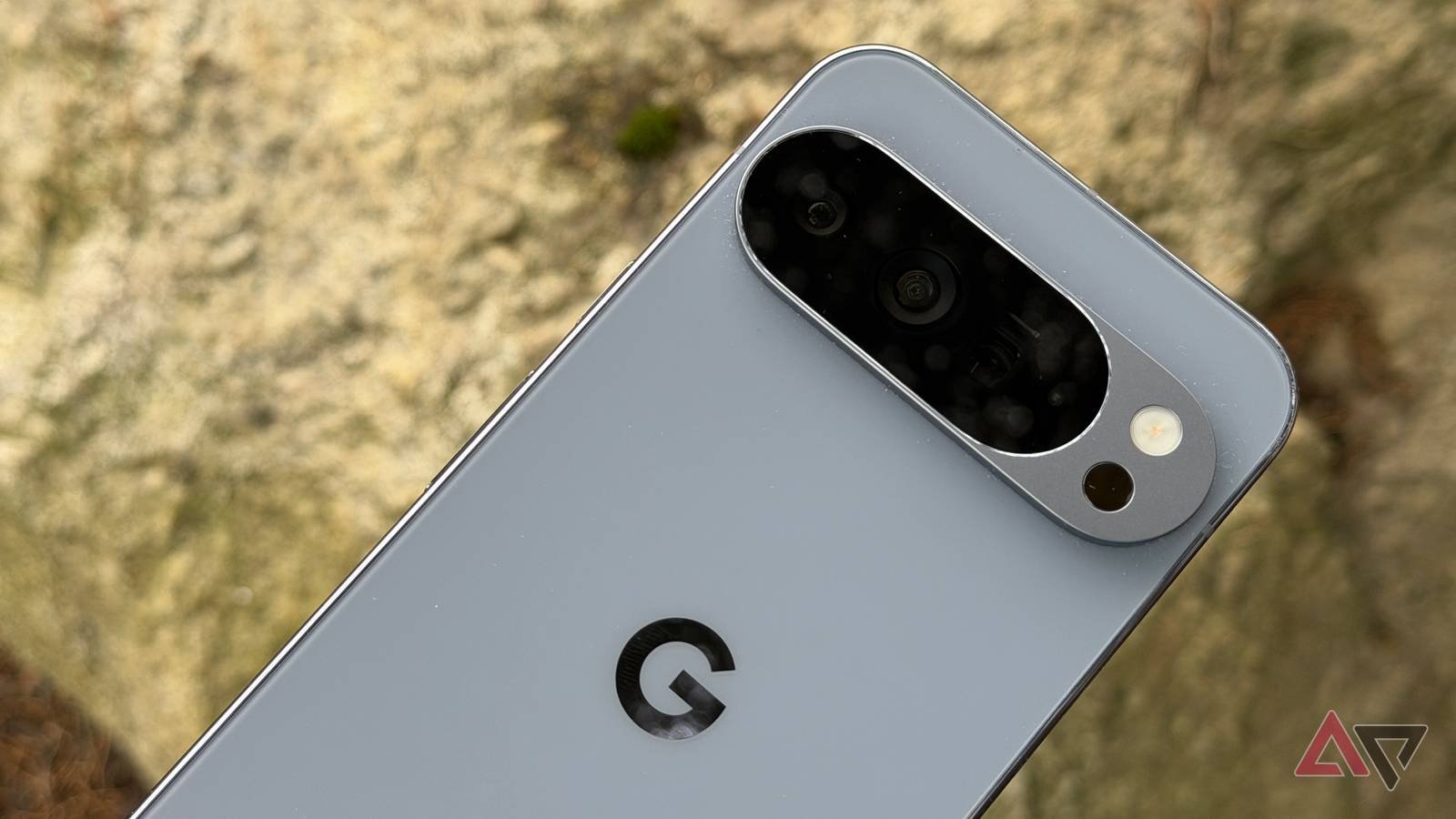
Google Pixel è stato a lungo acclamato come il re della fotografia inquadra e scatta, ma dopo anni trascorsi a coprire l’ecosistema, mi sono reso conto che affidarsi esclusivamente alla modalità Auto lascia sul tavolo parte del miglior potenziale dell’hardware.
Mentre La fotografia computazionale di Google fa il lavoro pesantealcuni interruttori nascosti e regolazioni manuali possono fare la differenza tra un’ottima istantanea e un’immagine di livello professionale.
Dopo aver approfondito gli ultimi aggiornamenti e aver messo a punto il mio dispositivo, ho trovato una serie specifica di modifiche alla configurazione che hanno migliorato i miei risultati.

Abilita immagini RAW


Per molto tempo ho lasciato che Pixel facesse il suo dovere, ma se vuoi prendere sul serio il tuo editing, gli scatti solo JPEG non lo tagliano.
Per premere l’interruttore, mi dirigo verso il Applicazione fotocameratocca Ingranaggio delle impostazioni nell’angolo in basso a sinistra e abilita Controllo RAW/JPEG.
Ora, mentre scatto, posso toccare rapidamente l’icona Impostazioni nel mirino e scegliere di salvare una versione RAW insieme a una JPEG standard. È un semplice interruttore che raddoppia l’utilità di ogni pressione dell’otturatore.
L’elaborazione JPEG di Google è di prim’ordine, ma è un prodotto finito. Quando provavo a far emergere i dettagli dall’ombra profonda o a recuperare un cielo un po’ troppo luminoso, il JPEG iniziava a rompersi.
Abilitando la RAM, acquisizione i dati non compressi direttamente dal sensore. Spesso appare opaco e piatto rispetto al JPEG elaborato, ma è una miniera d’oro di informazioni.
L’ho fatto perché volevo la libertà di decidere esattamente come dovevano apparire le ombre e la precisione nel regolare il bilanciamento del bianco senza rovinare la qualità dell’immagine.
Abilita il tipo di griglia


A volte guardo i miei scatti su uno schermo più grande e mi rendo conto che i miei orizzonti erano leggermente inclinati o che il mio soggetto era goffamente centrato in un modo che mi sembrava fuori posto. Ecco perché la griglia 3×3 è diventata l’impostazione che non disattivo mai.
È una soluzione rapida che risiede direttamente nell’interfaccia principale. Tocco semplicemente il Icona Impostazioni nell’angolo inferiore sinistro dell’app fotocamera, seleziona Più impostazionie scorrere verso il basso fino a Composizione sezione. Sotto Tipo di grigliaseleziono 3×3.
Immediatamente, il mirino è diviso in nove rettangoli uguali che mi danno una mappa visiva chiara prima ancora di premere l’otturatore.
Invece di mettere il soggetto al centro, che spesso può sembrare statico, ora allineo la parte interessante della mia foto. Nel complesso, ho smesso di scattare istantanee e ho iniziato a comporre effettivamente le mie immagini.
Configura il tocco rapido per avviare la fotocamera


Non c’è niente di più frustrante che perdere un momento fugace e perfetto.
Sebbene la doppia pressione del pulsante di accensione sia una scorciatoia classica, ho scoperto che il gesto Quick Tap sul retro del Pixel è il vero segreto della fotocamera pronta.
Puoi entrare Impostazioni > Sistema > Gesti > Tocco rapido per avviare le azioni > Apri appe tocca Ingranaggio delle impostazioni accanto ad esso per scegliere il Telecamera.
Ora, bastano due tocchi decisi sul retro del mio telefono e il mirino si apre prima ancora che io abbia sollevato completamente il dispositivo verso il mio viso.
Quando ho tirato fuori il mio Pixel dalla tasca, quei due tocchi hanno già bypassato la schermata di blocco e acceso il sensore.
Elimina quegli uno o due secondi cruciali che di solito fanno la differenza tra catturare un ricordo e catturare una sfocatura di movimento.
Modifica la luminosità, le ombre e il bilanciamento del bianco


Una delle cose più potenti della fotocamera Pixel è che non devi aspettare di essere nella sala di editing per iniziare a sviluppare la tua foto.
Per molto tempo ho lasciato che fosse l’intelligenza artificiale a decidere esattamente quanto luminosa dovesse essere una scena o quanto calda dovesse apparire la luce. Ma da allora sono passato all’utilizzo dei cursori manuali direttamente nel mirino.
È abbastanza intuitivo, ma è facile non vederlo se sei abituato a toccare semplicemente per mettere a fuoco. Quando inquadro uno scatto, tocco il soggetto e vengono visualizzati tre cursori sul lato destro dello schermo.
Posso farli scorrere verso l’alto o verso il basso con il pollice per vedere i cambiamenti riflessi in tempo reale prima ancora di scattare la foto.

Attiva il miglioramento vocale


Uno degli aspetti frustranti della registrazione di video all’aperto è quando una clip perfetta viene rovinata dal rumore del traffico, dal vento o dal forte rumore dell’aria condizionata in sottofondo.
Sebbene il Pixel abbia sempre avuto microfoni decenti, ho iniziato a fare affidamento sull’interruttore di miglioramento del parlato per assicurarmi che la mia voce riesca effettivamente a superare il caos.
C’è una limitazione, però. Questa funzione funziona solo quando si scatta a 24 o 30 fps. Se hai aumentato l’impostazione a 60 fps per un movimento più fluido, l’opzione sarà disattivata.
La configurazione perfetta della fotocamera Pixel
Nel complesso, la potenza di calcolo del Pixel è incredibile, ma non dovrebbe limitare la tua creatività.
Prendendo cinque minuti per andare oltre la mentalità predefinita “inquadra e scatta” e regolando queste impostazioni chiave, passerai dal lasciare che sia il software a prendere ogni decisione alla direzione effettiva dello scatto.
Che si tratti della maggiore flessibilità dei file RAW o della precisione delle griglie di inquadratura, queste piccole modifiche si aggiungono ad una fotocamera più potente in tasca.
Allora, cosa stai aspettando? Prova queste modifiche alla tua prossima uscita e guarda tu stesso i risultati. Già che ci sei, non dimenticartelo modificare queste impostazioni dell’interfaccia utente Pixel.