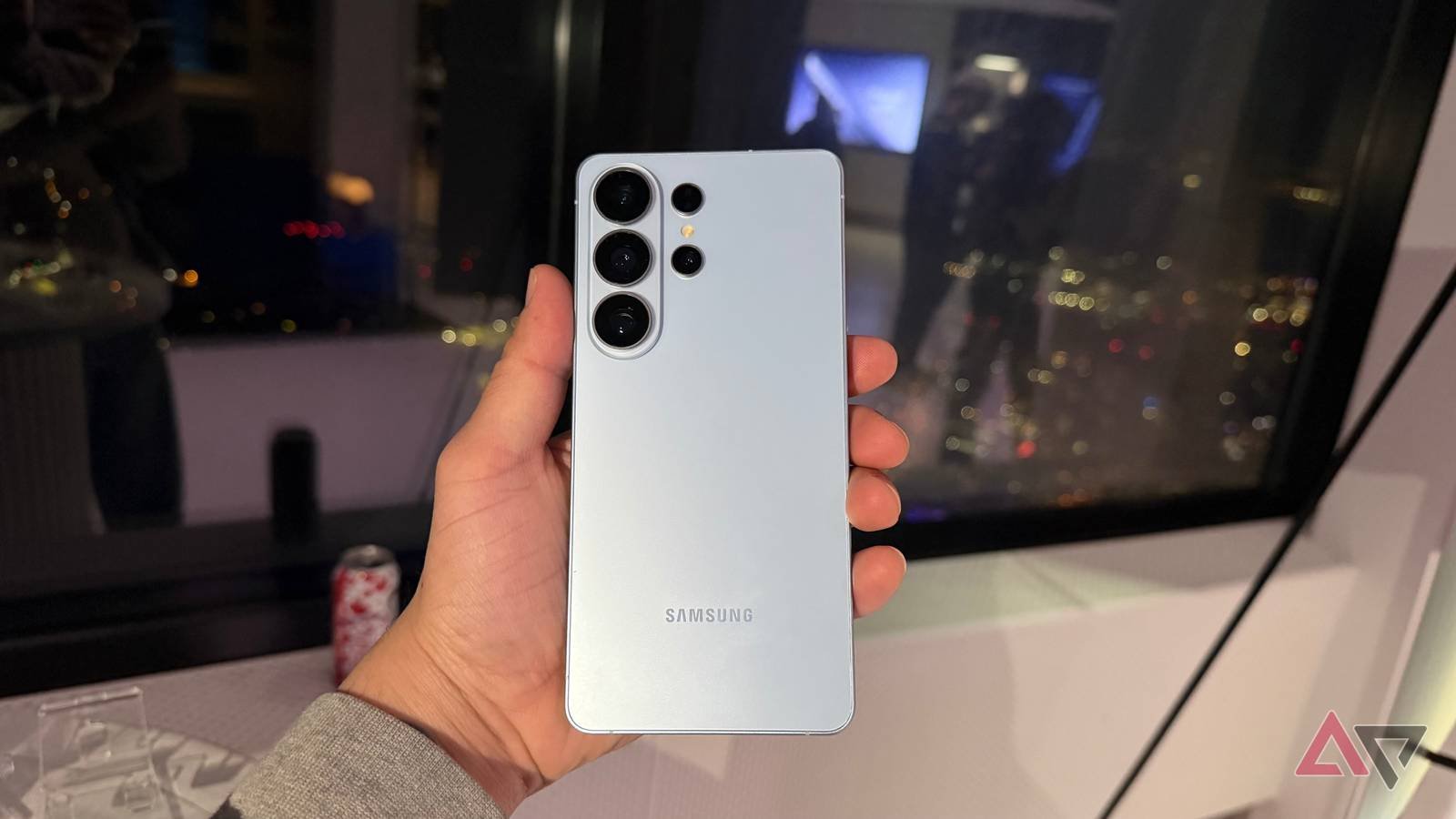
Hai un Telefono Samsung Galaxy con uno dei migliori sensori per fotocamera, eppure i tuoi scatti risultano troppo nitidi e innaturalmente saturi?
Per molto tempo ho pensato che bastasse aspettare il prossimo aggiornamento software per correggere il ritardo dell’otturatore e i problemi di elaborazione.
Ma dopo aver approfondito i menu nascosti e le impostazioni di Camera Assistant, ho capito che il problema non era l’hardware: lo era la configurazione predefinita.
Ecco esattamente come ho trasformato la mia fotocamera Samsung da uno snapper “incostante” in uno strumento professionale coerente.

Disabilita l’ottimizzatore della scena


Quando ho acquistato il mio Samsung per la prima volta, ho lasciato attivo Scene Optimizer perché, sulla carta, sembra magico. Ma dopo alcune settimane di test, mi sono reso conto che le mie foto sembrano cartoline generate dall’intelligenza artificiale anziché vita reale.
Inchioda paesaggi luminosi, ma perde tutto il resto. Ho scoperto che tende ad aumentare la saturazione a un livello quasi neon. Se sto fotografando una foresta, voglio dei verdi tenui, non un bagliore color lime radioattivo.
Disabilitandolo, ho finalmente ripreso il controllo sulla mia scienza del colore. Ora, se voglio quel tocco in più, preferirei di gran lunga aggiungerlo io stesso in post-elaborazione piuttosto che lasciare che il telefono lo insegua nel file per sempre.
Scene Optimizer non gioca solo con il colore; diventa aggressivo con il miglioramento dei bordi. Spegnerlo immediatamente ha reso le mie immagini più morbide nel miglior modo possibile.
Approfitta delle modalità ad alta risoluzione


Per molto tempo ho trattato gli enormi numeri da 50MP, 108MP o 200MP come nient’altro che sciocchezze di marketing. Ho mantenuto la modalità predefinita da 12 MP perché il pixel binning è solitamente migliore per gli scatti di tutti i giorni.
Ma dopo aver iniziato a vedere le mie foto su un monitor da 27 pollici o a provare a stamparle, mi sono reso conto che stavo lasciando sul tavolo un’enorme quantità di dettagli.
Prima di utilizzare la modalità ad alta risoluzione, tieni presente che brama la luce. Nel momento in cui sono fuori in una giornata limpida o in uno studio ben illuminato, attivo la modalità ad alta risoluzione.
Il risultato è che le texture della pietra, le singole foglie di un albero e il tessuto di una maglietta sembrano effettivamente quello che sono, piuttosto che un dipinto ad acquerello.
Posso scattare una foto di un ampio paesaggio e successivamente, nella galleria, ritagliare al 300% su un edificio o una persona specifica, e sembrerà comunque una foto dedicata e nitida.
Se disponi dell’ultima modalità Galaxy S26 Ultra, puoi anche utilizzare l’opzione 24MP nell’app Expert RAW, che è la perfetta via di mezzo.
Abilita i comandi vocali


Pensavo che i comandi vocali fossero una trovata totale. Ma dopo alcune escursioni in solitaria e una dozzina di tentativi falliti di organizzare una cena in famiglia, ho attivato i comandi vocali.
A volte, quando tocchi il pulsante di scatto sullo schermo, il telefono trema quel tanto che basta per rovinare la nitidezza. Ciò è particolarmente vero quando scatto in modalità ad alta risoluzione da 108 MP o 200 MP in cui ogni piccola vibrazione è importante.
Ho abilitato l’opzione da Impostazioni della fotocamera > Metodi di scatto menu. Ora posso dirlo Catturare O Spararee tieni entrambe le mani bloccate sul telefono come un treppiede.
Se ti piacciono i video come me, il Registra video il comando è una salvezza. Quando ho il telefono montato su un treppiede o un gimbal e non riesco a raggiungere lo schermo, utilizzo il comando e porto a termine il lavoro.
Disattiva l’ammorbidimento dell’immagine


Non sono un fan di come l’elaborazione Samsung gestisce la pelle e le trame fini. Poi ho trovato l’interruttore Ammorbidimento immagine all’interno di Assistente alla telecamera modulo, ed è stato come se qualcuno avesse finalmente ripulito il grasso dal mio obiettivo.
Il motivo per cui la maggior parte delle persone non lo trova mai è che non è nelle impostazioni principali della fotocamera. Devi scaricare Buona serratura dal Galaxy Store e quindi installa il modulo Camera Assistant.
Sembra una modalità sviluppatore per la tua fotocamera. Da quando ho disattivato l’ammorbidimento delle immagini, passo meno tempo a modificare le app cercando di aggiungere nitidezza alle mie foto.

Abilita l’otturatore con tocco rapido

Se hai mai provato a scattare una foto di un animale domestico in movimento o di un bambino su un Samsung, conosci il dolore del ritardo. Premi il pulsante, l’animazione avviene, ma nel momento in cui il sensore cattura effettivamente il fotogramma, il momento è passato.
Per impostazione predefinita, Fotocamere Samsung sono programmati per scattare la foto nel momento in cui il tuo dito lascia il pulsante di scatto.
Nel momento in cui ho attivato l’otturatore con tocco rapido da Camera Assistant (utilizzando il modulo Good Lock), la fotocamera è passata a catturare l’immagine quando il mio dito tocca il vetro.
È una soluzione di cinque secondi che risolve una frustrazione pluriennale. Se hai la sensazione di lottare costantemente con il telefono per cogliere l’attimo, questa è l’impostazione che devi modificare.
Sblocca il potenziale “Ultra”.
Nel complesso, la migliore fotocamera è quella di cui ti fidi davvero per catturare il momento.
Prendendo cinque minuti per abbandonare le impostazioni predefinite di Samsung, sto finalmente lasciando che quell’enorme sensore faccia il lavoro pesante per cui è stato costruito.
Dopo aver apportato queste modifiche specifiche, la lotta per l’acquisizione di foto è ufficialmente finita.
Il mio Samsung non sembra più uno smartphone che cerca di “indovinare” come dovrebbe essere una foto; sembra che a strumento di precisione che finalmente rispetti la scena che ho di fronte.