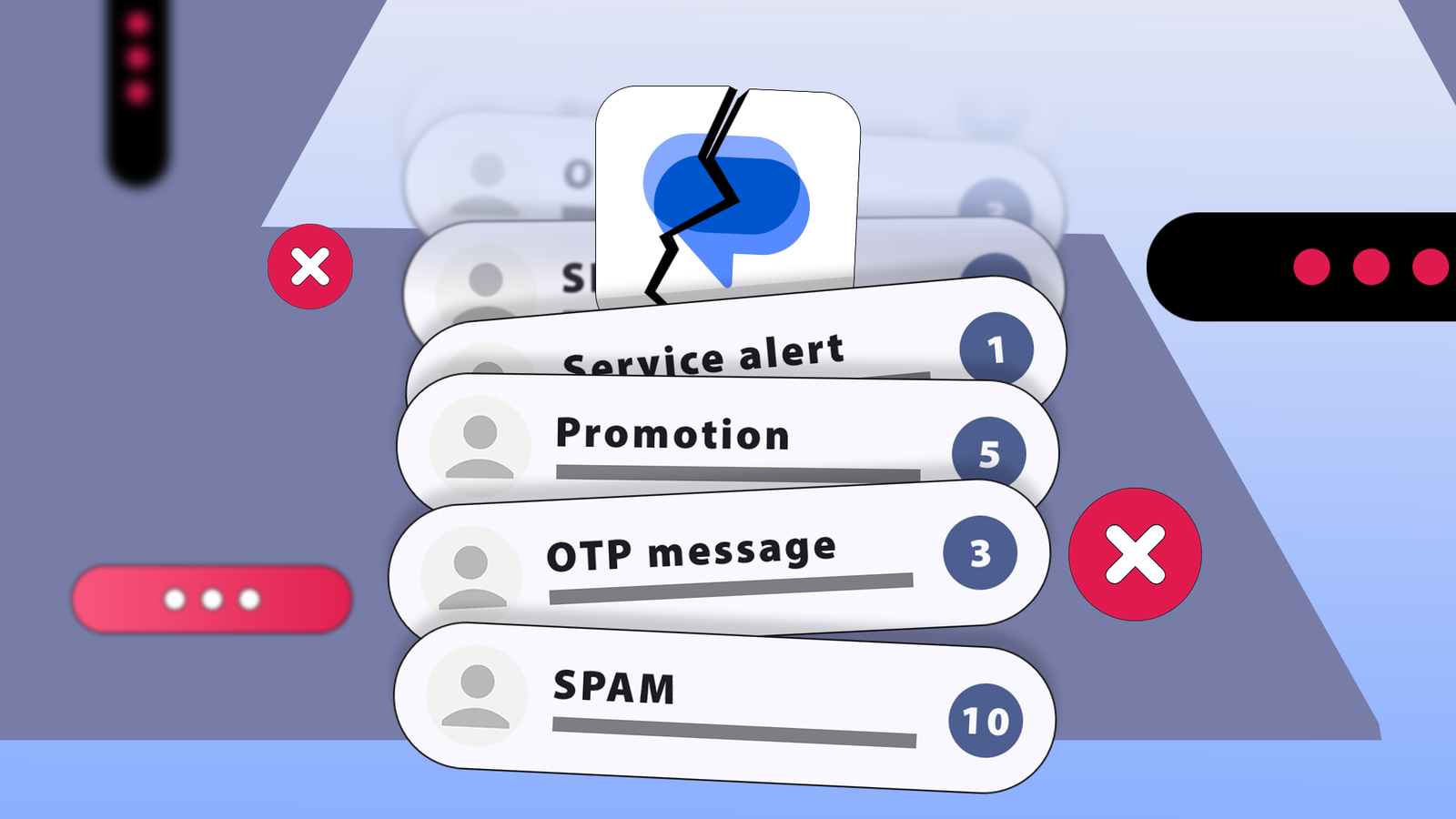
Google Messaggi è la mia app di messaggistica predefinita e, nella maggior parte dei casi, funziona bene. Ma col tempo, la mia casella di posta è diventata sempre più caotica.
Le password monouso (OTP) si accumulavano quotidianamente, mentre i messaggi promozionali e gli avvisi di servizio casuali spingevano le conversazioni autentiche più in basso nell’elenco. Aggiornamenti importanti dalla mia banca o messaggi di familiari e amici venivano spesso sepolti.
C’erano anche momenti in cui vedevo una notifica sul mio telefono e ignorarlo, supponendo che fosse solo un altro messaggio promozionale o di spam.
Tuttavia, dopo aver modificato alcune impostazioni predefinite, ho notato un miglioramento immediato.
Ecco come l’ho organizzato in modo che aprire la mia casella di posta non fosse più come scavare nel disordine.


Una cosa che ha fatto davvero la differenza è stata essere un po’ più proattivi nei confronti dello spam invece di limitarsi a ignorarlo.
Alcuni numeri invierebbero lo stesso messaggio promozionale ogni pochi giorni. Lasciarli sedere lì non faceva altro che rendere la casella di posta più affollata.
In Google Messaggi puoi aprire una conversazione, toccare l’icona menu a tre puntie scegli Blocca e segnala spam. I report aiutano a migliorare i filtri e impediscono al mittente di raggiungere nuovamente la tua casella di posta principale.
Ma ecco una cosa che ho trascurato per molto tempo: molti messaggi promozionali ora includono un Annulla l’iscrizione opzione in basso. Quando lo tocchi, puoi scegliere un motivo per annullare l’iscrizione e smetterai del tutto di ricevere messaggi da quel mittente.
Dopo aver iniziato a bloccare i recidivi e a utilizzare l’opzione di annullamento dell’iscrizione quando disponibile, meno distrazioni entravano in competizione con le conversazioni reali.
Ho attivato l’eliminazione automatica per le OTP


Le OTP erano la principale fonte di disordine nella mia casella di posta. Ogni volta che accedevo da qualche parte, nei miei messaggi arrivava una nuova password monouso. La maggior parte di essi è stata utile per circa 30 secondi. Dopodiché, si sono semplicemente seduti lì, spingendo le conversazioni più in basso.
Non avevo realizzato che Google Messaggi avesse un’opzione integrata per gestirlo automaticamente.
Tocca il tuo icona del profilo nell’app e seleziona Impostazioni dei messaggi. Rubinetto Organizzazione dei messaggi e attiva Elimina automaticamente i messaggi OTP dopo 24 ore.
Quando l’ho attivato, quei codici temporanei hanno smesso di accumularsi.

Ho personalizzato le notifiche per le conversazioni importanti

Ogni messaggio può sembrare ugualmente urgente per impostazione predefinita, che si tratti di un avviso bancario, di una chat di gruppo, di aggiornamenti di consegna o di messaggi familiari. Il risultato è un affaticamento delle notifiche. Quando tutto suona allo stesso modo, smetti di reagire a tutto ciò.
In Google Messaggi puoi personalizzare le notifiche per conversazione.
Ho aperto chat con parenti stretti, un paio di amici e contatti di lavoro e ho modificato le impostazioni di notifica.
Ecco come farlo:
-
Apri la conversazione in Messaggi.
-
Tocca il icona del menu a tre punti.
-
Selezionare Dettagli.
-
Rubinetto Notifiche.
-
Rubinetto Suoneria per cambiarlo.
Ho impostato i contatti familiari e di lavoro su un tono di notifica distinto.
Poi ho fatto il contrario per le chat di gruppo. Li ho aperti tutti, sono entrato Notifichee ho spento il Consenti notifiche attivare/disattivare.
Ora, quando il mio telefono vibra, capisco meglio se si tratta di qualcosa che dovrei controllare immediatamente o di qualcosa che può aspettare.
In Google Messaggi, puoi tenere premuta una conversazione e toccare l’icona icona puntina. Quella chat rimane fissa nella parte superiore della tua casella di posta, indipendentemente da quante OTP o messaggi promozionali arrivano.
Ho iniziato ad archiviare invece di lasciare che i thread si accumulassero


In Google Messaggi puoi scorrere per archiviare una conversazione. Scompare dalla posta in arrivo principale ma non viene eliminato.
Ho iniziato a trattare la mia casella di posta come un elenco di attività in cui rimangono le conversazioni in corso e quelle terminate vengono archiviate. Ciò mantiene la visualizzazione principale focalizzata solo sui thread attivi o rilevanti.
Puoi personalizzare l’azione di scorrimento sotto Impostazioni dei messaggi > Azioni di scorrimento.
I testi importanti non si perdono sotto le vecchie conferme di consegna e le chiacchierate informali della scorsa settimana.
Puoi visualizzare le tue chat archiviate in Google Messaggi toccando il tuo icona del profilo e selezionando Archiviato.

Dopotutto non avevo bisogno di una nuova app di messaggistica
Ad un certo punto ero pronto a provare app di messaggistica come Textra e Microsoft SMS Organizer poiché offrono una forte personalizzazione e strumenti di organizzazione integrati.
Ma quando in realtà ho trascorso del tempo dentro Messaggi di Google e ho regolato correttamente le impostazioni, mi sono reso conto che non avevo bisogno di cambiare affatto.
Dopo aver bloccato e annullato l’iscrizione a mittenti ricorrenti, OTP cancellate automaticamente, chat di gruppo disattivate e vecchi thread archiviati, l’app mi è sembrata più calma e più utilizzabile.