
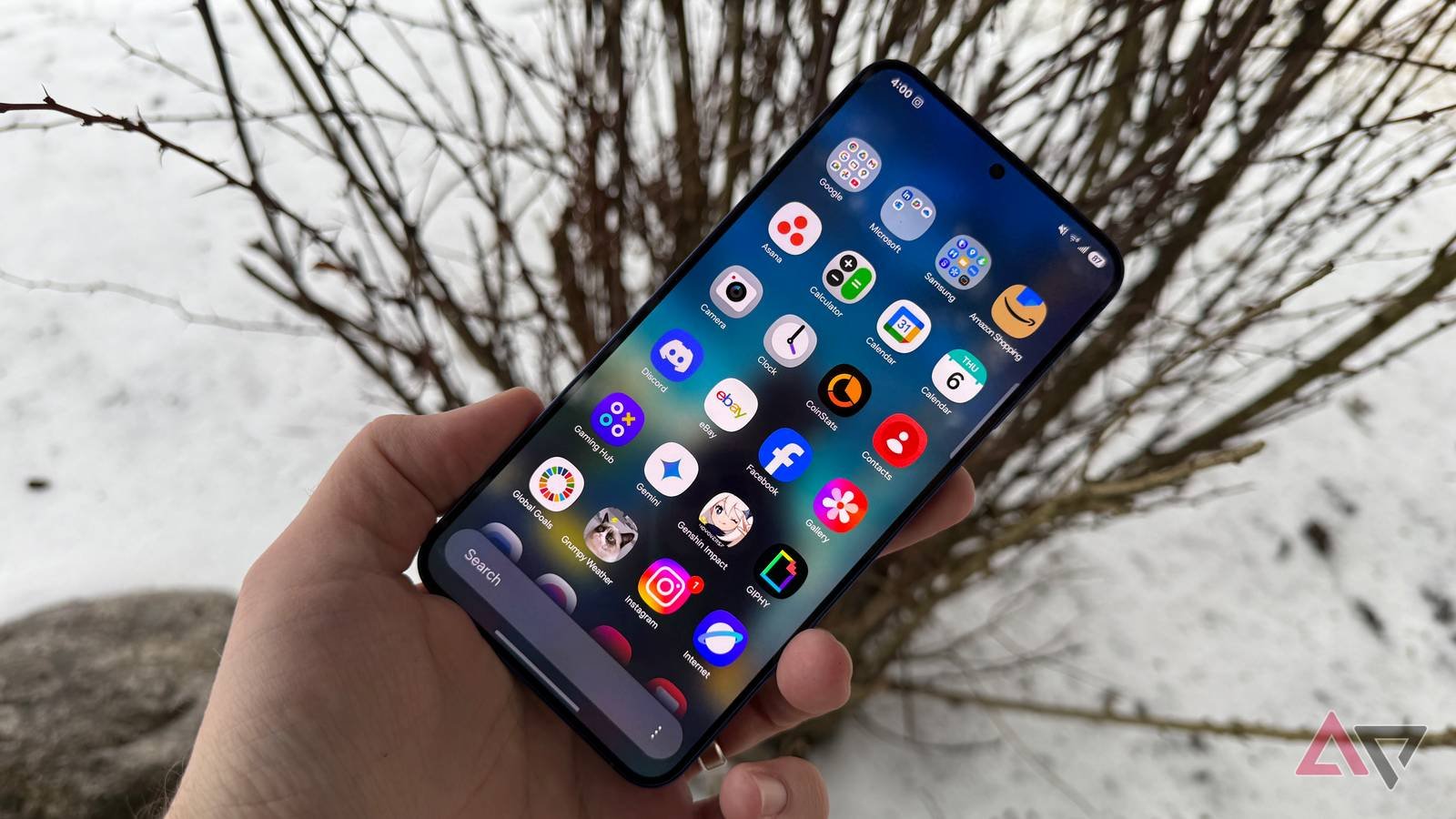
Sono sempre stato tiepido nell’usare le funzionalità Galaxy AI, principalmente perché spesso ho bisogno di trovare motivi per usarle o finire per inciamparci in seguito.
Ma poiché io aggiornato il mio Samsung Galaxy S23 al mio SamsungGalaxy S25+mi si è aperto un mondo completamente nuovo.
È la naturale integrazione con Google Gemini come assistente digitale principale che finalmente ha senso per me. Non devo caricare l’app ufficiale ogni volta che voglio usarla.
Puoi evocarlo su più app e inviarlo o pronunciare richieste contestuali, come aggiungere un evento al tuo calendario o controllare le informazioni in un video che stai guardando.
Mi ha reso un po’ più pigro nell’uso quotidiano, ma visto quello che devo fare ogni giorno, ne sono più grato.
La funzionalità di azione continua di Samsung è un punto di svolta
Una pressione prolungata è tutto ciò che serve per usarlo

All’inizio di quest’anno, Samsung ha lanciato azioni fluide tra le app sulla serie Galaxy S25. Le azioni fluide tra le app sono una funzionalità fornita da Google Gemini.
Quando apri il telefono, premi a lungo il pulsante laterale per richiamare Google Gemini. Puoi farlo sulla schermata iniziale o in varie app. È molto simile all’interazione con Bixby ed è simile all’utilizzo del precedente Assistente Google.
Quando apri Gemini in questo modo, ti consente di inviare o impartire comandi mentre sei nelle tue app.
Un esempio potrebbe essere l’aggiunta di eventi al tuo calendario: puoi chiedere a Gemini di scoprire quando è un evento pubblico specifico o quando è una festività, e fargli registrare quel contesto e aggiungerlo al tuo calendario.


Questo aiuta molto poiché tendo a dimenticare le date importanti. Invece di interrompere ciò che sto facendo, posso premere a lungo il pulsante laterale e chiedere a Gemini di registrarlo per me.
Ad esempio, di recente, uno dei miei amici mi ha detto che il suo compleanno cadeva nel fine settimana americano del Ringraziamento.
Mi ero completamente dimenticato quando era il Ringraziamento americano (mi concentro sul Ringraziamento canadese), quindi ho usato Gemini per cercare la data, l’ho registrato come il suo compleanno, quindi l’ho usato per segnare il mio calendario.
Anche se posso cercarlo da solo con una semplice ricerca su Google, l’idea è di evitare interruzioni. Usare Gemini mi aiuta a rimanere concentrato sulle mie attività quotidiane, soprattutto quando molte implicano l’uso del telefono.
Ho utilizzato questo strumento anche per registrare le date e gli orari delle riunioni. Ancora una volta, quando vedo l’avviso per una riunione imminente, posso chiedere a Gemini di aggiungere la data e l’ora della riunione, nonché di menzionare la piattaforma in cui si svolgerà.
Il sottoprodotto dell’utilizzo di Gemini in questo modo è che mi aiuta anche a ricordarlo. Scriverlo o dirlo ad alta voce rende più facile conservarlo nella mia memoria.
Se desideri utilizzare Gemini con la tua app di calendario, assicurati che l’Attività app Gemini sia riattivata.
Se l’hai fatto di recente spento per preservare la tua privacy, impedirà a Gemini di accedere alle tue app.
Come un altro vantaggio per avere un dispositivo Galaxy acceso Un’interfaccia utente 8se dimentico un evento programmato, Now Brief elencherà un evento di calendario imminente registrato in precedenza. Quindi, anche se me ne dimentico completamente, posso farlo utilizzare Ora breve per ricordarmelo.
Usare Gemini per porre domande e prendere appunti dai video
Non ho più bisogno di guardare i video di YouTube per ore per ottenere le informazioni di cui ho bisogno

Questa è la mia parte preferita in assoluto delle funzionalità di azione fluida di Samsung tra le app: porre domande e prendere appunti dai video di YouTube.
Trascorro una quantità imbarazzante di tempo su YouTube. I video sono ottimi per il mio apprendimento audio e visivo.
Ma con tutti gli annunci di YouTube e la configurazione generale del mio dispositivo, può sicuramente rallentarmi quando lo utilizzo per imparare. Questo perché spesso prendo appunti su un altro dispositivo per aiutarmi ad assimilare i contenuti o a ricordare informazioni importanti in un secondo momento.
Prendere appunti può davvero rallentarmi, soprattutto quando devo mettere in pausa il video e attendere che finisca la pubblicità.
Puoi rendere questo processo molto più semplice semplicemente non lasciando mai l’app YouTube (in più, così facendo non metterai in pausa il video né ti lascerai con un mini-lettore).
Premendo a lungo il pulsante laterale mentre guardi un video di YouTube verrà visualizzato Gemini con un Chiedi informazioni sul video opzione.
Puoi utilizzare Gemini per rispondere a domande o inserire/pronunciare un comando per riassumere un particolare video (collega automaticamente il video che stai attualmente guardando).


Mi piace molto perché aiuta a ridurre il grasso da alcuni video di lunga durata. Spesso mi piace farlo con podcast e recensioni. A volte, tutto ciò che voglio è sapere se una funzionalità è inclusa e come funziona, senza dover sfogliare l’intero video.
Inoltre, sono molto meno paziente con i video di un’ora; ciò è in parte dovuto alla quantità di contenuti video che consumo quotidianamente, ma in parte è dovuto alla struttura di monetizzazione degli annunci di YouTube.
Usare Gemini per rispondere alle domande sul video riduce davvero i tempi. È un modo semplice per generare riepiloghi, quindi non devi necessariamente guardare un video completo per verificare se un argomento secondario viene trattato o meno.
Se stai cercando una risposta specifica, ricorda solo che il contesto è fondamentale, poiché aiuta a delineare ciò che vuoi sapere e assicurarti che risponda solo alle informazioni del video (gli ho chiesto di aggiungere ulteriori informazioni da una ricerca su Google).
Se vuoi anche salvare qualcosa su Note Samsungdevi istruirlo a salvarlo come nota; in caso contrario, non lo farà, lasciandoti la normale risposta sullo schermo all’interno della finestra.
Ricorda solo che questa funzione non è perfetta, Gemini non sempre la capisce bene e talvolta può darti troppe informazioni a seconda della lunghezza e dei dettagli del video.
Tuttavia, mi ha fatto risparmiare un sacco di tempo, aiutandomi a filtrare i video inutili (i titoli clickbait fanno parte dell’algoritmo, purtroppo) e i riempitivi.
Finora, l’ho trovato più efficace quando ho domande specifiche, come voler saperne di più sull’imminente Riepilogo delle notifiche AI in One UI 8.5piuttosto che chiedere semplicemente una trascrizione riassuntiva di ciò che viene discusso.
Anche se il mio mantra è sempre quello di mantenere tutto semplice per evitare di sentirmi sopraffatto, succede comunque comunque.
Ma per fortuna, il mio Samsung Galaxy S25+ mi aiuta davvero, invece di peggiorare la situazione. È bello non dover aprire una nuova app ogni volta che ho una domanda o scorrere manualmente i paragrafi per confermare un fatto comune.
Trascorro molto tempo sul telefono (forse troppo), il che mi fa apprezzare strumenti che rendono il mio lavoro molto più semplice e più veloce, come l’Assistente Gemini integrato o Cerchia per cercare.

- SoC
-
Qualcomm Snapdragon 8 Elite per Galaxy
- RAM
-
12 GB
- Magazzinaggio
-
128 GB, 256 GB, 512 GB
- Batteria
-
4.000 mAh
- Porti
-
USB-C
- Sistema operativo
-
Android 15 e OneUI7
Il Galaxy S25 di Samsung mantiene le cose piccole senza sacrificare la potenza. Con un processore Snapdragon 8 Elite, 12 GB di RAM e tutti i tipi di strumenti per gentile concessione di Galaxy AI, questo è tutto ciò che ti aspetti da un’ammiraglia moderna racchiusa in uno chassis relativamente snello.


