
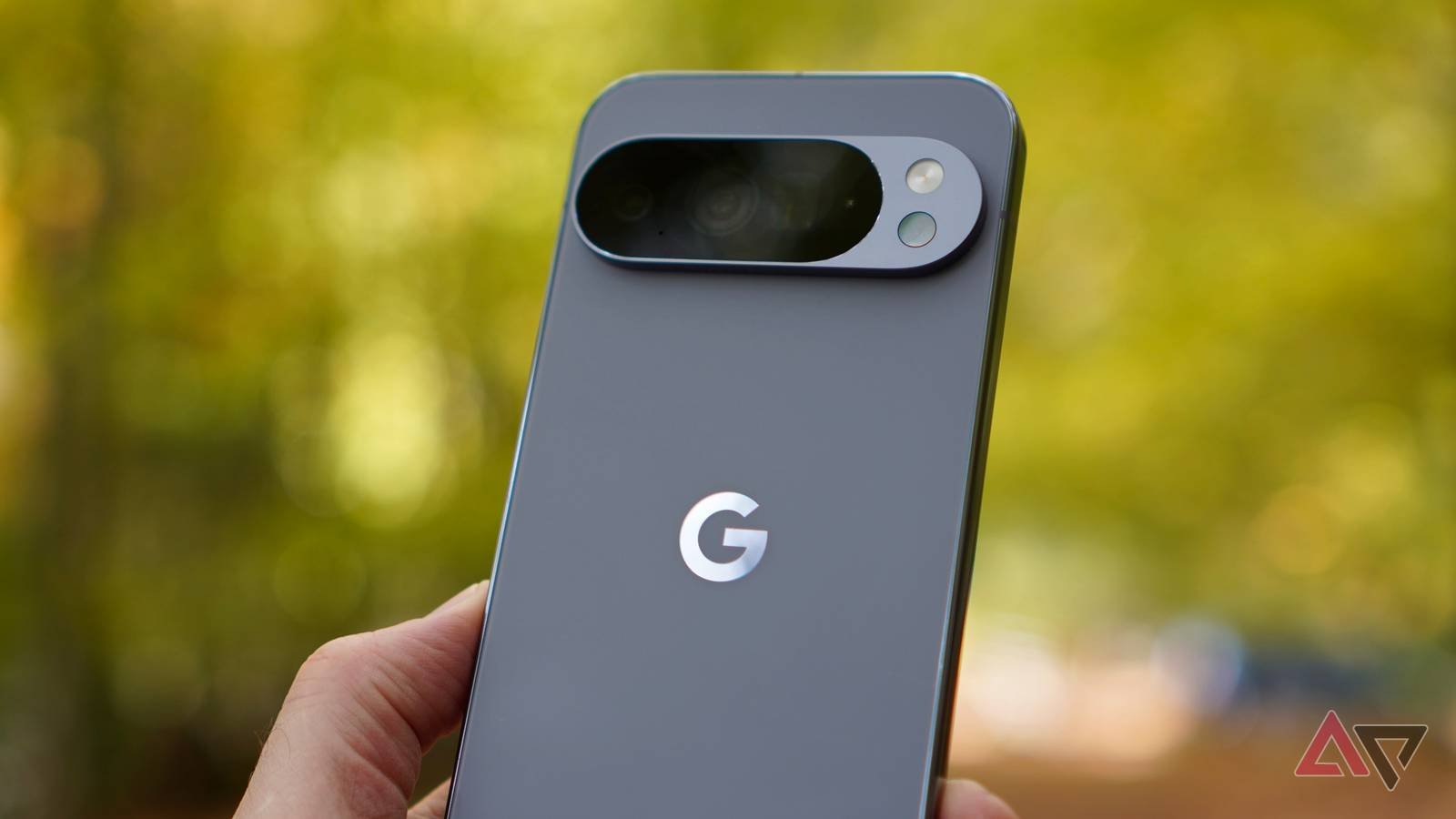
Quando apri per la prima volta un Google Pixel, l’esperienza è pulita e intuitiva, ma la configurazione predefinita si limita a malapena a capire ciò di cui questo hardware è effettivamente capace.
Per mesi ho utilizzato il mio Pixel esattamente come previsto da Google, ma non è stato così finché non ho scavato nei sottomenu più profondi e opzioni dello sviluppatore che il dispositivo ha davvero fatto clic per me.
Andando oltre le impostazioni predefinite e perfezionando il modo in cui il software gestisce tutto, dai processi in background alla densità delle notifiche, sono riuscito a trasformare il mio Pixel in una centrale elettrica efficiente.

Abilita lo scorrimento per avviare la ricerca


Come molti di voi, raramente scorro l’intero cassetto delle app; Sono un utente che privilegia la ricerca.
Per impostazione predefinita, l’apertura del cassetto delle app su un Pixel ti mostra la tua griglia, ma devi comunque toccare la barra di ricerca in alto per visualizzare la tastiera.
Sembra una cosa da poco, ma quando lo fai più volte al giorno, quei tocchi extra si sommano a un sacco di movimento sprecato. Ecco perché il Scorri verso l’alto per avviare la ricerca l’attivazione/disattivazione è stata una svolta per me.
Dopo averlo abilitato Impostazioni domestichela tastiera ora si apre automaticamente nel momento in cui scorro verso l’alto dalla schermata principale.
Elimina la scomoda distanza dalla parte superiore del telefono e mi consente di iniziare a digitare immediatamente. Ho trasformato il mio cassetto delle app in una velocissima barra dei comandi.
Modifica le notifiche della schermata di blocco


Uno dei maggiori ostacoli al mantenimento di un’estetica pulita e professionale sul mio Pixel, pur rimanendo produttivo, è stato lo stato disordinato delle notifiche della schermata di blocco.
Fuori dagli schemi, Android tende ad essere un po’ rumoroso nel modo in cui visualizza le informazioni. Ho scoperto che la mia schermata di blocco era costantemente piena di enormi bolle che mostravano troppe informazioni.
Per risolvere questo problema, ho apportato due modifiche specifiche che hanno cambiato il modo in cui interagisco con il mio telefono quando è bloccato.
Innanzitutto, ho impostato la visualizzazione delle notifiche su Compatto. Per impostazione predefinita, al Pixel piace mostrare visualizzazioni espanse che occupano un’enorme quantità di spazio sullo schermo.
Il passaggio al layout compatto mantiene tutto ben nascosto. Ora posso vedere a colpo d’occhio le icone degli avvisi in sospeso senza dover scorrere un muro di testo.
In secondo luogo, e cosa ancora più importante per la mia privacy, ho disattivato le notifiche sensibili. Come libero professionista, ho spesso a che fare con messaggi di clienti o avvisi di progetti personali che non voglio necessariamente che qualcuno nelle vicinanze legga.
Disattivando questa opzione, ricevo comunque l’avviso che ho un messaggio da Proton Mail o un ping su LinkedIn, ma il contenuto effettivo rimane nascosto finché non utilizzo il sensore di impronte digitali. È la perfetta via di mezzo.
Già che ci sei, assicurati di modificare gli interruttori della schermata di blocco.
Abilita Chiamata chiara


Clear Calling è una delle funzionalità sottovalutate dei telefoni Pixel. Essendo una persona che risponde spesso alle chiamate mentre è in movimento o in ambienti rumorosi, Clear Calling è un must.
Dato che l’ho abilitato nel file Impostazioni di suono e vibrazionela differenza è stata enorme. In questo caso, Google utilizza l’intelligenza artificiale per migliorare la voce umana rimuovendo il caos di fondo.
È interamente sul dispositivo. Sono piuttosto attento alla privacy, soprattutto quando si tratta delle mie conversazioni, e questa garanzia mi dà tranquillità.
Attiva la modalità Protezione schermo


La prima cosa che ho fatto dopo aver aperto la confezione del mio Pixel è stata applicare una protezione per lo schermo in vetro temperato di alta qualità.
Tuttavia, ho subito notato un effetto collaterale frustrante: la magia tattile dello schermo sembrava leggermente spenta. Le mie pergamene non erano così fluide.
Poi ho abilitato Modalità protezione schermo (trovato sotto il Impostazioni di visualizzazione). La differenza è stata immediata.
Abilitando ciò, Pixel aumenta la sensibilità al tocco del pannello per compensare lo strato aggiuntivo di vetro. Ripristina quello scorrimento semplice e fluido che mi aspetto da un’ammiraglia.
Potrebbe sembrare una piccola modifica al software, ma la differenza è enorme.
Utilizza lo spazio privato


Uno dei principali aggiornamenti ai miei flussi di lavoro è stata l’aggiunta di Spazio privato.
In qualità di scrittore di tecnologia e libero professionista, il mio telefono è un mix di ricordi personali e dati aziendali sensibili.
Mi sono sempre sentito a disagio nel tenere le mie app bancarie, i documenti dei clienti e gli account di lavoro accanto alle mie casuali app di social media.
Private Space ha risolto quell’ansia creando un deposito digitale nel mio Pixel.
Ciò che mi piace di questa funzionalità è il modo in cui va oltre una semplice cartella nascosta. È un ambiente completamente sandbox.
Quando l’ho configurato, ho scelto di utilizzare un account Google separato, il che significa che le mie e-mail di lavoro e la cronologia di navigazione in incognito non si riversano mai nel mio profilo principale.
Se hai già utilizzato la cartella protetta di Samsung, ti ritroverai come a casa con lo spazio privato di Pixel.
Tuttavia, Google può prendere alcuni spunti dal colosso sudcoreano e migliorare ulteriormente l’implementazione complessiva.
Aggiungi riquadri da app di terze parti


Sebbene i riquadri Impostazioni rapide predefinite di Pixel siano ottimi per attivare Wi-Fi o Bluetooth, la vera potenza di quel menu a discesa risiede nella sua capacità di fungere da launchpad per il mio intero flusso di lavoro.
Integrando i riquadri delle app di terze parti, ho trasformato la mia area notifiche in un centro di comando personalizzato.
La vittoria più grande per me è stata con Microsoft da fare. Invece di aprire l’app, attendere il caricamento e quindi fare clic su più, ho aggiunto un file Nuovo riquadro Attività.
Ho applicato questa stessa logica di accesso all’istanza per accedere al mio intero toolkit digitale. Ad esempio, ho aggiunto un riquadro dedicato per attivare o disattivare immediatamente la mia VPN Proton.
Ho anche aggiunto una nuova attivazione/disattivazione delle attività per Asana in modo da poter aggiungere le attività del mio progetto con un solo tocco dalla barra delle notifiche.
E poiché io preferire strumenti open source quando possibile, utilizzo uno scanner OSS per ricevute e contratti.
Aggiungendo il relativo riquadro alle mie Impostazioni rapide posso passare da un pezzo di carta fisico a un PDF digitale in circa tre secondi.
Per me non si tratta solo di risparmiare qualche tocco; si tratta di restare nel flusso. È un notevole incremento della produttività che rende il mio telefono come una workstation ad alta velocità.
È necessario scorrere verso il basso per aprire il centro notifiche e scorrere nuovamente per aprire il menu di modifica. Ora scorri verso il basso e vedrai le azioni rapide dalle app di terze parti installate.
Rendi il tuo Pixel nuovo di zecca
Nel complesso, la bellezza dell’esperienza Pixel non sta solo nel software pulito fornito da Google, ma nella flessibilità che offre a coloro che desiderano sperimentare.
Spesso sono i pulsanti più piccoli e trascurati che apportano grandi miglioramenti nel modo in cui interagiamo ogni giorno con i nostri dispositivi.
Allora, cosa stai aspettando? Che tu sia un utente esperto di lunga data o qualcuno che ha appena aperto la confezione del suo primo telefono Google, l’implementazione anche di alcune di queste modifiche renderà il dispositivo più veloce, più intelligente e più personale.
Dopo aver apportato queste modifiche, esplora queste app per la produttività per svolgere rapidamente le tue attività su un Pixel.


