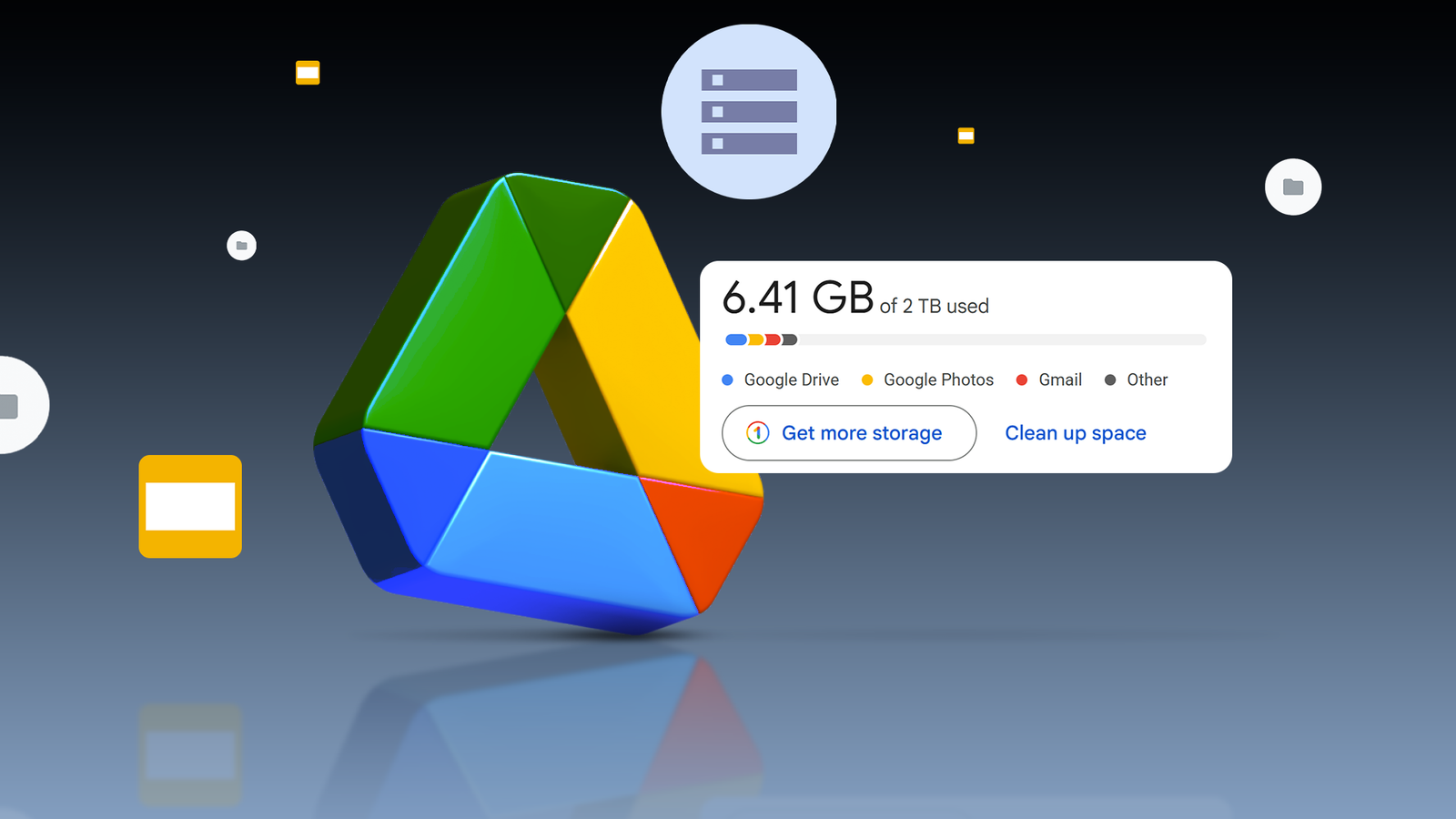
Se utilizzi Google Drive per documenti di lavoro, backup, screenshot, PDF e download casuali, probabilmente hai notato che la barra di archiviazione si riempie lentamente.
Poiché Google Drive condivide lo spazio con Gmail e Google Foto, non passa molto tempo prima che venga visualizzato l’avviso “Memoria quasi piena”.
Di solito è il momento in cui Google ti spinge verso un aggiornamento di Google One.
Ma prima di pagare per un piano, ora corro attraverso un breve ma spietato Pulizia di Google Drive routine e, la maggior parte delle volte, mi fa guadagnare mesi di respiro senza spendere un dollaro.

Inizia con la ripartizione dello spazio di archiviazione

Prima di eliminare un singolo file in Google Drive, controllo dove va effettivamente a finire il mio spazio di archiviazione.
Lo spazio di archiviazione di Google comprende più di Drive; include anche Gmail, Google Foto, backup del dispositivo e varie altre applicazioni.
Pertanto, quando vedi un avviso di spazio di archiviazione e Google suggerisce di passare a un piano a pagamento tramite Google One, il problema potrebbe non riguardare nemmeno i file di Drive.
Invece di cercare tra le cartelle, vado direttamente al file Sito web di Google One. Mostra una semplice suddivisione del numero di gigabyte utilizzati da Drive, Gmail e Foto.
Qualunque sia la categoria che utilizza più spazio, è lì che andrò dopo. Se le foto occupano l’80% del mio spazio di archiviazione, non toccherò ancora Drive. Se Gmail è pieno, inizio a cercare allegati di grandi dimensioni.
Ordina i file su Google Drive per dimensione

Dopo aver stabilito che il problema reale è Google Drive, anziché Gmail o Google Foto, evito di perdere tempo a scorrere le cartelle.
Apro Google Drive sul desktop, faccio clic su Magazzinaggioe visualizzare tutti i file ordinati in base alla quantità di spazio di archiviazione utilizzato. Di solito troverai vecchie registrazioni dello schermo, file video, esportazioni duplicate (soprattutto PDF) o file ZIP archiviati da vecchi progetti.
Il video è quasi sempre il peggior trasgressore. Se ho ancora bisogno del file, lo scarico su un disco rigido esterno e lo rimuovo da Drive.
I file ZIP sono un’altra trappola di archiviazione. Di solito contengono backup di progetto, risorse di progettazione o cartelle esportate. Il problema è che spesso li estraevo già e salvavo il contenuto altrove. Pertanto, quando vedo i file ZIP nella parte superiore dell’elenco di archiviazione, rivedo ed elimino quelli non necessari.
Ordinare i file per dimensione può aiutarti a identificare i file duplicati che potrebbero non essere facilmente visibili nella visualizzazione delle cartelle. Ora, invece di conservare ogni versione per sempre, conservo la copia finale ed elimino il resto.
Se la cronologia delle versioni è importante, utilizza il monitoraggio delle revisioni integrato di Google Documenti invece di creare nuovi file.
Svuota la cartella Cestino in Google Drive

È una cosa che la maggior parte delle persone dimentica. L’eliminazione di file all’interno di Google Drive non libera immediatamente spazio. Vengono spostati nella cartella Cestino, dove rimangono fino a 30 giorni prima di essere eliminati definitivamente.
Se hai eliminato file perché sei vicino al limite di 15 GB gratuiti, ma non hai svuotato la cartella Cestino, potresti non aver liberato spazio di archiviazione.
In Google Drive, fai clic su Spazzatura sulla barra laterale sinistra. Seleziona gli elementi che desideri rimuovere e fai clic su icona del cestino in alto. Puoi fare clic Svuota spazzatura per eliminare tutti gli elementi.
Poiché lo spazio di archiviazione è condiviso tra i servizi Google, svuoto anche il cestino di Gmail, lo spam di Gmail e il cestino di Google Foto.
Rimuovi i file orfani nascosti in bella vista

Non tutti i file in Google Drive risiedono ordinatamente all’interno di una cartella. Alcuni diventano “orfani”, nel senso che non vengono archiviati in nessuna cartella ma vengono comunque conteggiati nel tuo spazio di archiviazione.
Di solito si verifica quando elimini una cartella ma mantieni determinati file, lasci cartelle condivise o riorganizzi progetti e dimentichi di riposizionare i caricamenti.
Per trovarli, vado su Google Drive e digito è:proprietario non organizzato:io nella barra di ricerca. Ciò fa emergere i file che possiedo che non sono posizionati da nessuna parte.
La prima volta che l’ho provato, ho trovato vecchi PDF, caricamenti casuali di immagini ed esportazioni obsolete di cui mi ero completamente dimenticato.
Da lì, elimino ciò che non mi serve o sposto il file nella cartella giusta.
Backup dei vecchi dispositivi di cui avevi dimenticato l’esistenza

Se hai utilizzato più telefoni Android, è possibile che tu abbia i backup dei vecchi dispositivi nel tuo account Google.
Ogni telefono Android esegue il backup dei dati delle app, della cronologia delle chiamate e delle impostazioni del dispositivo. Quando aggiorni i telefoni, il vecchio backup non scompare automaticamente.
Questi backup non sono sempre in primo piano e al centro nella visualizzazione file principale di Drive, il che li rende facili da ignorare. Ma vengono comunque conteggiati ai fini della quota di spazio di archiviazione.
Per risolvere questo problema, vai su Google Drive, fai clic su Magazzinaggioseleziona Backup nell’angolo in alto a destra e controlla quanti dispositivi sono elencati. Se vedi telefoni che non usi più, puoi eliminare quei backup.

Raramente ho bisogno di eseguire l’upgrade a Google One
Non sono contrario a pagare per spazio di archiviazione aggiuntivo. Aggiornamento a Google Uno può essere una scelta sensata ad un certo punto. Tuttavia, l’ho trovato raggiungimento del limite di archiviazione in Google Drive indica spesso un problema di manutenzione.
Seguendo alcuni semplici passaggi, come ordinare i documenti, svuotare la cartella Cestino, eliminare i vecchi backup del dispositivo e rimuovere file non necessari, di solito riesco a liberare diversi gigabyte di spazio di archiviazione.
Nella maggior parte dei casi, una sessione di pulizia mirata tiene sotto controllo il mio spazio di archiviazione nel cloud e mi fa guadagnare mesi di respiro.