Tra il telefono, il laptop e un po’ di intrattenimento sulla TV, passo gran parte della giornata a fissare gli schermi. Telefono la mattina, portatile ovunque e spesso fino a tarda notte, e poi un po’ di televisione quando guardo un film.
Nel corso del tempo, ho iniziato a notare uno schema familiare. Un po’ di fastidio agli occhi, leggera pressione e spesso a mal di testa sordo che inizia ad aumentare entro sera. È abbastanza persistente da essere fastidioso.
Ho fatto il test della vista e non c’è niente che non va. Si scopre che il problema è altrove.
La maggior parte dei miei tempo sullo schermo succede davvero sul mio telefono. Quindi, ho esaminato i colori e i controlli di accessibilità offerti dal mio telefono. Si scopre che Androide 16 apporta una serie di miglioramenti qui.
Android offre da tempo strumenti come la correzione del colore, le modifiche al contrasto e le opzioni del tema scuro, ma Android 16 li presenta in modo più pulito e semplifica il lavoro quotidiano con le regolazioni fini.
Dopo una settimana di sperimentazione con cursori e modalità, ho scoperto qualcosa di interessante. I miei mal di testa si sono ridotti drasticamente e questo mi ha bastato per prestare maggiore attenzione.
Non si tratta di un singolo interruttore in Android 16, piuttosto di una gamma di controlli del colore che risolvono un problema di usabilità molto reale quando ci si prende il tempo per ottimizzarli.

La luminosità non è mai stata il vero problema
Gli strumenti di accessibilità di Android risolvono silenziosamente l’affaticamento degli occhi

Per molto tempo ho pensato che il problema fosse la luminosità dello schermo. Come la maggior parte delle persone, pensavo che lo schermo fosse troppo luminoso, quindi ho abbassato la luminosità, attivato la modalità oscura e ho deciso di smettere. Aiuta un po’, ma non abbastanza.
Il vero problema si è rivelato essere la temperatura del colore e l’affaticamento del contrasto.
I moderni pannelli OLED sono vibranti, incisivi e spesso un po’ troppo freddi fuori dagli schemi. Sembra ottimo per la precisione del colore e altro ancora, ma meno eccezionale quando leggi articoli lunghi a mezzanotte o hai semplicemente gli occhi sensibili.
Android pila di accessibilità supporta da anni strumenti di correzione e contrasto del colore, rivolti principalmente agli utenti con problemi legati alla visione dei colori. Queste includono modalità che possono regolare il modo in cui vengono resi i toni rosso, blu e verde.
L’idea qui è quella di rendere più facile distinguere gli elementi sullo schermo, ma lo stesso strumento può essere utilizzato per ridurre lo sforzo visivo se sintonizzato correttamente.
Android offre anche opzioni a livello di sistema come l’inversione dei colori, il tema scuro e il contorno per migliorare la leggibilità e il contrasto.
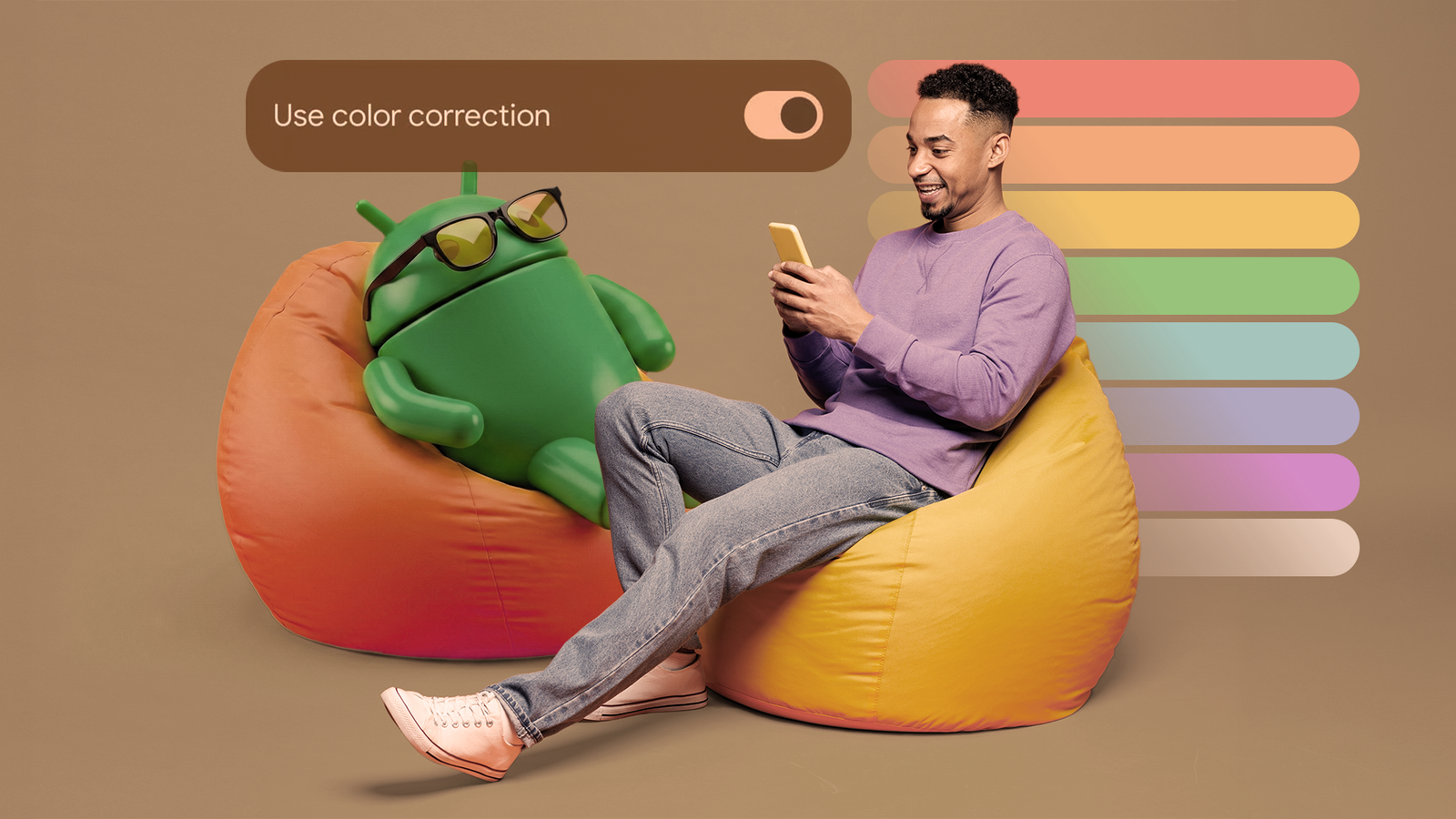
Con Android 16, queste impostazioni sembrano ancora più coerenti. Entro impostazioniaprire Accessibilitàscegliere colore e movimentoe inizia a sperimentare l’intensità della correzione del colore.
È meglio iniziare in piccolo poiché piccole modifiche possono modificare notevolmente il calore e il bilanciamento dello schermo.
Poiché esiste un’opzione per inserire un collegamento per queste impostazioni, posso sempre ripristinarle rapidamente.
Ma essendo qualcuno il cui utilizzo principale è la lettura, ridurre elementi come i toni del blu mi ha aiutato a creare un’esperienza sullo schermo più neutra e calma. Soprattutto se abbinato a un tema oscuro.
Come utilizzo effettivamente i controlli colore di Android 16 ogni giorno
Inizia con una leggera correzione del colore

L’apprendimento più importante qui è che le impostazioni predefinite non sono progettate per la salute degli occhi. Sono progettati per apparire perfetti per la maggior parte delle persone in tutti i tipi di illuminazione.
La mia configurazione inizia con correzione del colore a bassa intensità. Non sto cercando di simulare completamente le modalità daltonismo. Invece, inizio con la messa a punto per ammorbidire la durezza del display.
Android supporta numerosi profili di correzione del colore, comprese le regolazioni rosso-verde e blu-giallo oltre alla scala di grigi. E puoi regolare l’intensità della maggior parte di questi.
Ho scoperto che, per lo scopo previsto, piccoli aggiustamenti sono migliori di cambiamenti drammatici.
Poi arriva il tema scuro, che è già il mio preferito. Ma ora funziona ancora meglio poiché ho apportato ulteriori modifiche al bilanciamento del colore sottostante.
La modalità oscura da sola riduce la luce emessa, ma non risolve la temperatura del colore aggressiva. Insieme, l’effetto sembra molto più rilassante ai miei occhi.
Presto attenzione anche ai livelli di contrasto. Le opzioni di accessibilità includono strumenti per migliorare la visibilità del testo, come testo strutturato ed elementi ad alto contrasto. SU Androide 16 dispositivi, il supporto del testo strutturato è più ampiamente integrato, il che aiuta a separare il testo dagli sfondi occupati.
Un altro miglioramento significativo è l’attivazione/disattivazione della scorciatoia di cui ho parlato prima. Android ti consente di aggiungere un collegamento rapido alle impostazioni per la correzione del colore, così posso attivarlo o disattivarlo immediatamente.
Lo uso più del previsto. Quando modifico le foto in cui ho bisogno di una precisione cromatica assoluta, la disabilito. Durante la lettura o la scrittura, si riaccende.
L’importanza di ottimizzare correttamente lo schermo
Androide 16 non sta introducendo una funzionalità di titolo salva-vista che cambia il gioco. Invece, ciò che fa è affinare e migliorare gli strumenti che fanno parte delle impostazioni di accessibilità da anni.
La differenza è in realtà solo l’usabilità, ma questo fa la differenza. Quando i controlli sono più facili da trovare e ottimizzare, più persone li utilizzano effettivamente.
Per gli utenti abituali di telefoni come me, questo conta molto. L’affaticamento degli occhi è cumulativo e la maggior parte di noi cerca di forzarlo con una luminosità inferiore o pause occasionali. Spesso la soluzione più intelligente è semplicemente far sì che il display si comporti diversamente.