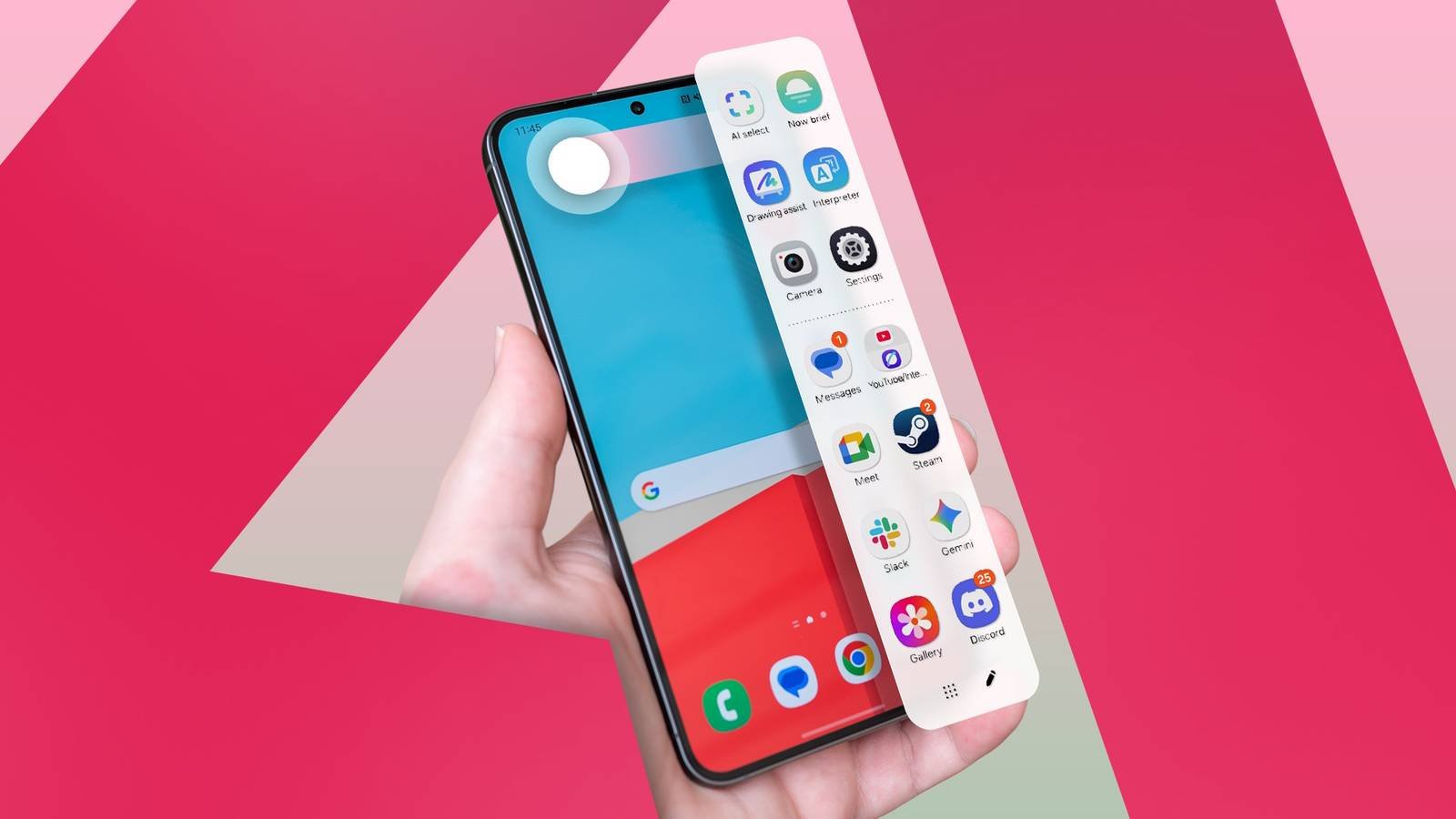
La pulizia della schermata iniziale è qualcosa su cui procrastino costantemente. Ho così tante app sulla schermata iniziale che non dovrebbero essere presenti e la situazione continua a peggiorare nel tempo.
Grazie a ciò, mi affido molto di più al mio Edge Panel. Non potrei vivere senza utilizzare Edge Panels sul mio SamsungGalaxy S25+.
I pannelli Edge sono un’altra stranezza dell’interfaccia utente Samsung One, quindi se non hai un dispositivo Samsung, ti mancherà moltissimo questa funzionalità, anche se potresti essere in grado di farlo replicare un’esperienza simile con il pannello laterale.
È anche una delle mie funzionalità preferite controllare quando esce un nuovo aggiornamento di One UI. Generalmente lo rivisito ogni pochi mesi per vedere cos’altro posso fare con quei menu a scorrimento.
Rende molto più semplice il multitasking tra le mie app. Inoltre, strumenti come la bussola e il righello sono facilmente accessibili quando ne ho bisogno.
Di conseguenza, ho deciso di ridurre il disordine digitale sulla mia schermata iniziale e sfruttare appieno il pannello Edge delle mie app. Ecco come ho impostato il tutto.

Abilitare il tuo Edge Panel nelle impostazioni Samsung
Visita le opzioni di visualizzazione per trovare questo interruttore cruciale

Se non hai mai utilizzato il tuo Edge Panel, potresti non sapere dove si trova o come abilitarlo.
Eseguo un rapido controllo delle mie impostazioni quando scarico un nuovo aggiornamento, per assicurarmi che le mie impostazioni preferite rimangano intatte o vengano trasferite correttamente. L’avevo fatto con il mio Una impostazione dell’interfaccia utente 8.
Per verificare rapidamente se il tuo Edge Panel è abilitato, cerca una maniglia quando sblocchi il telefono. Per impostazione predefinita, la maniglia dovrebbe essere traslucida e apparire all’estrema destra dello schermo.
La maniglia è per lo più nascosta, ma se non la vedi. Probabilmente non l’hai abilitato. Per abilitare il tuo Edge Panel, vai a Impostazioni > Display. Da lì, attiva Pannelli perimetrali.


dopo averlo abilitato, la maniglia dovrebbe apparire su qualsiasi schermata o app in cui ti trovi. Scorri verso sinistra per aprirla. Quindi tocca un punto qualsiasi dello schermo per comprimerlo.
Se desideri accedere agli strumenti del pannello Edge, come bussola, torcia o righello, dovrai scorrere nuovamente verso sinistra.
Rimarrà sullo strumento corrente che hai selezionato, ma è facile da scambiare. Tocca il icona a tre punti nell’angolo in alto a destra del pannello per passare da uno strumento all’altro.


Adoro usare la torcia in questo modo, proprio perché sono uno di quegli utenti particolari che mantengono il pannello delle notifiche separato dal pannello rapido e a volte scorro in modo errato e apro le notifiche invece del pannello rapido (poiché è uno dei metodi più semplici per accedere alla torcia).
Quindi mi attengo al mio Edge Panel accedere alla mia torcia elettrica la maggior parte delle volte, invece di utilizzare il mio pannello rapido.
Personalizzare il tuo Edge Panel per mantenere ordinata la schermata iniziale
La funzione fornisce molte utili scorciatoie per le app

Il pannello Edge è fantastico per mantenere lo schermo molto meno ingombrante e ci vuole circa lo stesso tempo per aprire il pannello che per accedere alla schermata iniziale.
Anche se un vantaggio è che Edge Panel è disponibile in tutte le mie app, quindi mi piace poterlo utilizzare per controllare qualcosa rapidamente senza dover sospendere l’app, andare alla schermata principale e trovare l’app.
Il pannello Edge è probabilmente la cosa che preferisco personalizzare. Puoi aggiungere un elenco di app toccando il icona della matita sotto il pannello espanso. Seleziona un’app dalla griglia, quindi tieni premuta e trascina l’icona in un punto vuoto.
Puoi ripetere l’operazione per un sacco di app anche dopo aver riempito i 14 slot iniziali; dovrai solo scorrere verticalmente verso il basso per vedere il resto delle tue app.


Non mi piace aggiungere più di 16 app poiché diventerebbe disordinato e potrei iniziare a dimenticare quali app ho sul mio Edge Panel rispetto a quelle che ho lasciato nella schermata iniziale.
Se hai dello spazio sullo schermo del tuo dispositivo, il modulo Home Up in Good Lock può riorganizzarlo in modo da visualizzare tre colonne dell’app invece di due.
Puoi anche creare cartelle di app con le tue icone sul pannello Edge. Per fare ciò, trascina e rilascia semplicemente l’icona di un’app nel tuo Edge Panel su un’altra icona di app per creare una cartella.
Un altro trucco intelligente è che puoi aggiungere coppie di app a schermo diviso al pannello perimetrale.
Puoi farlo facilmente aprendo due app in modalità schermo diviso, quindi toccando il centro della coppia di app a schermo diviso (l’icona a tre punti) per trovare un’opzione chiamata Pannello laterale delle app. Toccandolo si aggiungerà la coppia al tuo Edge Panel.


Nelle impostazioni di modifica del tuo Edge Panel (il file icona della matita), è possibile aggiungere app nella visualizzazione a schermo diviso dal pannello. Seleziona il icona a tre punti nell’angolo in alto a destra della sezione di modifica per aprire più opzioni.
Puoi scegliere il Tocca e tieni premuto O Rubinetto opzione. Preferisco usare il pulsante tocca e tieni premuto poiché per me è solo memoria muscolare.
Puoi anche rimuovere i collegamenti del pannello Galaxy AI Edge toccando le icone nel file Di più menu (l’icona a tre punti nelle impostazioni di modifica).


Se desideri di più da Edge Panels, puoi ottenere di più scaricandone di nuovi dal Galaxy Storeanche se questo varierà in base alla versione One UI in uso. Inoltre, il supporto di terze parti è molto limitato sulle versioni più recenti di One UI (One UI 7 o successive).
Lancia più magia con l’interfaccia utente Samsung One
Adoro sempre One UI. Recentemente ho acquistato un Google Pixel più vecchio e ho ancora il mio OnePlus 12R, ma non ne ho mai abbastanza di personalizzare One UI.
Buona serratura è il tuo migliore amico se vuoi accedere a una serie di strumenti che possono cambiare la tua esperienza One UI, come Home Up per migliorare il design della schermata iniziale e posizionamento di app o cartellee QuickStar per una nuova illuminazione rapida del pannello.
Tieni presente che i moduli Good Lock potrebbero diventare obsoleti dopo un recente aggiornamento dell’interfaccia utente One. Ci vuole tempo perché il team ottimizzi e modifichi gli strumenti per la nuova versione.