Ho iniziato questo esperimento perché stavo cercando di rendere il mio telefono meno distraente nel momento in cui lo sbloccavo. Non volevo che un muro di app e widget competessero per attirare l’attenzione.
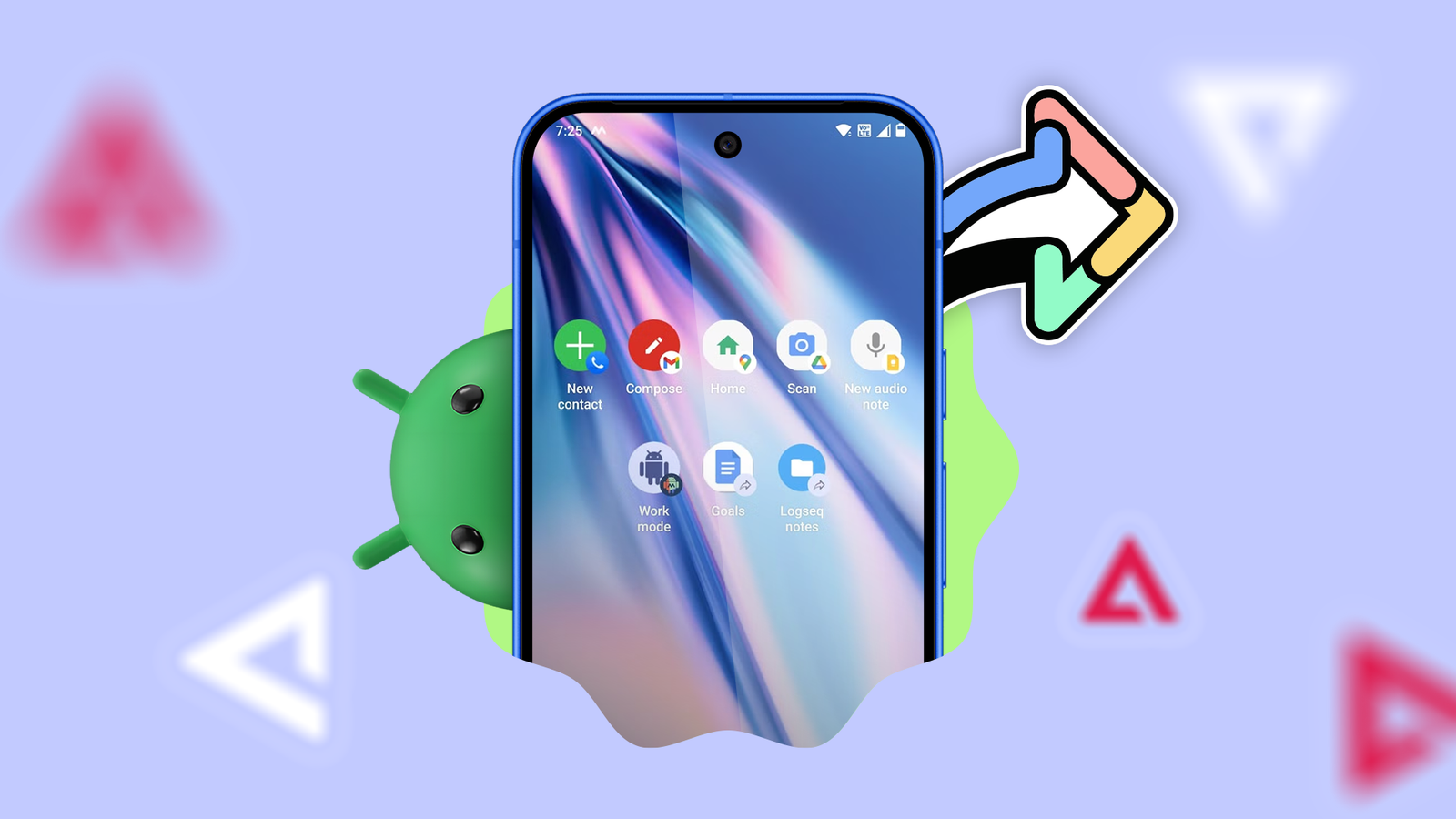
Ho cancellato tutto e creato una schermata iniziale composta solo da scorciatoie, che forniscono accesso diretto alle app e compiti Io uso più frequentemente.
Il ragionamento alla base di questa scelta è semplice: sebbene i widget spesso pretendano di offrire un accesso rapido alle informazioni, spesso non mantengono tale promessa.
Rimuovendoli completamente e concentrandomi sulle scorciatoie, ho potuto completare il lavoro più velocemente e con meno distrazioni.

Il sistema di scorciatoie integrato che la maggior parte delle persone ignora


Una cosa che ho capito mentre ricostruivo la mia schermata iniziale è che Android ha già un sistema di scorciatoie che la maggior parte delle persone trascura.
Non sono necessari launcher o widget di terze parti per ottenere un accesso rapido alle attività chiave. È integrato direttamente nelle icone delle app stesse.
Sulla maggior parte delle app, una pressione prolungata rivela un elenco di scorciatoie. Puoi trascinare queste azioni direttamente sulla schermata iniziale come icone autonome. Si aprono direttamente su un compito specifico.
Ad esempio, puoi comporre una nuova email in Gmail, avviare la navigazione verso casa in Maps, creare una nota in Keep o avviare un timer senza nemmeno aprire l’app.
Tuttavia, vale la pena notare che puoi utilizzare solo le scorciatoie effettivamente offerte dall’app. Non è possibile combinare azioni, logica e accesso a sezioni più profonde a meno che l’app non le supporti.
È stato allora che ho provato app di terze parti per una personalizzazione più profonda.
Andare oltre ciò che offrono le app

Dopo una settimana di utilizzo delle scorciatoie native, volevo un maggiore controllo sulle azioni delle app.
Le opzioni più affidabili sono Tasker, che è incredibilmente potente ma complesso, MacroDroid, che è più facile da imparare, e Shortcut Maker, che è eccellente per creare scorciatoie per collegamenti diretti.
Con loro, posso concatenare più azioni insieme: avviare un timer, aprire una nota e avviare un percorso di navigazione con un solo tocco.
Mi consente effettivamente di creare le mie “super scorciatoie” che le app stesse non forniscono mai.
Shortcut Maker è diventata la mia opzione preferita perché non richiede scripting. Ti consente di accedere alle attività interne dell’app, che sono i punti di ingresso nascosti che la maggior parte delle persone non vede mai.
Le scorciatoie che hanno cambiato il mio flusso di lavoro quotidiano


Dopo aver iniziato a fare affidamento sulle scorciatoie delle app integrate anziché sui widget, alcune di esse sono diventate rapidamente non negoziabili.
Il primo che raggiungo costantemente è Comporre in Gmail. Invece di aprire la posta in arrivo e scansionare le e-mail non lette, vado direttamente a scrivere.
Per catturare le idee, Nuova nota audio in Google Keep è stato sorprendentemente utile. Non scrivo bene quando cammino o mentre sto svolgendo un’attività e l’apertura di un’app per prendere appunti spesso porta a scorrere le vecchie note. Questa scorciatoia salta tutto questo. Lo tocco, parlo e la nota viene salvata senza passaggi aggiuntivi.
Poi c’è Nuovo contatto in Telefono di Google. Quando qualcuno mi dà il suo numero, non apro il dialer, cambio scheda e cerco il pulsante aggiungi. Un tocco e sono nel modulo di contatto.
Mio Casa la scorciatoia in Google Maps è un altro punto fermo quotidiano. Si dirige immediatamente verso il mio indirizzo di casa. Quando viaggio, quella strada diretta fa risparmiare tempo ed energia mentale.
Ma la scorciatoia che uso di più è Scansione su Google Drive. Apre immediatamente la fotocamera, rileva il documento, lo scansiona e mi consente di salvarlo direttamente su Drive. È come avere un’app per scanner dedicata, tranne che è già integrata in qualcosa che uso ogni giorno.
Come personalizzare le tue scorciatoie
Le scorciatoie delle app integrate sono un ottimo punto di partenza, ma sono flessibili solo quanto consentito dall’app.
Per un controllo più approfondito, ad esempio l’apertura di una cartella specifica, l’avvio di un’attività nascosta o il concatenamento di più azioni, puoi utilizzare un’app di terze parti.
Utilizzo di Shortcut Maker per un accesso più approfondito


L’app Shortcut Maker ti consente di creare scorciatoie che vanno oltre le ovvie opzioni di pressione prolungata. Con esso, puoi creare scorciatoie per attività di app specifiche, cartelle, singoli file, siti Web, impostazioni di sistema, contatti e azioni di chiamata.
Ad esempio, invece di aprire un’app di archiviazione cloud e accedere a una cartella, puoi creare un collegamento diretto a quella cartella esatta. Oppure puoi collegarti a un documento specifico che modifichi frequentemente.
Puoi anche personalizzare l’icona e l’etichetta in modo che si integrino perfettamente nel tuo layout.
Utilizzo di MacroDroid per concatenare azioni
Se desideri combinare più passaggi in un solo tocco, l’automazione è il livello successivo. Io uso MacroDroid per questo.
Ecco come creare una macro basata su scorciatoie:
-
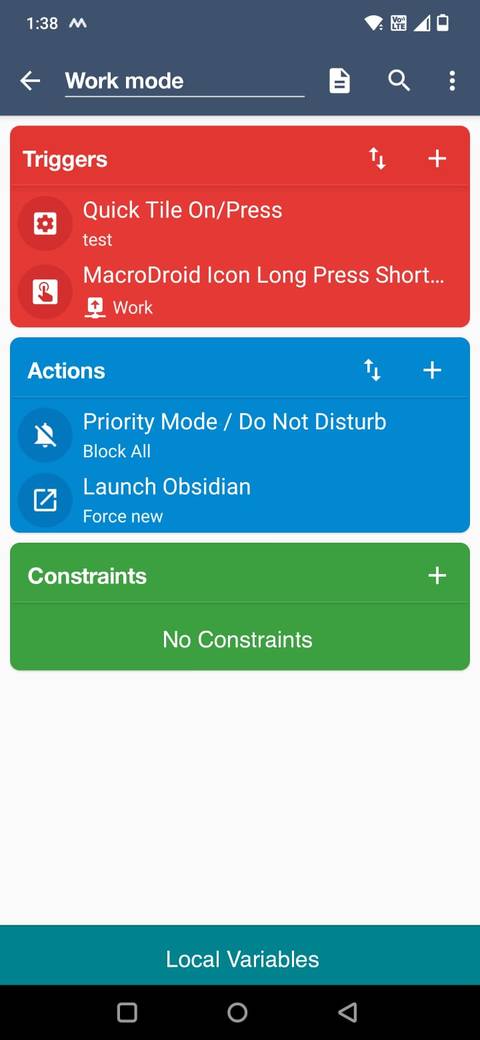
Aprire MacroDroid e tocca Aggiungi macro.
-
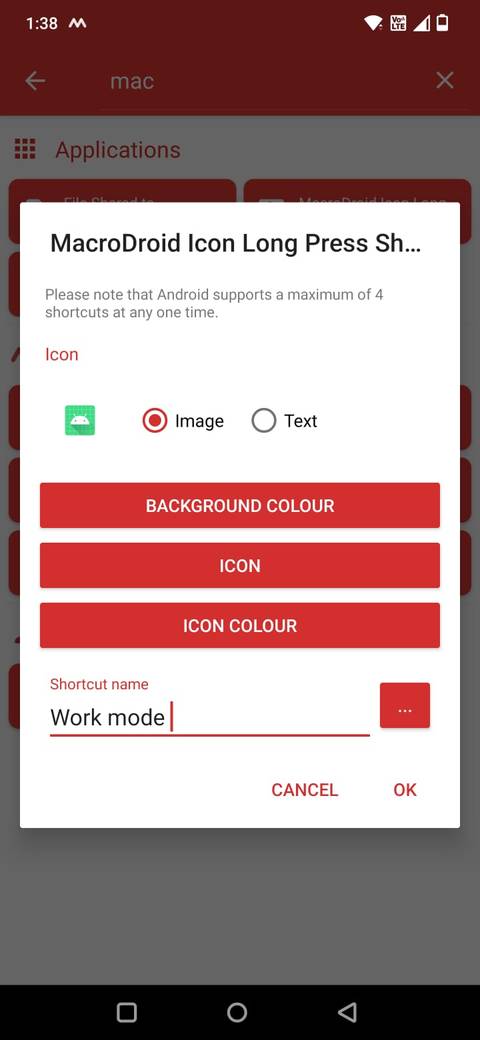
Imposta il Grilletto A Icona MacroDroid Premere a lungo il collegamento.
-
Aggiungi le azioni che desideri. Potrebbe essere l’apertura di un’app, l’attivazione della funzione Non disturbare, l’avvio della navigazione, l’avvio di un timer o più azioni in sequenza.
-
Salva la macro.


Dopo averlo salvato:
-
Vai a Macro scheda.
-
Premi a lungo la macro che hai appena creato.
-
Rubinetto Crea collegamento alla schermata iniziale.
-
Segui le istruzioni visualizzate sullo schermo per posizionarlo sulla schermata iniziale.
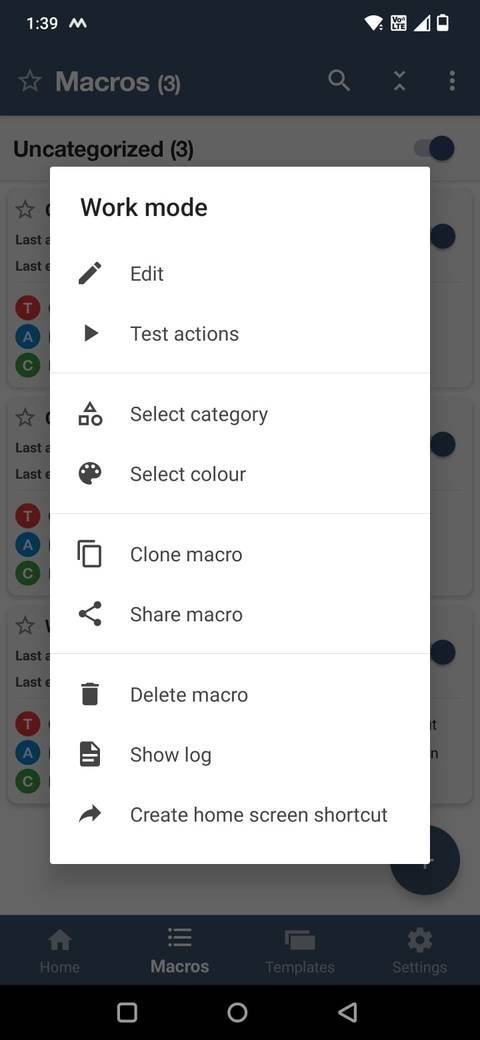
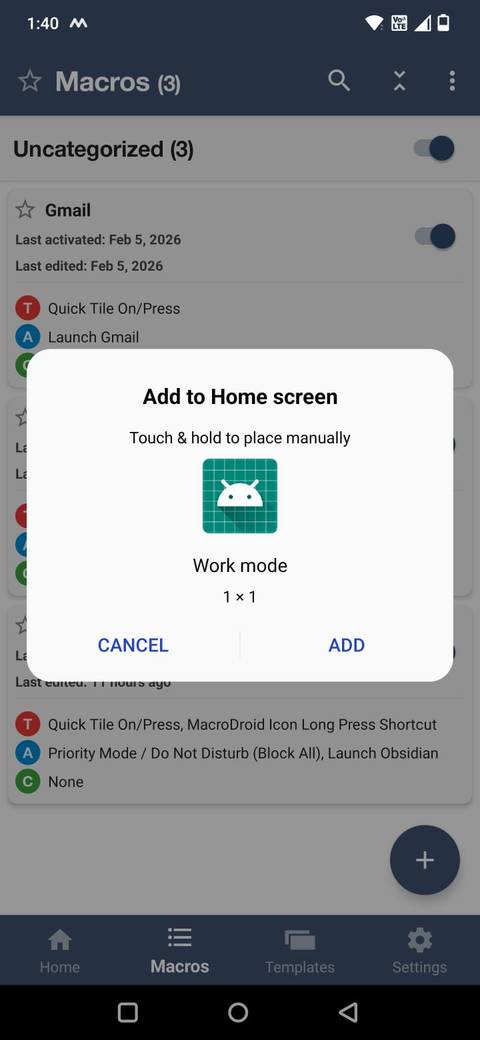


Ora hai un’unica scorciatoia che esegue più azioni all’istante. Ad esempio, potresti creare un collegamento alla sessione Focus che attiva Non disturbare, apre il task manager e avvia un timer.
Una schermata iniziale più semplice funziona meglio
Cancellando il mio schermata iniziale mi ha costretto a ripensare a come utilizzo il mio telefono. Invece di riempire lo spazio con app e pannelli, l’ho ricostruito attorno alle azioni.
Ora, quando sblocco il telefono, non c’è niente disordine visivo spingendomi a controllare qualcosa. Ha anche reso le cose più facili da trovare. Poiché ogni scorciatoia è intenzionale, so esattamente dove si trova ogni cosa.