
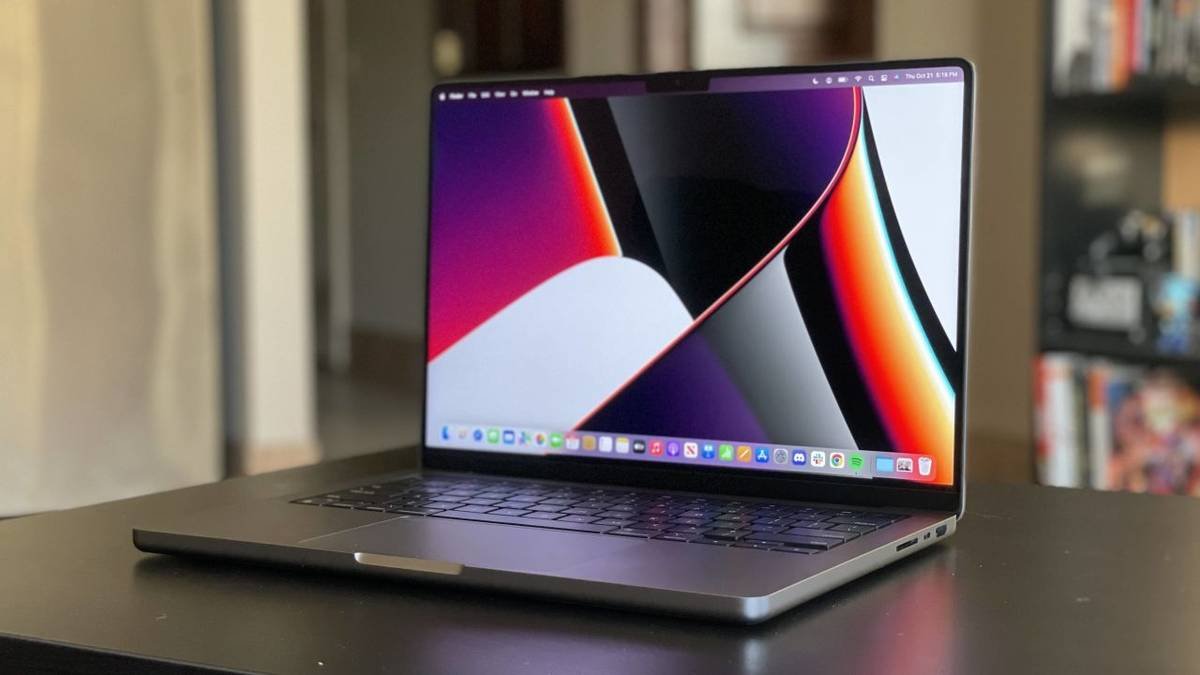
Trasferire file da un telefono Android all’ecosistema Apple non è più il compito di una volta.
Esistono diversi modi per spostare file tra app di terze parti e un cavo USB quando hai bisogno di velocità pura.
Tuttavia, il processo non è così semplice come avere QuickShare o AirDrop nativi. Prima devi ancora pensare a come farlo.
Sebbene AirDrop ora funzioni con Quick Share, è limitato a Google Pixel 10. Ci vorrà un po’ prima di raggiungere la fascia media e telefoni economici.
La soluzione O+ Connect di Oppo, abbinata a Multi-Screen Connect, è una soluzione efficace. Sono diventati un ponte tra il mio telefono Android e il MacBook.
Non è perfetto, ma ha risolto un importante punto dolente. Ecco come.

Le connessioni multischermo si sono intrufolate nel mio flusso di lavoro
Al giorno d’oggi raramente ho bisogno di Bluetooth e Xender


O+ Connect è un’app semi-nativa cross-device per la famiglia di telefoni BBK Electronics.
È progettato principalmente per Oppo, ma si trova sopra ColorOS e OxygenOS. Ciò gli consente di estendersi a telefoni sussidiari, Windows, macOS, Android e iOS.
Potrai scaricare i client associati da il sito ufficiale.
D’altra parte, Multi-Screen Connect è una funzionalità integrata in tutti i telefoni sopra menzionati. Consente loro di collegarsi a un laptop o tablet e utilizza O+ Connect per completare la connessione sui dispositivi che ne sono sprovvisti. Lo troverai nel Connessioni e condivisione menu nelle impostazioni.
Entrambi consentono la gestione dei file, l’accesso remoto alla memoria del telefono da un PC, lo screencasting, il controllo remoto del PC e persino la sincronizzazione delle notifiche e degli appunti sui dispositivi supportati.
Mi affidavo all’app Xender e al Bluetooth per trasferire i download tramite Wi-Fi. Ma Xender non è così sicuro, date le pubblicità e gli sviluppatori di terze parti dietro di esso. Inoltre, il Bluetooth è lento nell’invio di file pesanti.
La mia nuova soluzione alternativa è molto più sicura e veloce. Ho dovuto installare il client O+ Connect sul MacBook affinché funzionasse. Ma mi sentivo più a mio agio nel farlo perché proviene dallo stesso ecosistema dietro il mio telefono.
Ho collegato entrambi i dispositivi al mio router Starlink e li ho collegati tramite Bluetooth. Quindi ho scansionato il codice QR su O+ Connect dal menu multischermo del mio telefono. Si sono ritrovati rapidamente.
Porrò l’accento sull’utilizzo della stessa rete. Anche se puoi utilizzare il telefono come hotspot diretto, entrambi i dispositivi continueranno a disconnettersi. In alternativa, utilizzare una connessione USB.
Dopo l’accoppiamento con successo, O+ Connect ha mostrato le informazioni del mio telefono e una barra laterale che forniva una visualizzazione completa del dispositivo mobile sul laptop.
Ho potuto cercare nella memoria del mio telefono, sfogliare per tipo di file, trascinare e rilasciare qualsiasi cosa direttamente sul mio Mac e riorganizzarli. Potrei anche eliminare i file indesiderati.
Ordina e organizza i file su uno schermo più grande
In realtà non vedo l’ora di organizzare il mio tesoro di file

Adoro il modo in cui O+ Connect tratta i file multimediali.
L’app rileva screenshot e foto che scatto con la mia fotocamera. Invia una notifica sul mio MacBook e posso fare clic per visualizzarne l’anteprima o salvarla sullo schermo più grande.
Lavoro spesso con gli screenshot nelle mie guide tecniche. È stato stressante doverli spostare con il Bluetooth prima di modificarli definitivamente.
Inoltre, non temo di pulire il disordine del mio spazio di archiviazione. È bello avere un dispositivo da 512 GB. Mi sento sempre come se avessi spazio, non importa quanto diffondo i file. Quindi, non mi interessa davvero eliminare nulla quando c’è spazio per altro.
Ecco perché nel tempo ho raccolto spazzatura in eccesso. Ma sfogliare centinaia di minuscole miniature è scomodo.
O+ Connect suddivide tutte le cartelle in sezioni chiare e puoi selezionare più file su uno schermo più ampio. Ho eliminato comodamente fino a 50 GB di file non necessari.
Il controllo PC remoto ti offre un display secondario
Il potenziale qui è troppo grande perché Realme possa limitare la disponibilità


Realme ha praticamente distrutto il menu del suo account e altre impostazioni correlate in regioni selezionate.
Sfortunatamente, sono importanti per il processo di configurazione e per accedere a funzionalità interessanti. Quindi inizialmente ero bloccato con la gestione dei file.
Tuttavia, non vedevo l’ora di provare il controllo remoto del PC e ho pensato di trasferire le funzionalità mancanti.
Non sono riuscito a installare My Realme e Remote PC Control da Google Play Store.
Il primo è l’hub del tuo account in cui gestirai il tuo ID Realme e le informazioni personali ad esso legate. Quest’ultimo ti consente di gestire da lontano i contenuti del PC sul tuo telefono.
Invece, li ho scaricati dal sito Web APKMirror e ho effettuato l’accesso con successo al mio account.
Non pensavo che avrebbe funzionato, ma ha funzionato. Tuttavia, è necessario del tempo affinché le impostazioni vengano visualizzate e funzionino correttamente. Aspetta qualche minuto. Allora vai a Connessioni e condivisione > Controllo remoto da PC.
Accedi allo stesso account Realme dell’app O+ Connect. Quindi segui le istruzioni del menu per collegare il tuo computer. Puoi scegliere di gestire i suoi file o eseguire il mirroring completo del dispositivo sul tuo telefono.
Il mio MacBook si è ridotto a una finestra live sul mio telefono. Ho visto il desktop completo e il dock con una barra di controllo aggiuntiva nella parte inferiore per tastiera, mouse, azioni rapide e impostazioni remote.
Potrei scorrere sullo schermo per spostare il cursore, toccare per fare clic e aprire una tastiera completa per digitare direttamente in qualsiasi app aperta su macOS.
Realme sta lucidando i bordi grezzi di Android
Le mie aspettative per Multi-Screen Connect su MacBook e O+ Connect in generale sono state soddisfatte.
Realme ne ha sistematicamente sistemati alcuni le mie più grandi lamentele su Android in passato, soprattutto per quanto riguarda il drag-and-drop.
Credo che gli strumenti sopra menzionati siano le prime versioni di qualcosa che alla fine sembrerà completo. Realme ha l’abitudine di proporre idee non convenzionali ma veramente utili.
È solo questione di tempo prima che raggiungano l’apice di ciò che il loro ecosistema può fare e competano più da vicino con i principali giganti della tecnologia.


