
Non utilizzo il telefono per scrivere per lunghe ore al lavoro e tutti i miei colleghi condividono la stessa opinione riguardo alla digitazione su una tastiera virtuale.
Tuttavia, hanno ragioni diverse per scegliere una tastiera fisica rispetto a una virtuale per il lavoro professionale.
Probabilmente mi siedo sul lato estremo, perché non mi piace praticamente tutto ciò che riguarda la digitazione su una tastiera virtuale su un telefono. Sbaglia troppe cose e la maggior parte delle volte non è nemmeno colpa mia.
Sebbene le tastiere virtuali non siano ancora abbastanza buone per competere con quelle fisiche, alcune tastiere su schermo Fare rendere le cose un po’ più facili per te mentre digiti su un telefono per lunghi periodi.
Gboard è una di queste app. Lo considero leggermente più alto di molti altri app per tastiera della migliore qualitànonostante non sempre si comporti all’altezza.
Ammetto che c’è un pregiudizio personale nei suoi confronti. Ho un debole per Gboard perché ha risolto la mia più grande paura di digitare sui telefoni Android.

L’errore di battitura di cui avevo paura su Android

Scrivere è un lavoro soddisfacente, ma a volte è necessario uno sforzo notevole per riuscire a definire anche una sola frase. Scrivi, cancelli, riscrivi e ripeti finché non finisci la bozza.
Nel frattempo, continuo a eliminare accidentalmente elementi che non avevo mai voluto eliminare, perché è un po’ complicato sollevare il dito dal tasto backspace al momento giusto.
Tuttavia, non devo preoccuparmi di cancellazioni accidentali mentre scrivo sul mio laptop, perché il file CTRL+Z la scorciatoia è sempre lì per il salvataggio. La scorciatoia da tastiera ripristina ciò che ho appena eliminato.
Al contrario, ricordo di aver perso un intero paragrafo mentre scrivevo sul mio Samsung Galaxy S21 un paio di anni fa. Quello è stato il punto di rottura: non sono più tornato a scrivere sul telefono per scrivere articoli.
Devo ammettere che non è stato l’unico problema che mi ha scoraggiato dal digitare sul telefono per scrivere articoli, ma non riuscire a ripristinare quelle cancellazioni accidentali è stata la mia più grande paura di digitare su Android.
In che modo il pulsante Annulla di Gboard ha risolto la mia più grande paura di digitare su Android
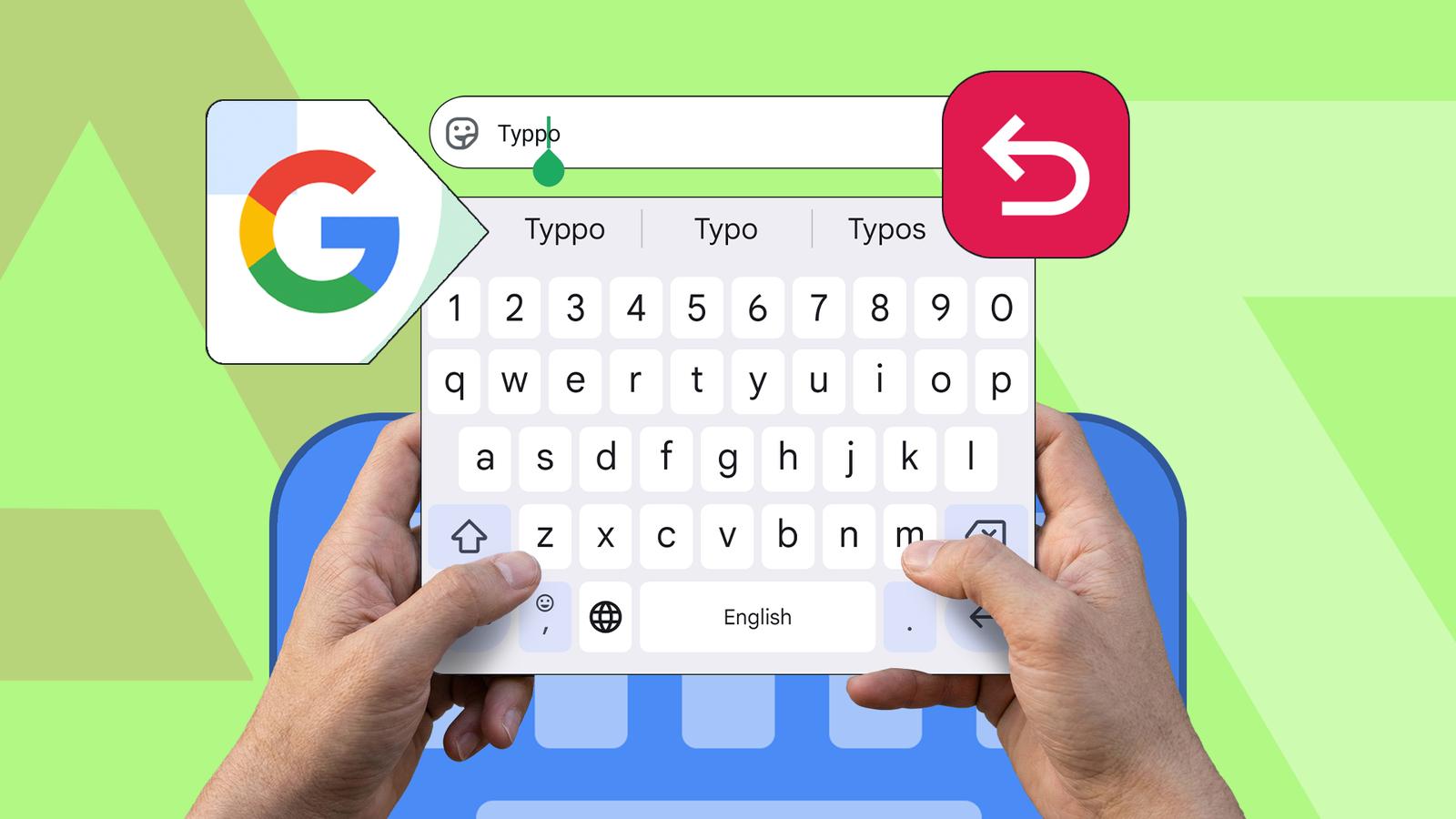
Gboard non mi ha fatto rimangiare le parole sulle tastiere su schermo, ma è così fatto risolvi la mia più grande paura di scrivere. Tutto grazie al nascosto Pulsante Annulla.
Il pulsante Annulla di Gboard è stato lanciato all’inizio di quest’anno, ma l’ho notato alcuni mesi fa mentre digitavo un messaggio su WhatsApp.
Non è necessario scavare in profondità nel menu per accedere al pulsante Annulla. È disponibile nel pulsante del menu di Gboard (noto anche come menu a quattro quadrati), che appare sul lato sinistro all’interno della striscia dei suggerimenti.
Dopo aver eliminato una frase o una parola, apri il pulsante del menu e fai clic sul pulsante Annulla per ripristinare ciò che hai appena eliminato. Visualizza anche a Pulsante Ripristina proprio accanto all’opzione Annulla per aiutarti a invertire l’azione di annullamento.
Tuttavia, non è così che utilizzo la funzionalità. Puoi ignorare il passaggio aggiuntivo di aprire il pulsante del menu per annullare le eliminazioni accidentali.
Perché funzioni, dovrai tenere premuto il file Tasto Indietro sul telefono per un paio di secondi in più dopo aver eliminato la frase, invece di sollevare il pollice dal tasto Indietro subito dopo l’eliminazione.
Dopo averlo ripristinato, Gboard mostrerà immediatamente l’opzione Ripeti sulla barra dei suggerimenti nel caso in cui desideri annullare l’azione.
Ci vuole un po’ di pratica per riuscirci, ma dopo aver sviluppato la memoria muscolare, è il modo più efficace per ripristinare le frasi cancellate accidentalmente.
Se elimini accidentalmente una parola, il trucco sopra non funzionerà. In tal caso, l’unico modo per invertire la situazione è farlo tramite il file Pulsante del menu. Quindi vale la pena ricordare quando usare cosa.
Il pulsante Annulla da solo non risolve tutti i problemi unici che affliggono l’esperienza di digitazione complessiva su una tastiera virtuale.
Tuttavia, con Gboard, almeno posso scrivere senza il timore di perdere le frasi a causa di inevitabili errori.
Gboard mi aiuta a digitare con sicurezza sul mio telefono Android
La funzione di correzione automatica di Gboard non è perfetta, ma per la maggior parte del tempo funziona comunque.
Forse è perché scrivo molto meno sul cellulare. Per quanto breve sia la durata, digito con sicurezza con Gboard su Android.
Il mio mantra per la migliore esperienza di digitazione è semplice: non fare troppo affidamento sulla correzione automatica. Quando scrivo qualcosa, lo sfoglio sempre per trovare eventuali errori di ortografia o grammatica che potrei aver commesso.
Quando li vedo, tutto quello che devo fare è toccare la barra spaziatrice e scorrere verso sinistra o destra per posizionare il cursore nel punto in cui si trova l’errore.
Questo è un modo molto migliore e più efficiente per correggere gli errori rispetto a registrare la parola errata, perché quest’ultimo spesso sposta il cursore nel posto sbagliato.
Il pulsante Annulla è la ciliegina sulla torta. Se per errore elimino qualcosa che non contiene errori, posso correggerlo rapidamente utilizzando il pulsante Annulla.
Scrivo con sicurezza sul mio Android, non perché Gboard non mi permetta di commettere errori, ma perché posso permettermi di farli e non mi preoccupo di dedicare più tempo del dovuto. Ripararli sembra Quello senza sforzo.


