
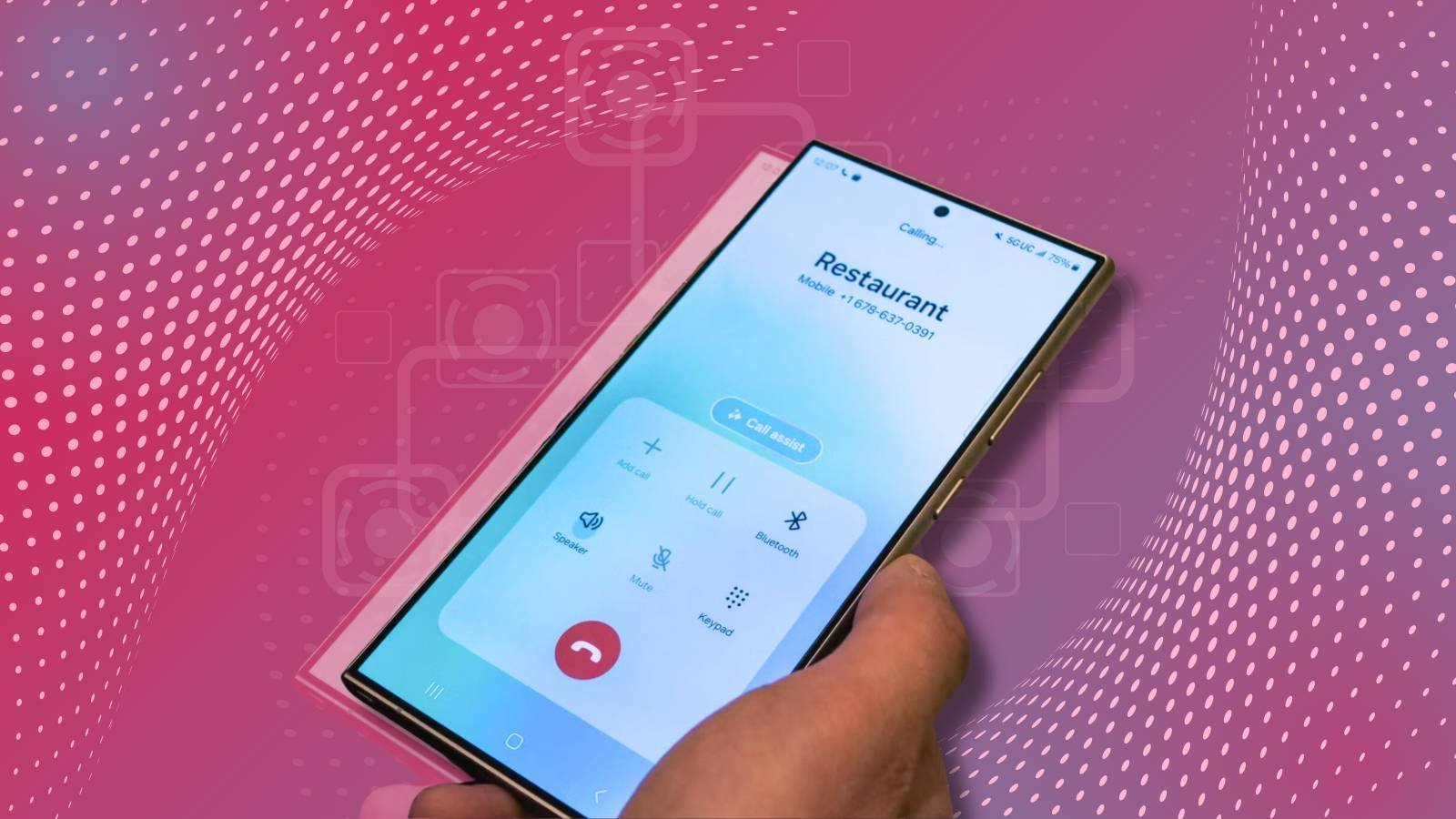
La registrazione delle telefonate può aiutare a ricordare dettagli importanti in varie situazioni. Ad esempio, può aiutare a trasmettere indicazioni stradali e informazioni di contatto, nonché a ricordare date e orari degli eventi e le tue risposte.
Samsung offre una funzione di registrazione delle chiamate integrata. Sia che tu usi l’ultima versione Samsung Galaxy S25 Ultra o uno di i nostri telefoni Samsung preferitipuoi registrare le chiamate in modo nativo senza utilizzare software di terze parti.
Lo svantaggio è che puoi registrare le chiamate solo se la tua regione o il tuo operatore telefonico supporta questa funzione.
Se la funzione è disponibile, esaminiamo come registrare le chiamate mobili sul tuo telefono Galaxy.

Cosa dovresti sapere sulla funzione di registrazione delle chiamate di Samsung
Samsung consente la funzione di registrazione delle chiamate solo nelle regioni che lo consentono. Se non vedi l’opzione sul tuo dispositivo Android, si tratta di un requisito legale seguito da Samsung.
Inoltre, la registrazione delle chiamate di Samsung non funziona con le chiamate Wi-Fi.
In regioni come l’India, l’app One UI Phone registra le chiamate senza il consenso del destinatario. Nel frattempo, i paesi europei e alcuni stati degli Stati Uniti richiedono che tutte le parti acconsentano alla registrazione.
Anche se l’app Telefono fa anche un annuncio in modo che tutti sappiano che stanno effettuando una chiamata registrata.
In confronto, Apple supporta registrazione delle chiamate su iPhone (iOS 18 e iOS 26) in paesi selezionati.
Come registrare una chiamata su un telefono Samsung Galaxy
La funzione di registrazione della chiamata viene visualizzata solo su una chiamata attiva. Puoi verificare se la funzione è abilitata componendo la segreteria telefonica o un contatto fidato.
Altrimenti, procedi con i passaggi seguenti per registrare una chiamata sul tuo telefono Samsung Galaxy.
Il contatto potrebbe ricevere una richiesta di registrazione della chiamata. Se il contatto accetta, una notifica vocale ti avviserà che la chiamata è ora in registrazione.
-
Apri il Telefono app e fare una chiamata.
-
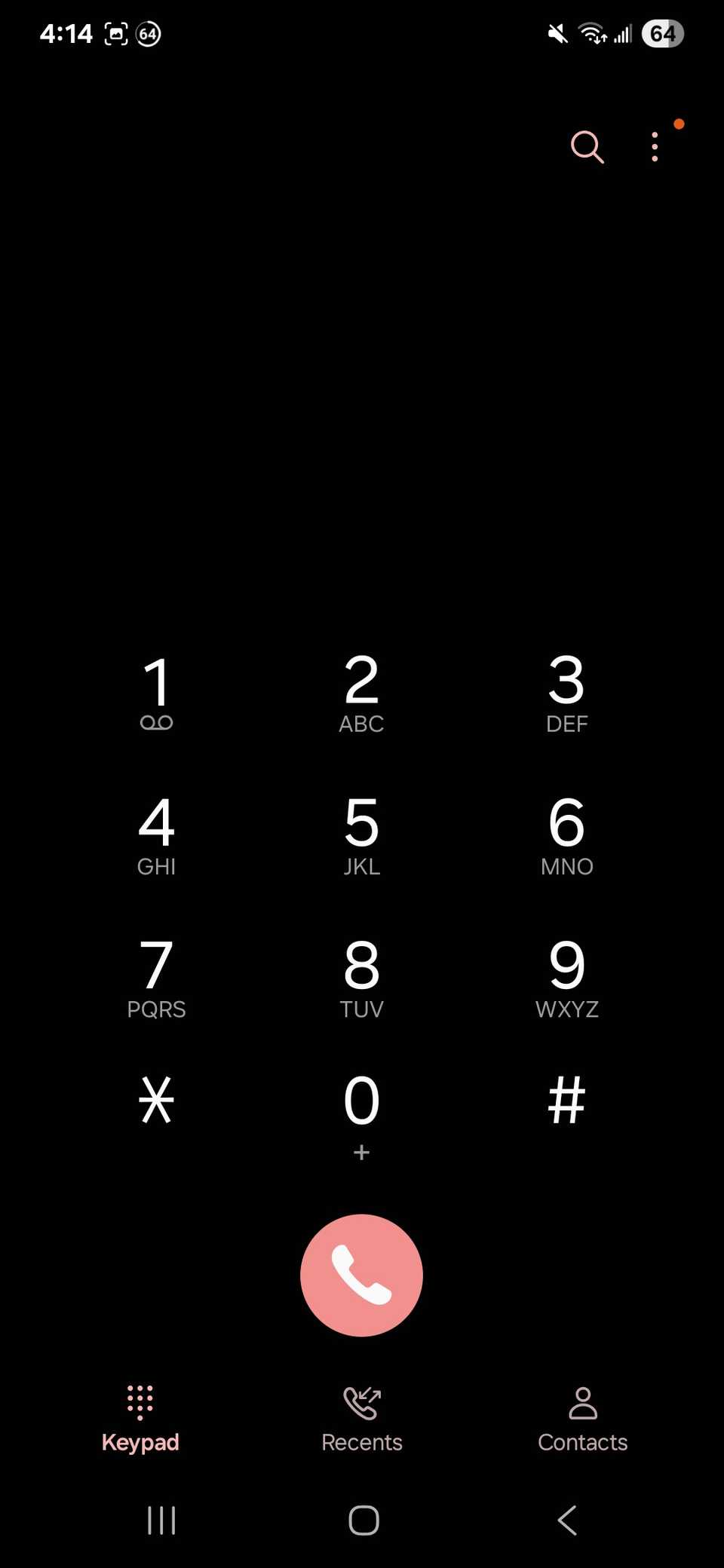
In una conversazione attiva, tocca Registra l’icona della chiamata sopra il menu di chiamata. Alcuni telefoni potrebbero richiedere il tocco di icona a tre punti nell’angolo in alto a destra.
-
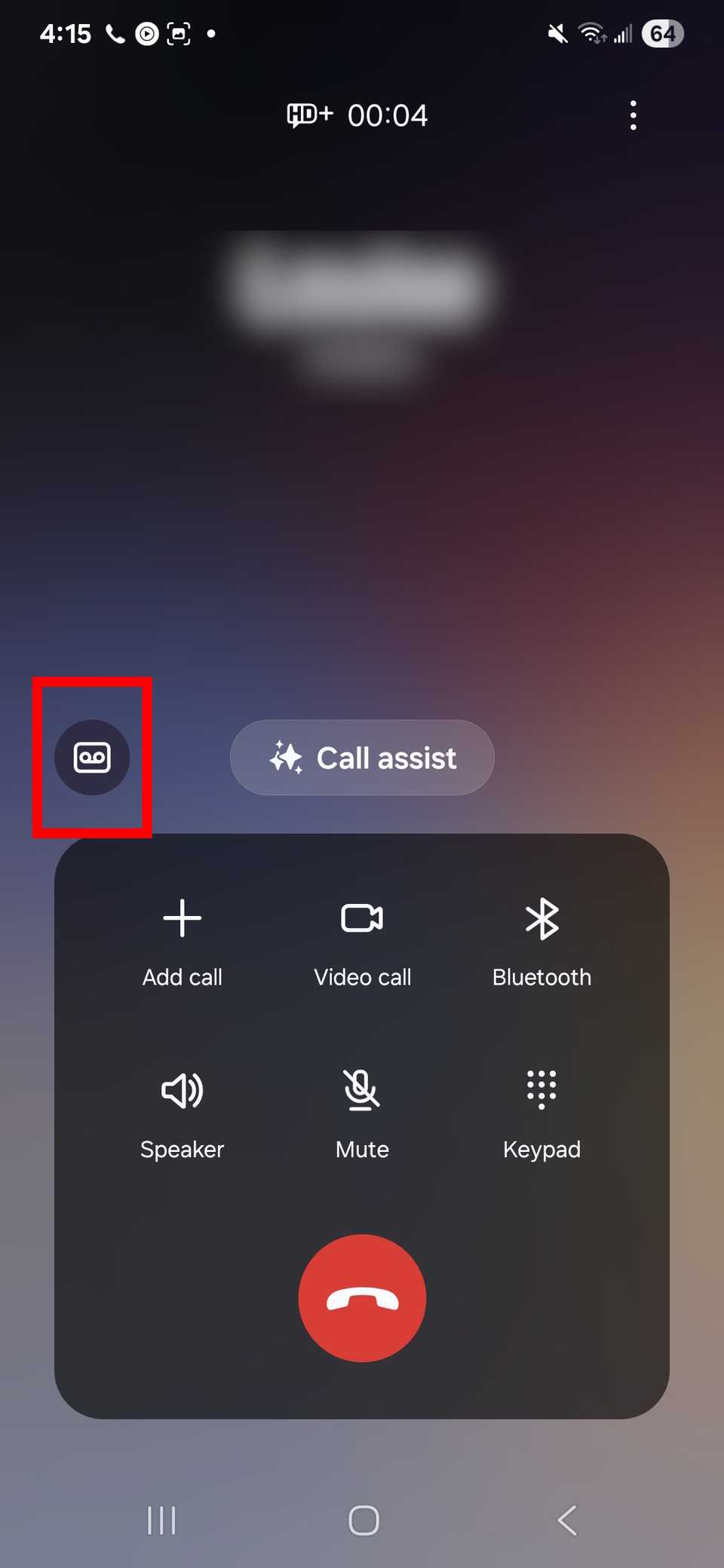
Un punto rosso indica lo stato e l’ora della registrazione della chiamata attiva. IL Registra l’icona della chiamata sarà anch’esso di colore verde.
-
Disconnettere la chiamata o toccare lo stesso pulsante o menu per interrompere la registrazione della chiamata.
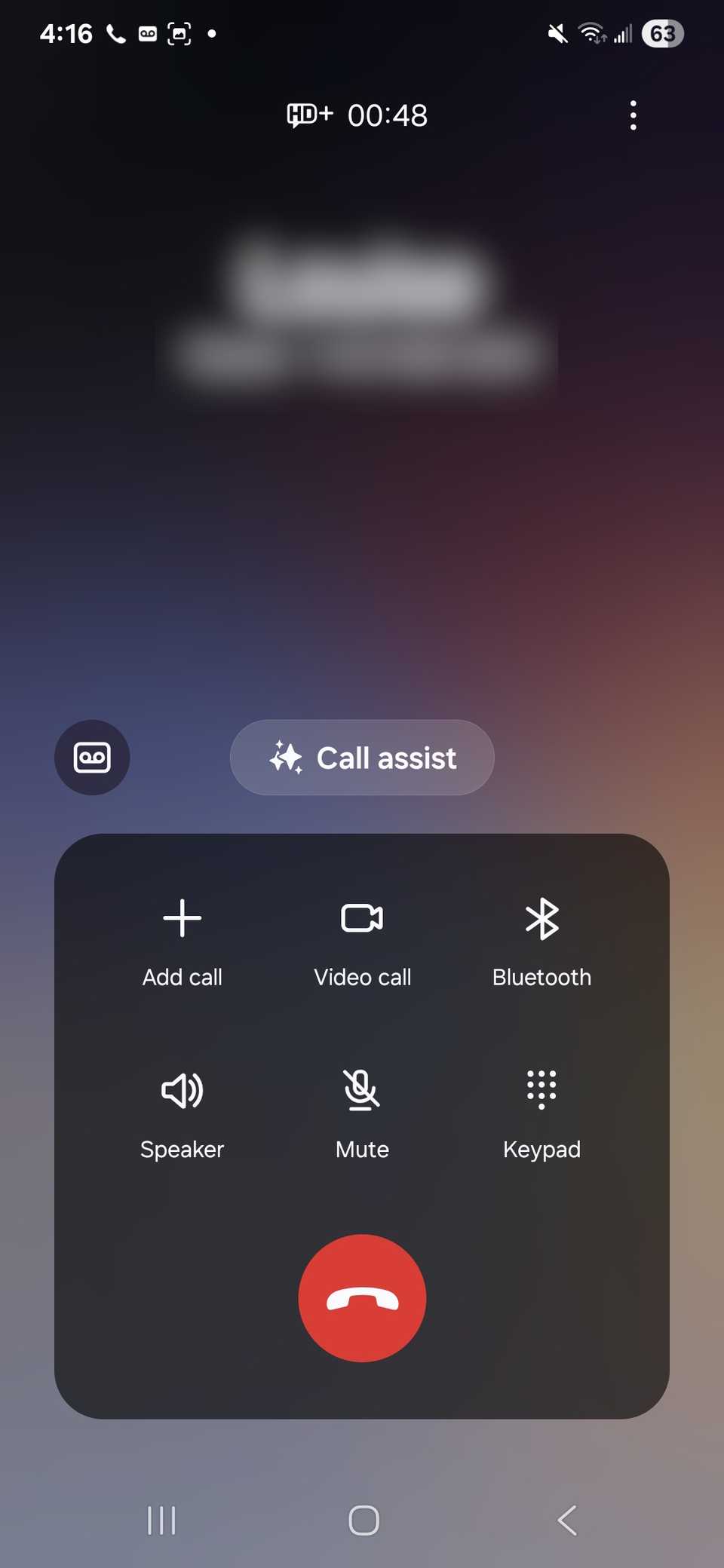


Il sistema salva la registrazione nella memoria interna e ti invia una notifica.
Scorri verso il basso dall’angolo superiore o superiore sinistro per aprire il Centro notifiche. Tocca il Chiamata registrata notifica per ascoltare la registrazione.
Dopo aver terminato la chiamata, viene visualizzata una piccola icona del microfono accanto al nome (o numero) del contatto nell’app Telefono. Recenti menu.


Come registrare una chiamata su un telefono Samsung Galaxy utilizzando Google Voice
Puoi usare Google Voce per effettuare o ricevere chiamate sul tuo telefono Galaxy. Fortunatamente, registrare le chiamate durante l’utilizzo di Google Voice funziona ancora.
Ecco come farlo:
-
Apri il Google Voce app.
-
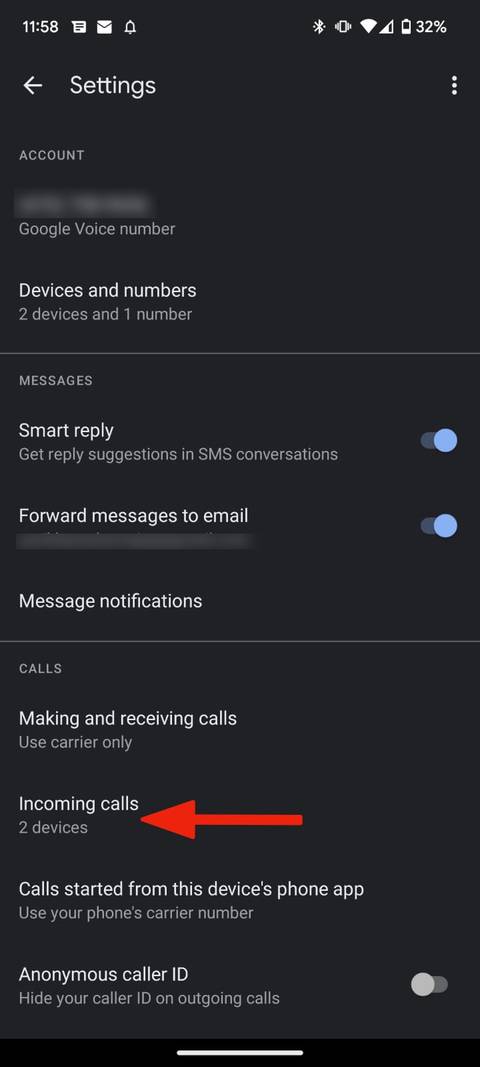
Seleziona il Menù hamburger nell’angolo in alto a sinistra e vai a Impostazioni.
-
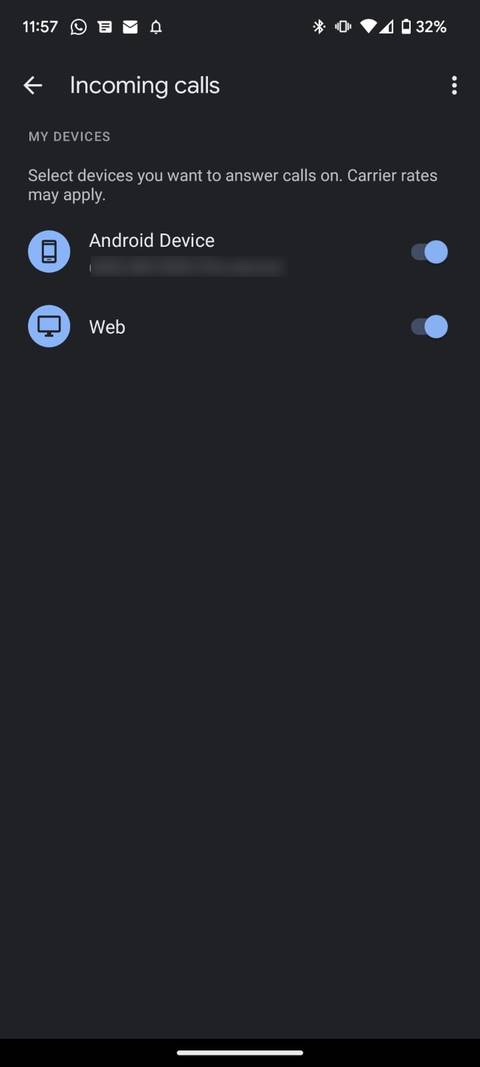
Accendi Opzioni per le chiamate in entrata.
-
Quando rispondi a una chiamata sul tuo numero Google Voice, apri la tastiera e tocca 4 per avviare la registrazione.


Tutti i partecipanti sentono un annuncio che informa dell’inizio della registrazione della chiamata.
Rubinetto 4 per interrompere la registrazione. Troverai la clip vocale nella scheda Segreteria telefonica.

Come registrare automaticamente le chiamate su un telefono Samsung Galaxy
A seconda che la funzione sia disponibile, puoi automatizzare la registrazione delle chiamate utilizzando l’app del telefono Samsung. La funzione di registrazione automatica delle chiamate registra ogni chiamata in entrata e in uscita sul telefono.
Una tipica clip di registrazione delle chiamate occupa una piccola quantità di spazio di archiviazione (in kilobyte) sul tuo telefono Galaxy. Anche se registri tutte le chiamate vocali sul tuo telefono Galaxy, ciò non ha alcun impatto significativo sulla tua spazio di archiviazione del telefono.
Samsung offre anche un’opzione per registrare automaticamente le chiamate da contatti selezionati o numeri di telefono non salvati.
La funzione potrebbe non essere disponibile se il tuo Paese o il tuo operatore non lo consentono. Ma se lo è, ecco come abilitarlo:
-
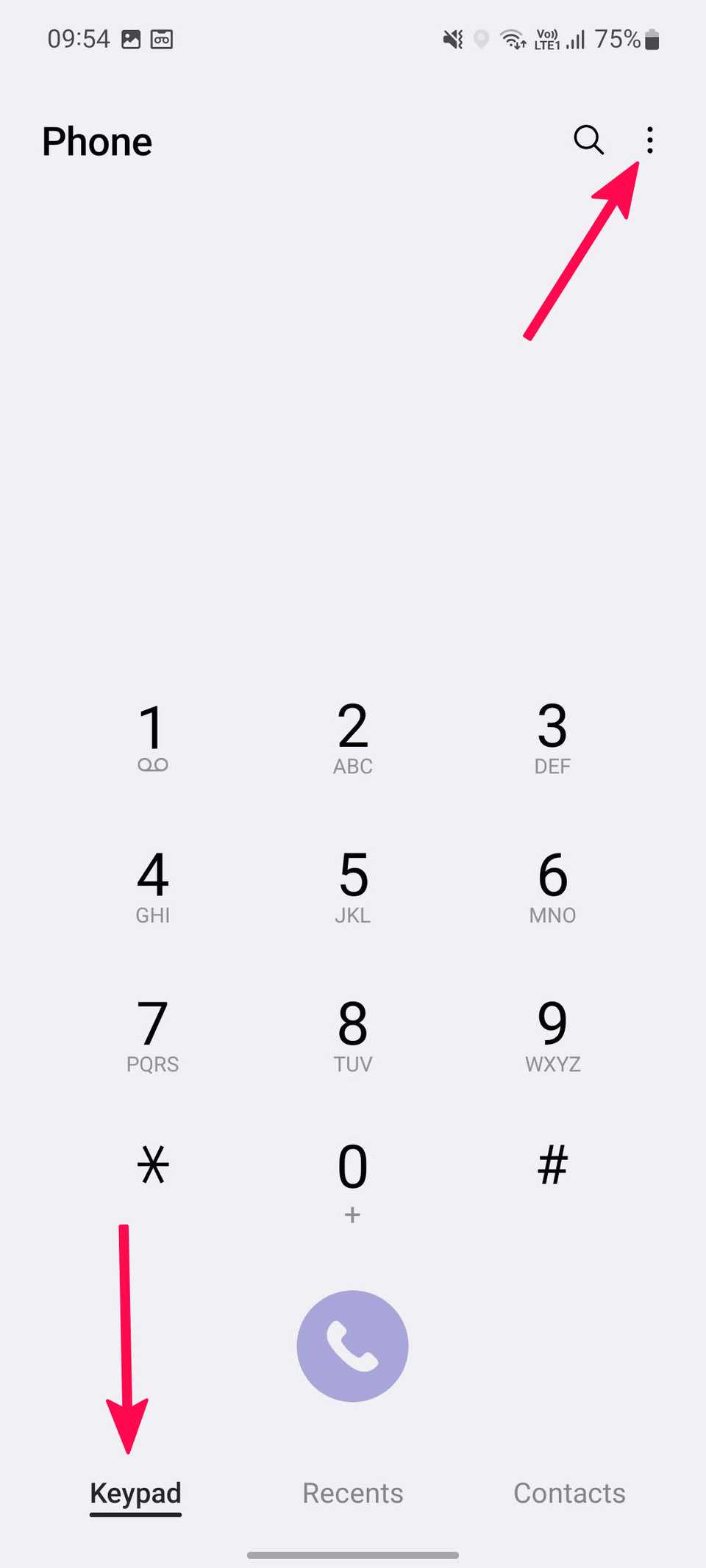
Avvia il SAMSUNG Telefono app e vai al Tastiera menu.
-
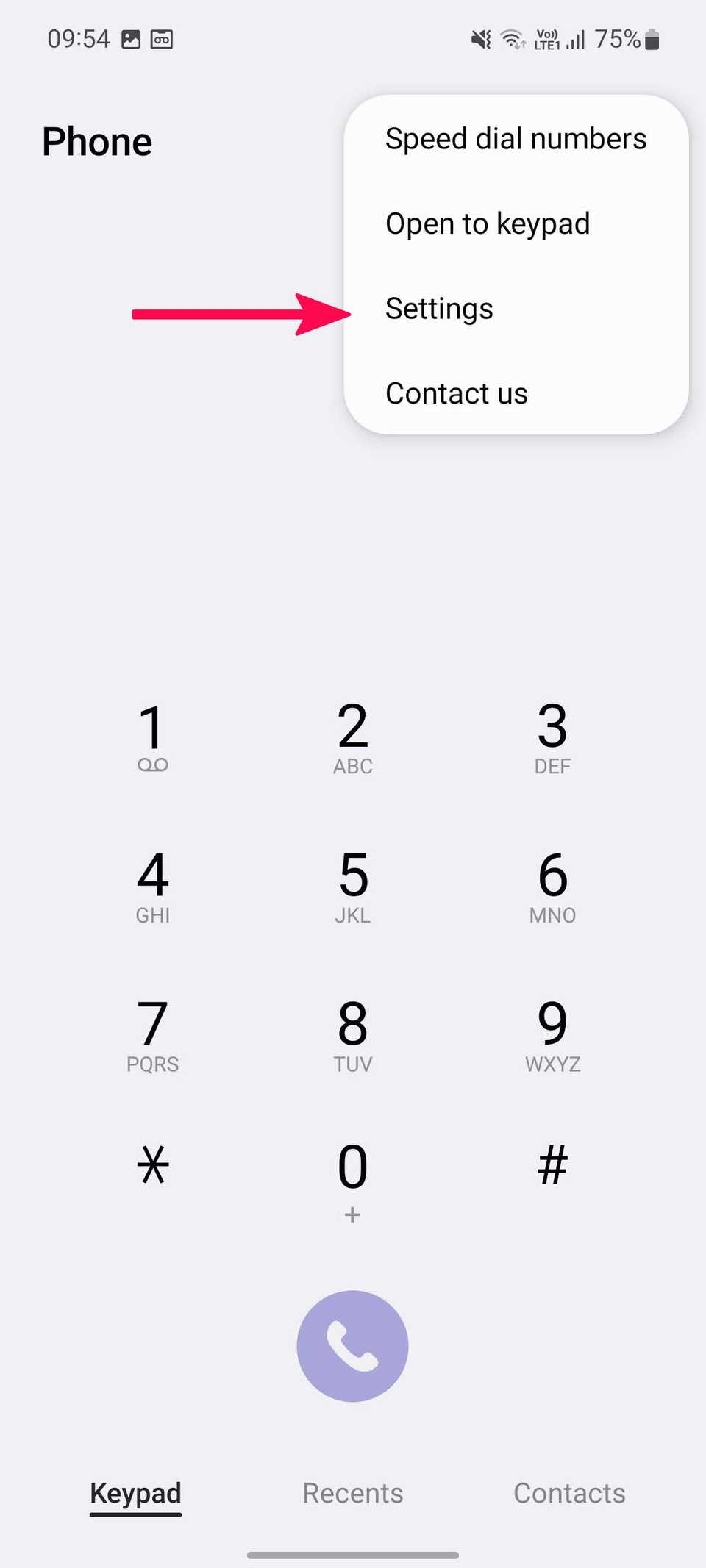
Tocca il menu a tre punti in alto e aperto Impostazioni.
-
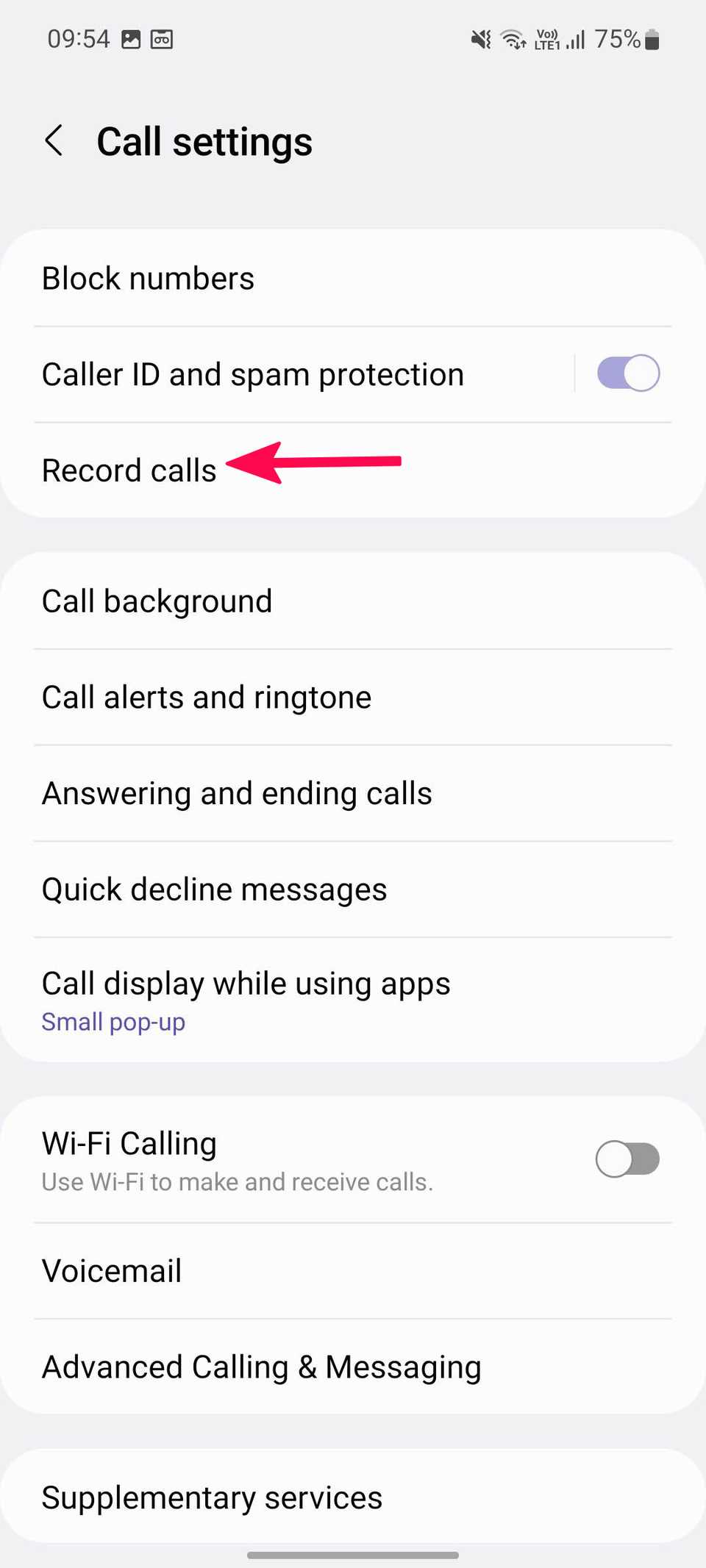
Apri il Registra le chiamate menu.
-
Accendi il Registra automaticamente le chiamate attivare/disattivare.
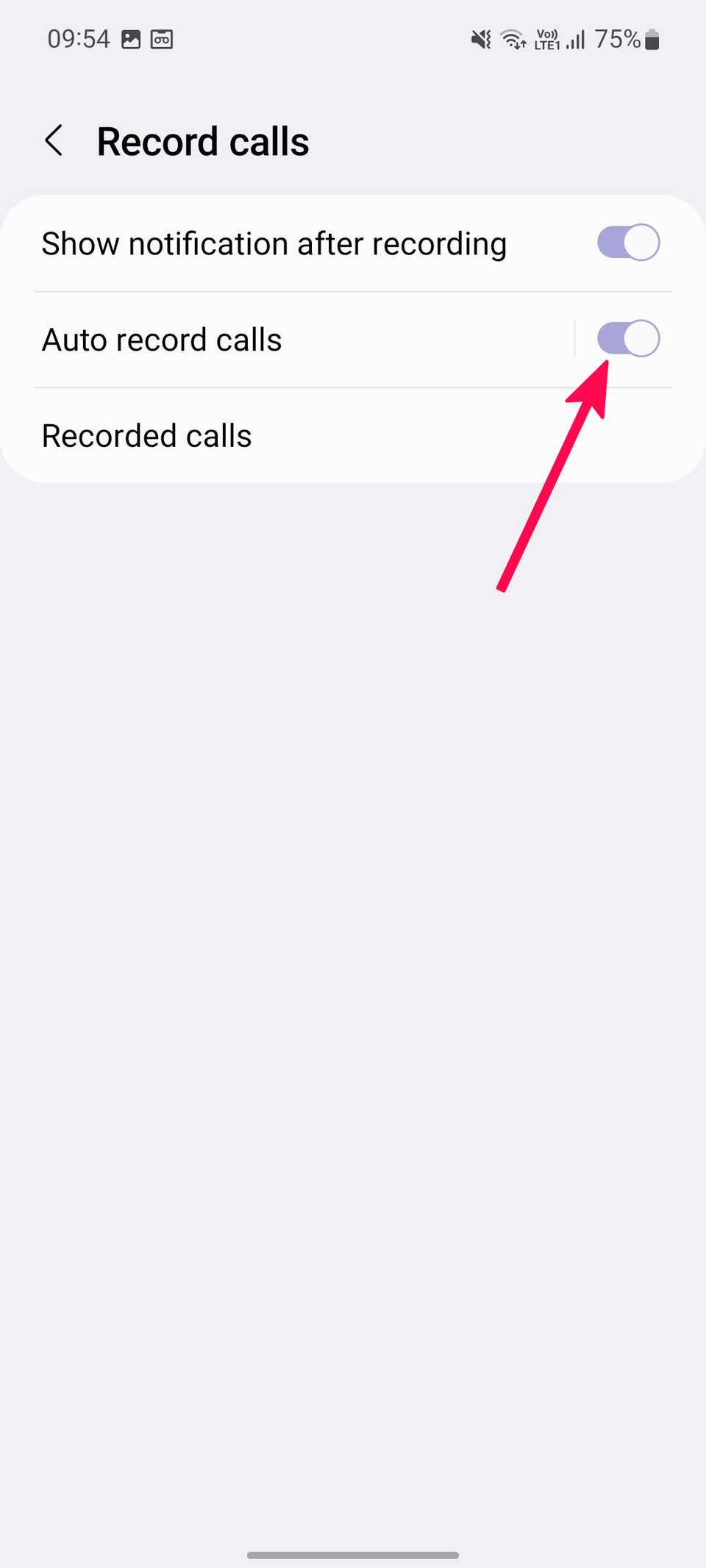


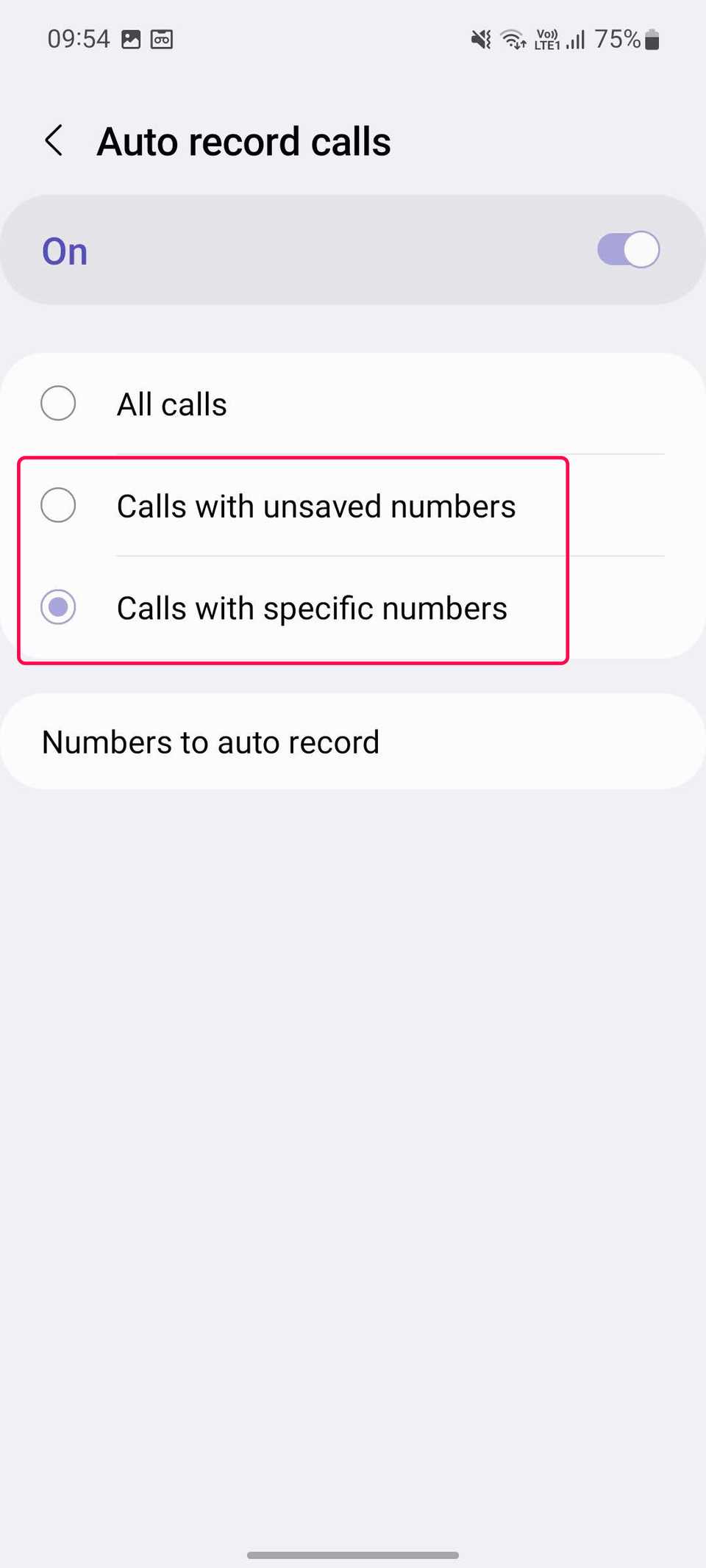
L’opzione predefinita registra automaticamente tutte le chiamate (compresi i numeri sconosciuti) sul tuo smartphone.
Puoi anche modificarlo per registrare numeri non salvati o specifici dall’elenco dei contatti.
-
Apri il Registra le chiamate menu nell’app Telefono (fare riferimento ai passaggi precedenti).
-
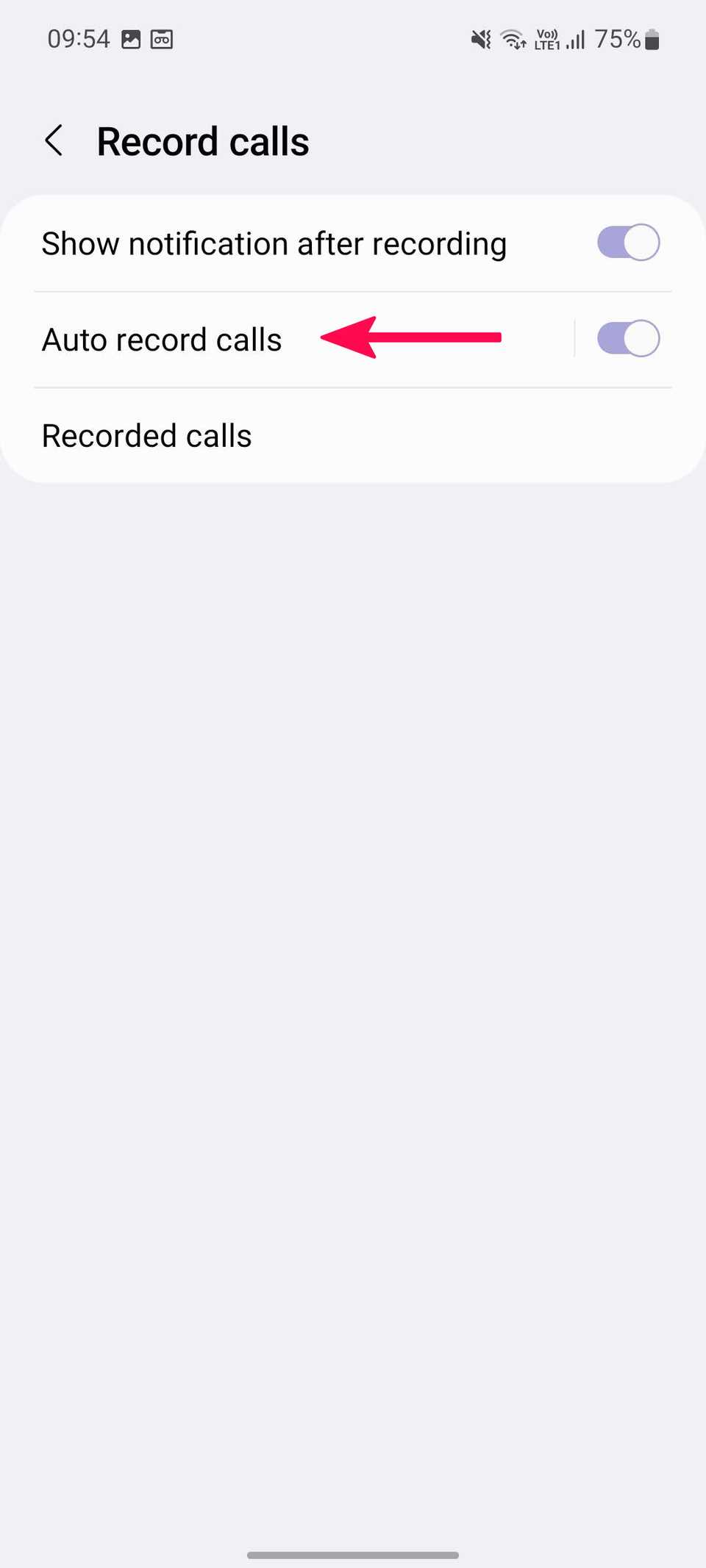
Rubinetto Registrazione automatica chiamate.
-
Rubinetto Chiama con numeri non salvati O Chiamate con numeri specifici.
-
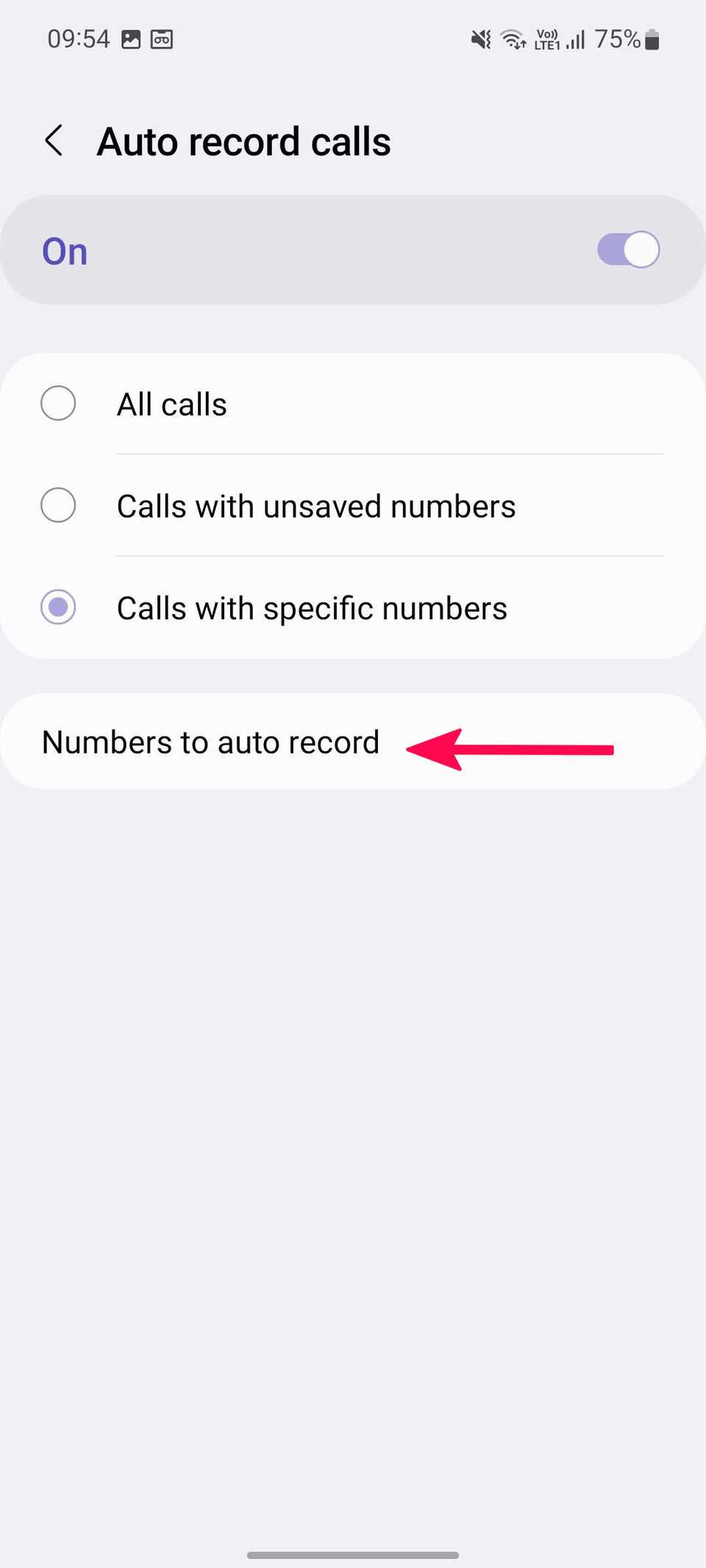
Quando selezioni Chiamate con numeri specificitocca Numeri da registrare automaticamente opzione.
-
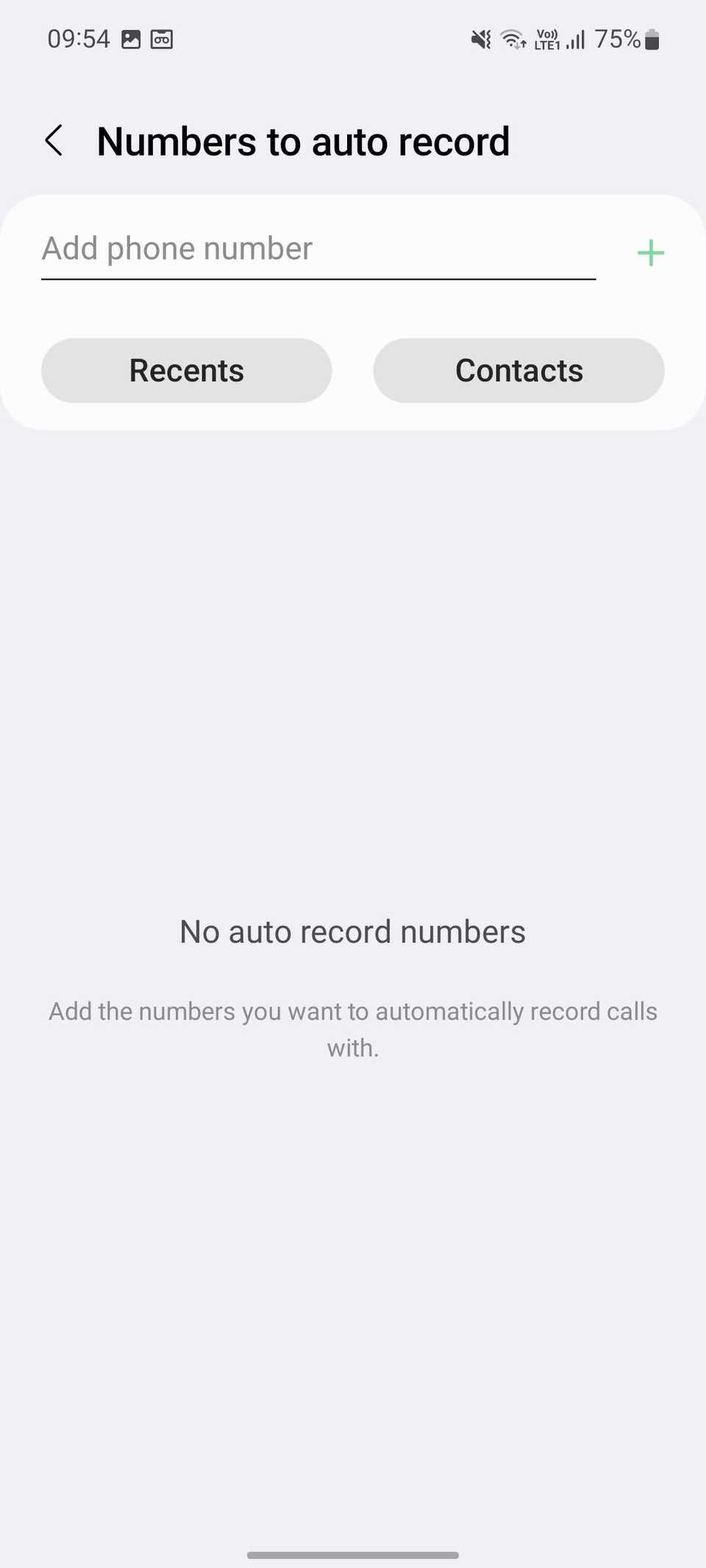
Aggiungi i numeri o seleziona i contatti di cui desideri registrare automaticamente le chiamate.


Come trovare e condividere una chiamata registrata
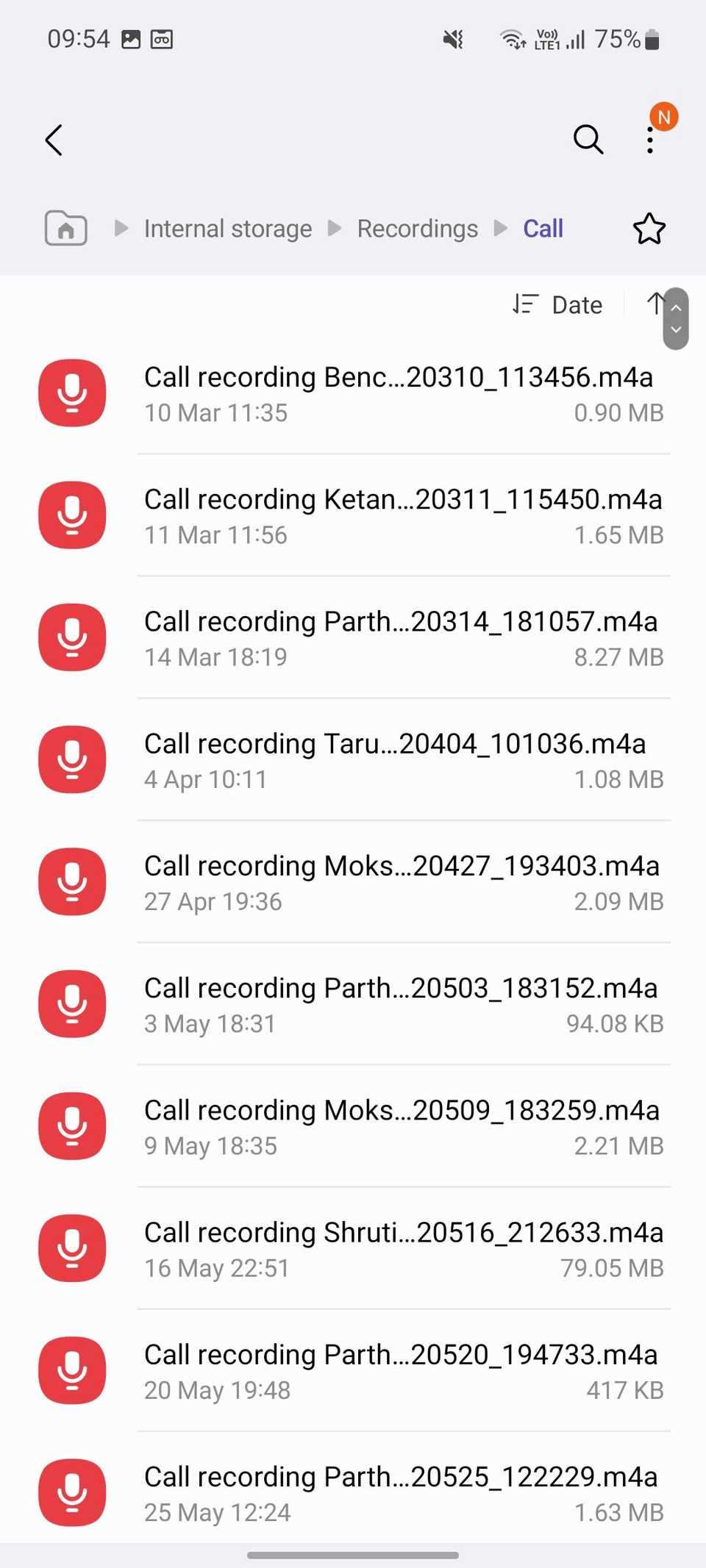
Dopo aver registrato la chiamata, puoi trovare un elenco delle chiamate registrate nelle impostazioni del telefono. Puoi aggiungerlo a un’altra cartella, copiarlo, rinominarlo e persino condividerlo.
Ecco come trovare e condividere con altri le registrazioni delle chiamate salvate.
-
Aprire Impostazioni del telefono sul tuo telefono Samsung (controlla gli screenshot qui sopra).
-
Selezionare Registra le chiamate.
-
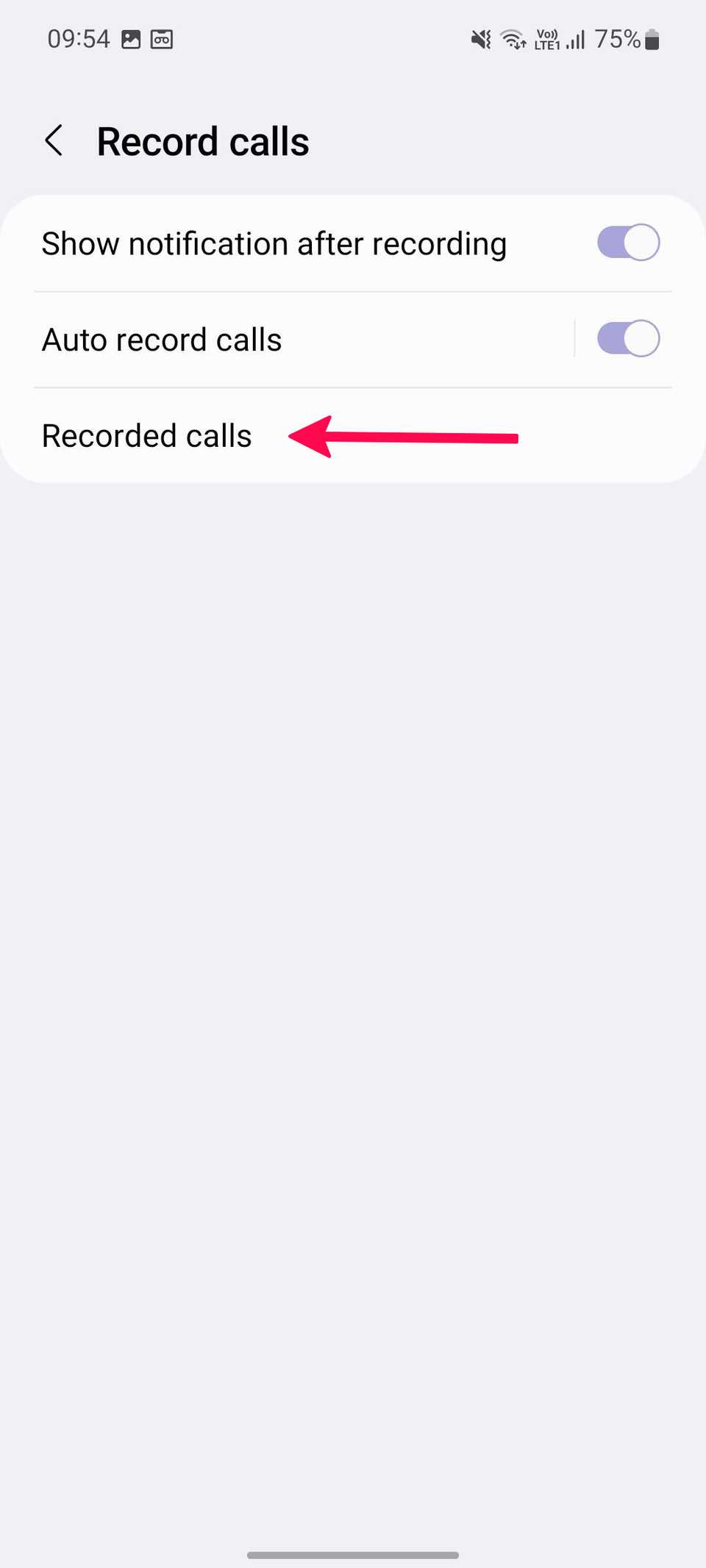
Rubinetto Chiamate registrate.
-
Controlla l’elenco delle chiamate registrate filtrate per Nome. Puoi anche filtrare l’elenco per data, tipo e dimensione.
-
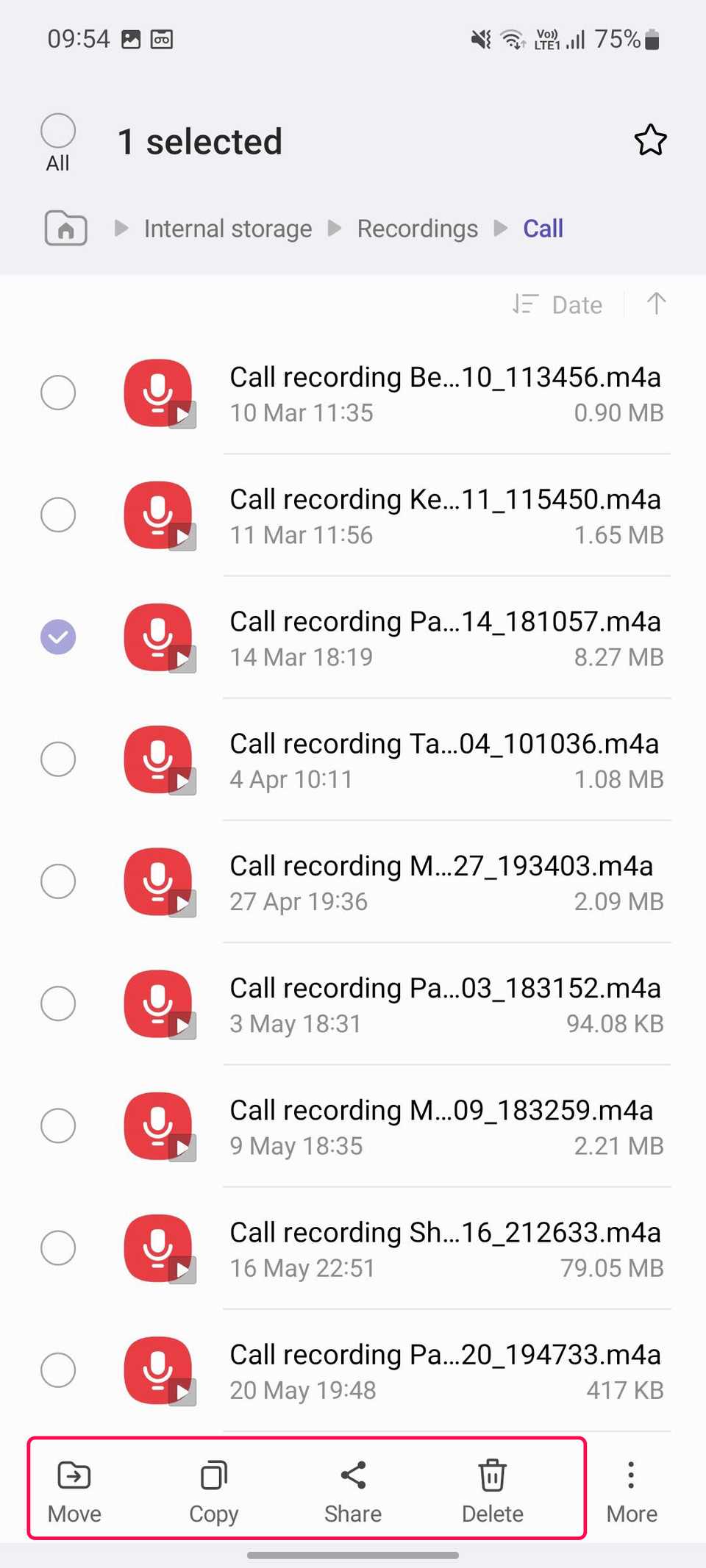
Tocca a lungo una registrazione per spostarla in un’altra cartella, copiare, rinominare, eliminare o condividere la clip su un’app di messaggistica istantanea.


Posso registrare le chiamate WhatsApp, Telegram o Messenger su un telefono Samsung?
Con la crescente popolarità delle app di messaggistica istantanea (IM), molti preferiscono app come WhatsApp, Telegram o Messenger per effettuare chiamate vocali (VoIP). Queste app utilizzano i propri dialer e non offrono la registrazione delle chiamate.
Se ricevi chiamate da app di messaggistica, devi utilizzare un dispositivo registratore di chiamate dedicato per salvare le conversazioni.
Puoi registrare solo le normali chiamate vocali sul tuo dispositivo Samsung Galaxy.
Posso registrare le chiamate utilizzando app di terze parti su un telefono Samsung?
Finora abbiamo discusso del metodo integrato per registrare le chiamate su un telefono Samsung. Che dire delle app di registrazione delle chiamate di terze parti dal Play Store?
Le app di registrazione delle chiamate di terze parti utilizzano API di accessibilità per registrare le chiamate senza ottenere il consenso di tutte le parti coinvolte. La pratica è illegale in diverse parti del mondo.
Google ha annunciato un cambiamento di politica per impedire alle app di registrazione delle chiamate di terze parti di utilizzare API di accessibilità. La modifica è entrata in vigore l’11 maggio 2022.
Abbiamo provato un paio di app di registrazione delle chiamate sul nostro Samsung Galaxy S23 (in esecuzione Androide 13basato su One UI 5.1), ma non riuscivamo a sentire l’interlocutore nelle registrazioni.
Anche adesso, la politica rimane invariata nel 2026. Non funziona Androide 14, Androide 15E Androide 16.
Tuttavia, a seconda della versione del sistema operativo e delle circostanze della posizione, alcuni esistono soluzioni alternative che può consentirti di aggirare queste restrizioni.

Registra le tue conversazioni mentre sei in movimento
Sebbene la strada verso le app di registrazione di terze parti abbia per lo più raggiunto un vicolo cieco a livello normativo, lo strumento integrato di Samsung rimane un’opzione semplice.
Ancora più importante, tieni presente che la legalità della registrazione delle chiamate varia da paese a paese o anche da stato a stato. Si consiglia di ottenere il consenso prima di registrare una chiamata.
Altrimenti, se tu ottieni costantemente il via libera, puoi sempre utilizzare l’opzione AI di Samsung per assistere nella registrazione delle chiamate. In questo modo, non perderai un colpo la prossima volta che sarai impegnato in una chiamata.


