
La migliore caratteristica dell’utilizzo di un dispositivo Android è sempre stata la possibilità di personalizzazione e personalizzazione che offre.
Tuttavia, per quanto sia difficile da credere, gli iPhone hanno recentemente iniziato a offrire più opzioni di personalizzazione.
iOS offre probabilmente icone a tema migliori rispetto ad Android e preferisco la modalità Focus su iPhone più che su il mio Google Pixel 10 Pro.
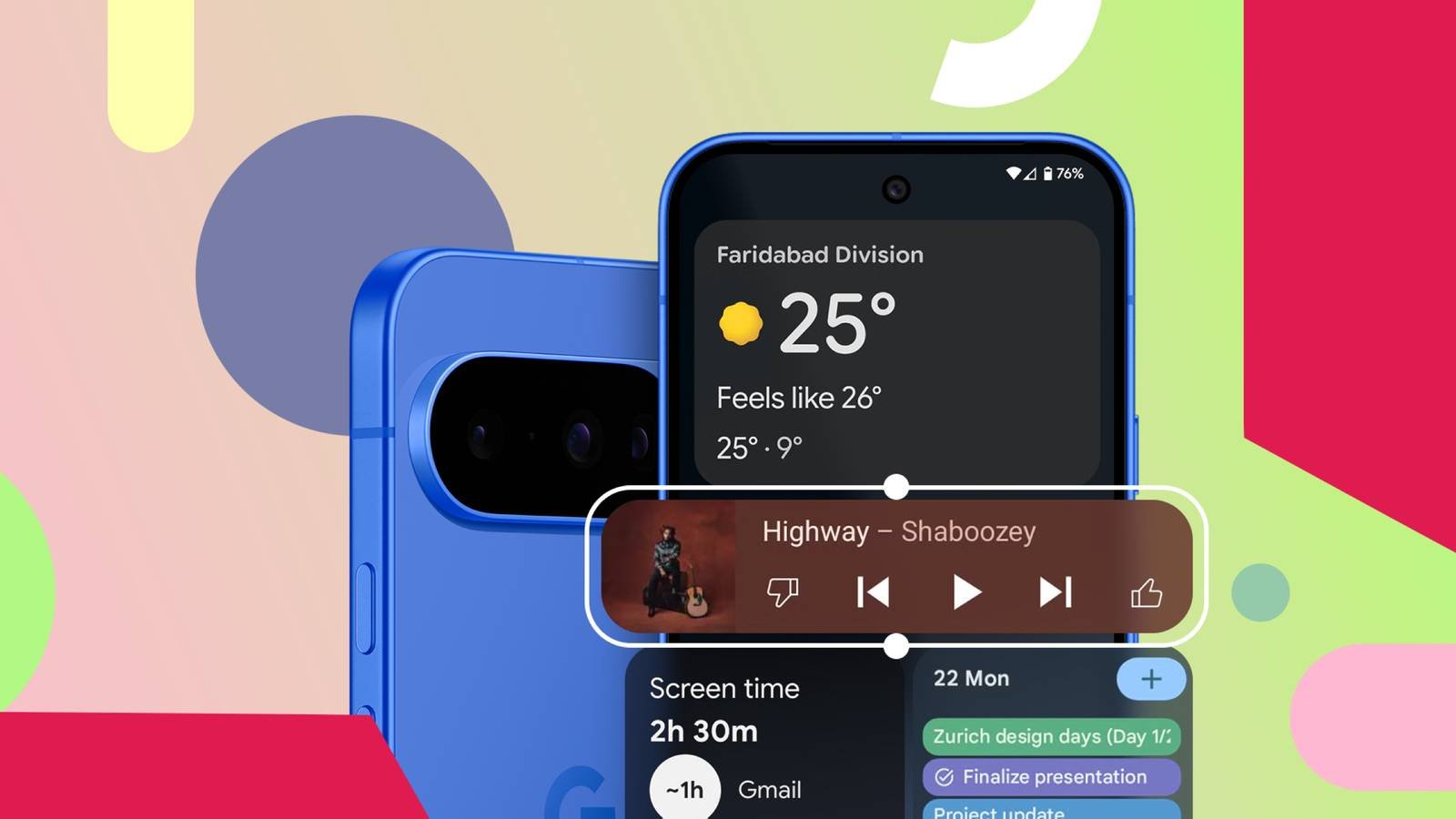
Un’altra funzionalità che i dispositivi Android attualmente non offrono, ma è disponibile su iPhone, sono i widget della schermata di blocco.
I widget facevano parte di Android nel Android Jelly Bean giorni, ma con il rilascio di Lecca-lecca Android nel 2014, Google ha rimosso la funzionalità.
Per fortuna, non è più così poiché i widget della schermata di blocco stanno tornando su Android con la versione Android 16 QPR2.
Dopo aver effettuato l’aggiornamento sul tuo Pixel 10, potrai aggiungere e modificare facilmente i widget nella schermata di blocco ed ecco come.

Controlla le nozioni di base necessarie al tuo telefono prima che i widget possano essere visualizzati

Prima di aggiungere widget alla schermata di blocco del tuo Pixel 10assicurati di utilizzare la versione software corretta per utilizzare la funzionalità.
I widget della schermata di blocco non sono immediatamente disponibili sulla serie Pixel 10 o su qualsiasi altro dispositivo Pixel, ad eccezione di Tavoletta Pixel. I widget della schermata di blocco stanno tornando sui telefoni Android e Pixel con l’aggiornamento Android 16 QPR2.
Tuttavia, Android 16 QPR2 non è ancora disponibile sul canale stabile. Google sta ancora testando il software, essendo l’ultima versione Android 16 QPR2 Beta 3.3.
Quindi l’unico modo per utilizzare i widget della schermata di blocco sul tuo Pixel 10 è installare l’ultima versione beta di Android 16 QPR2 sul tuo dispositivo, che è abbastanza stabile e fluida per l’uso quotidiano, o attendere la versione stabile finale prevista per dicembre 2025 con diverse nuove funzionalità oltre ai widget della schermata di blocco.
Quando utilizzi la versione software corretta, ecco come aggiungere e modificare i widget della schermata di blocco sul tuo SmartphonePixel.
Android 16 QPR2 è ora disponibile per il download, il che significa che devi solo installare l’ultima versione del software sul tuo dispositivo per utilizzare questa funzionalità. Non è più necessario installare l’aggiornamento beta per utilizzare i widget della schermata di blocco sul tuo Pixel 10.
Una rapida guida passo passo per posizionare i widget sulla schermata di blocco
Dopo esserti assicurato di utilizzare Android 16 QPR2 (o versione successiva), puoi aggiungere facilmente widget alla schermata di blocco del tuo Pixel 10.
Tuttavia, vale la pena notare che questo è un processo in due fasi dove devi abilitare prima la funzione nell’app Impostazioni e quindi accedervi nella schermata di blocco.
Per abilitare i widget della schermata di blocco, attenersi alla seguente procedura:
-
Apri il Impostazioni app.
-
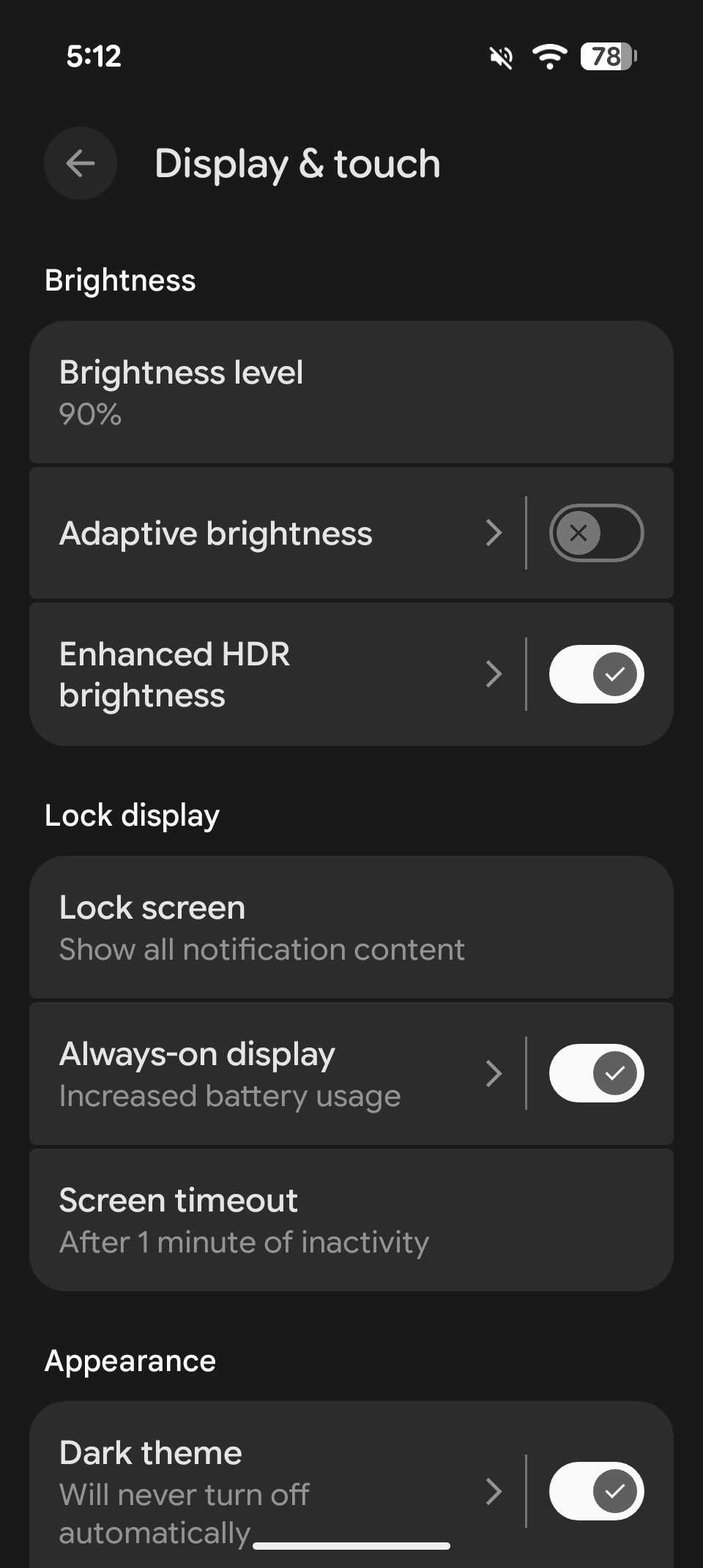
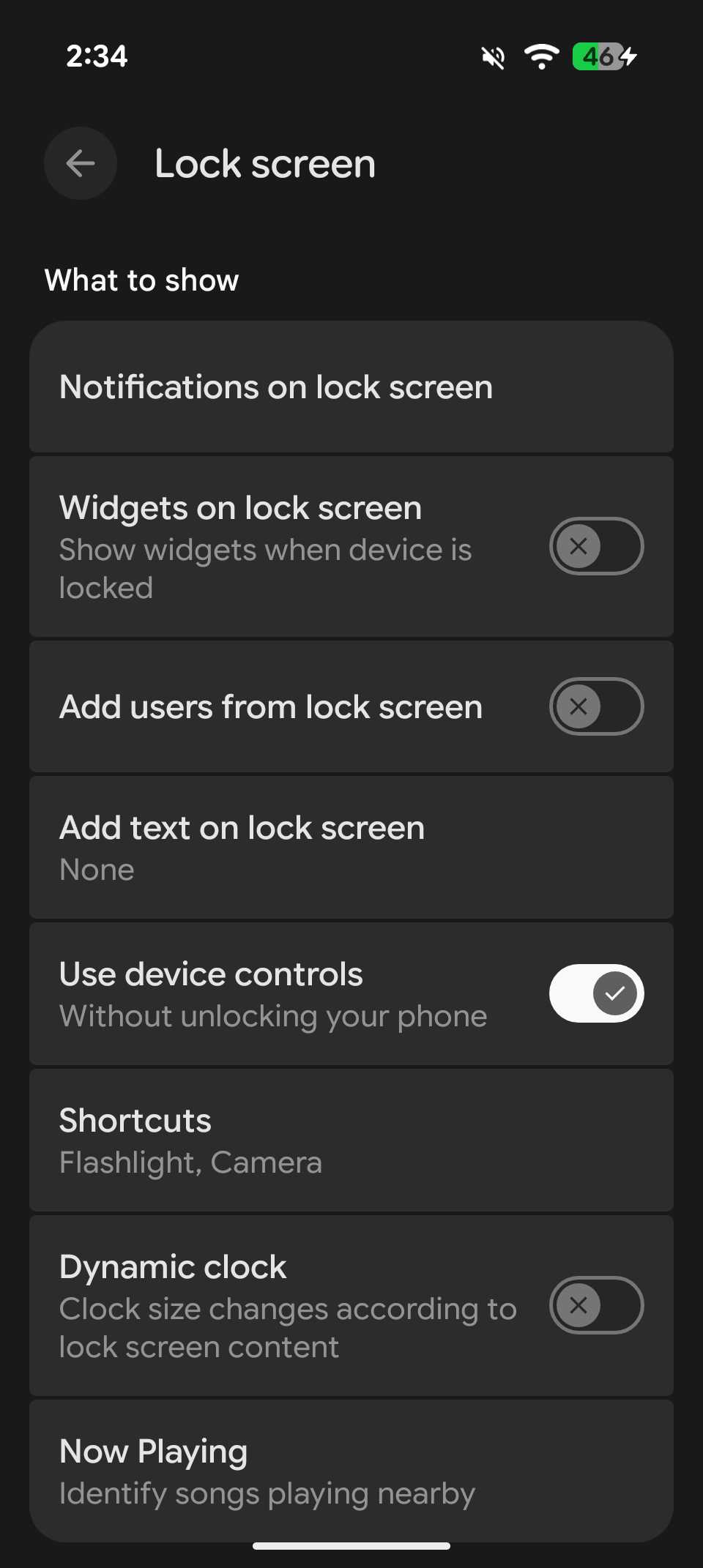
Selezionare Visualizza e toccapoi sotto il Blocca la visualizzazione sezione, selezionare Schermata di blocco.
-
Abilita il Widget sulla schermata di blocco attivare/disattivare.


Dopo aver abilitato la funzione, blocca il dispositivo.
Ora riattivalo, ma non sbloccarlo e segui questi passaggi per accedere ai widget della schermata di blocco:
-
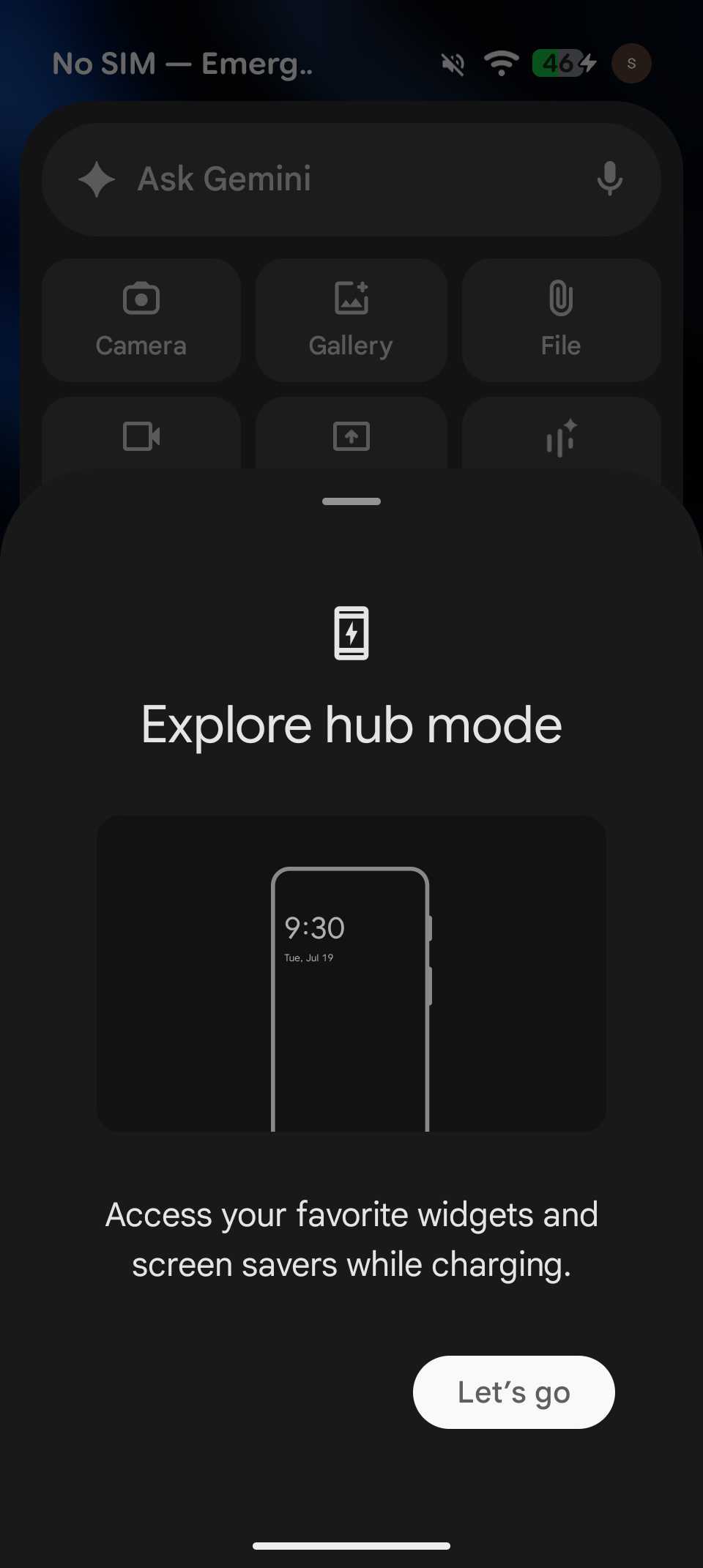
Nella schermata di blocco, scorri verso sinistra e vedrai una nuova schermata chiamata Esplora la modalità hub. Autenticati utilizzando il tuo login biometrico.
-
Rubinetto Andiamo.
-
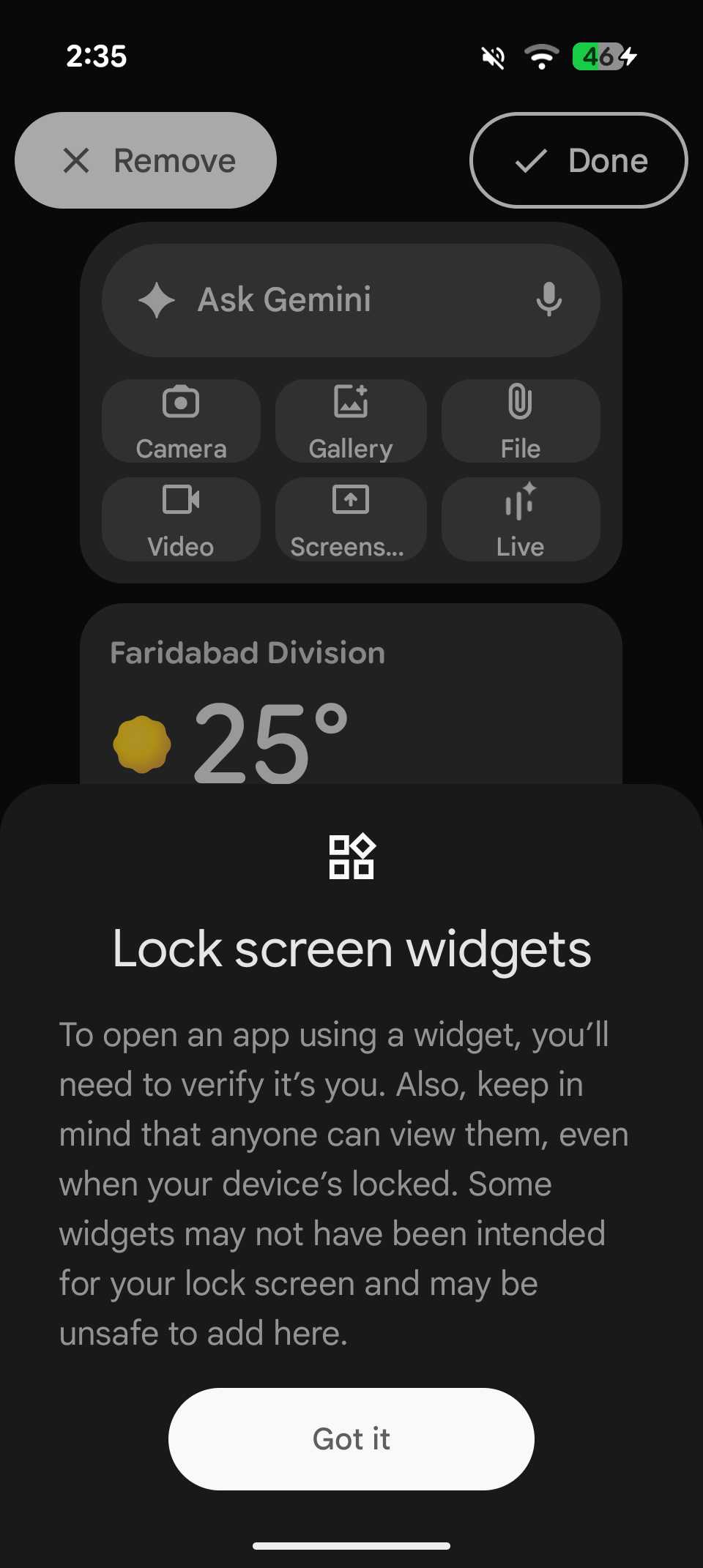
Nel popup che segue, tocca Fatto.


Google avverte che alcune informazioni dei widget verranno visualizzate nella schermata di blocco, quindi fai attenzione se qualche widget contiene dati sensibili.
Per impostazione predefinita, il tuo Pixel avrà già alcuni widget abilitati, incluso il Widget GemelliMeteo e altri. Per modificare questi widget, procedi nel seguente modo:
-
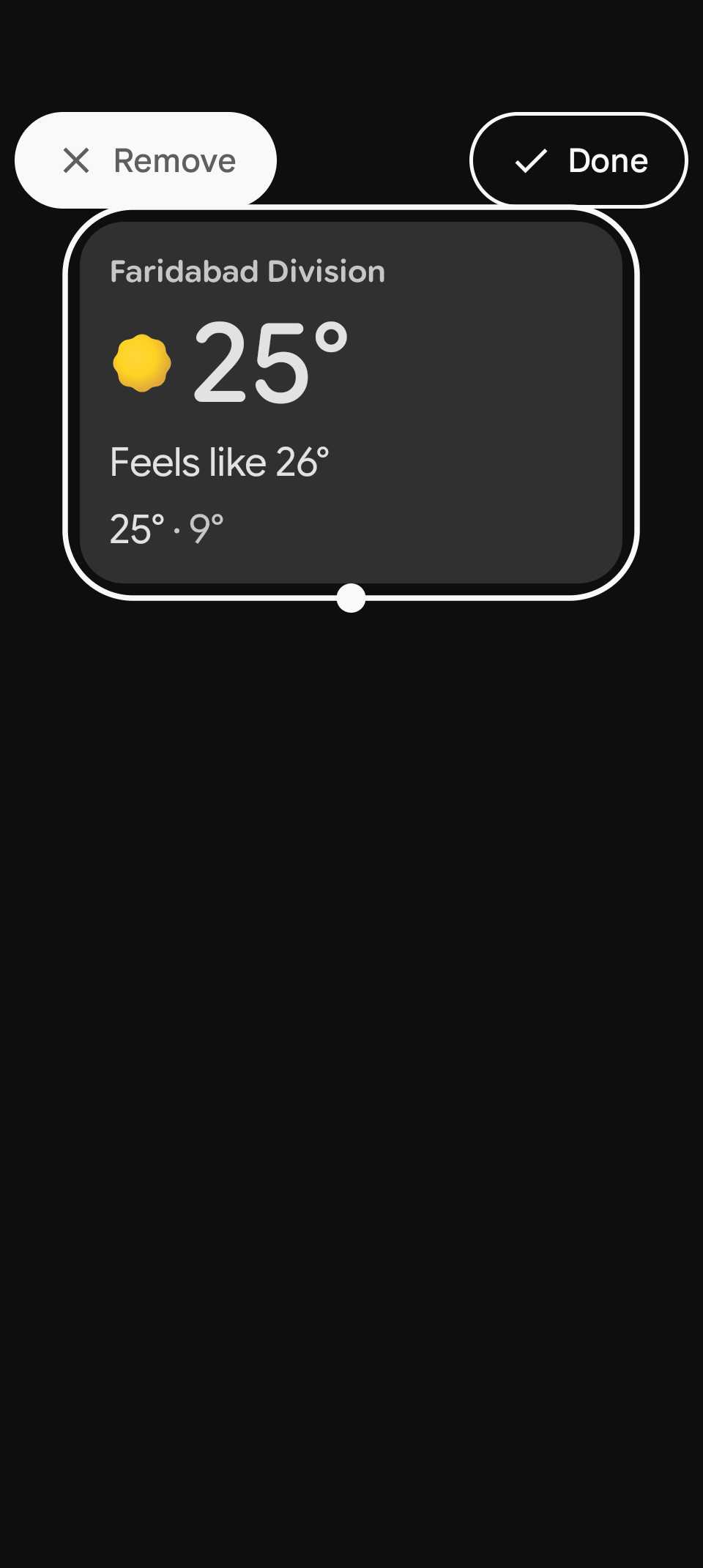
Aggiungi o rimuovi widget toccandoli, selezionando Rimuovere in alto o ridimensionarli proprio come faresti nella schermata iniziale.
-
Per aggiungere un nuovo widget, tocca un’area vuota e seleziona Aggiungere widget dall’angolo in alto a sinistra.
-
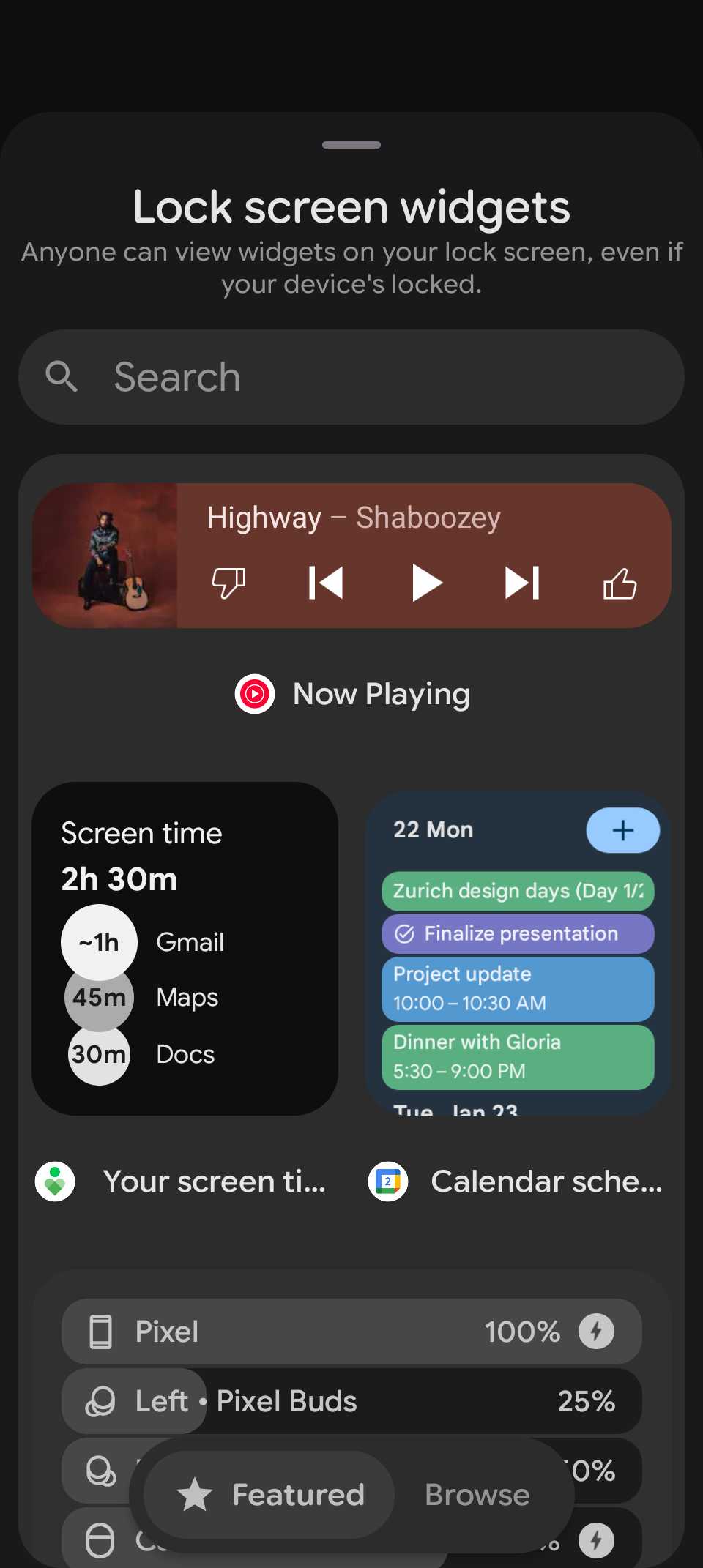
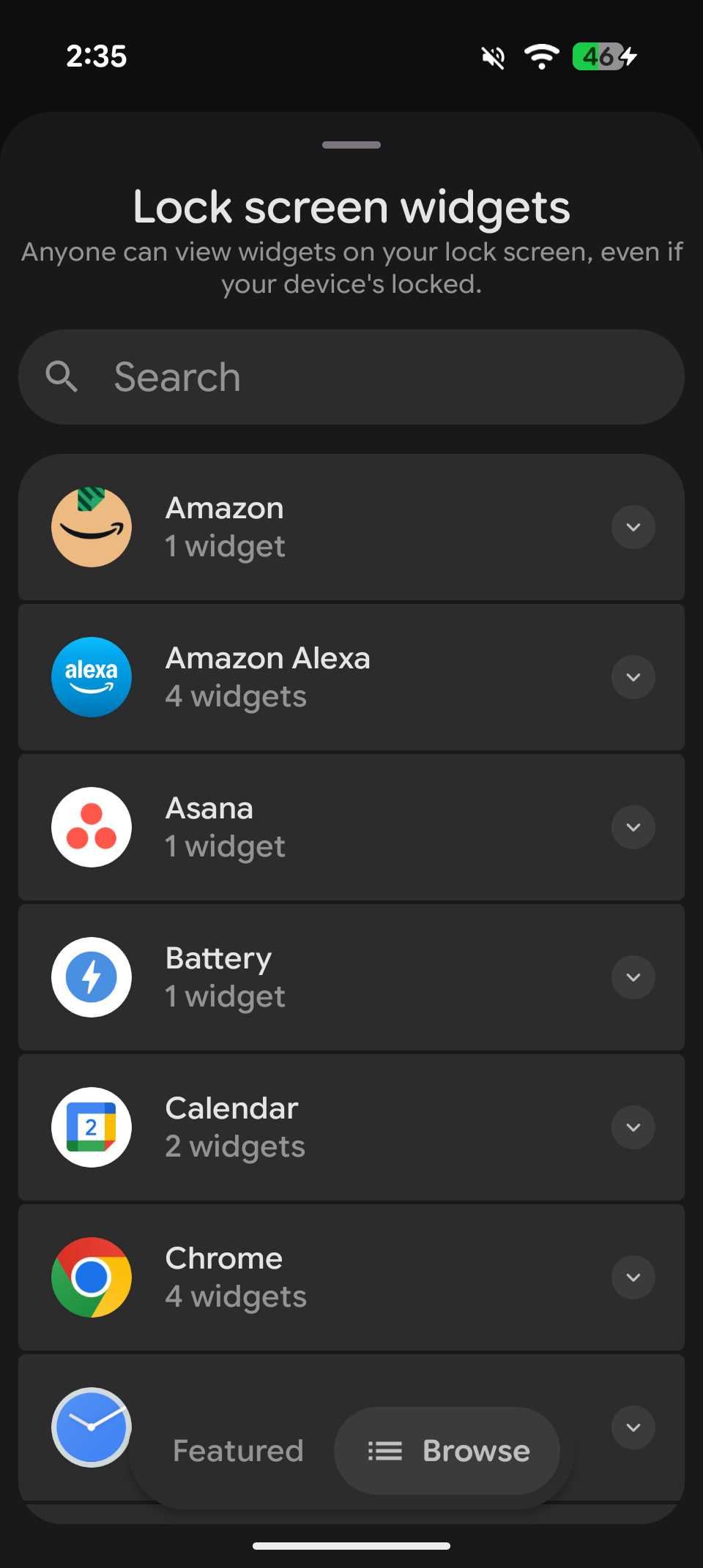
Ora vedrai un elenco di widget della schermata di blocco simile alla schermata principale.
-
Puoi scegliere da In primo piano widget, cerca tramite la barra di ricerca o sfoglia tutte le opzioni sotto il Sfoglia scheda.
-
Per aggiungere un widget, toccalo, quindi tocca il Aggiungere pulsante sotto il widget.
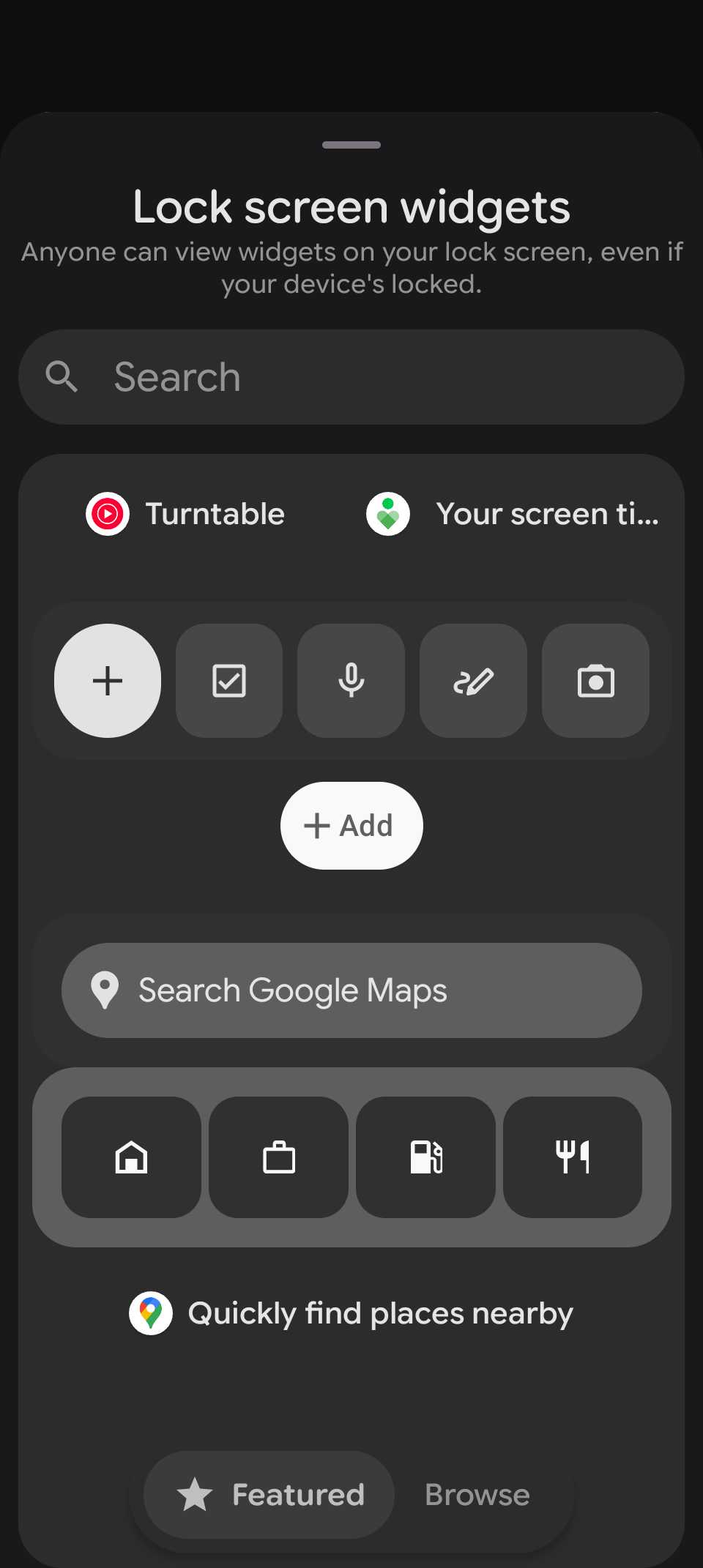
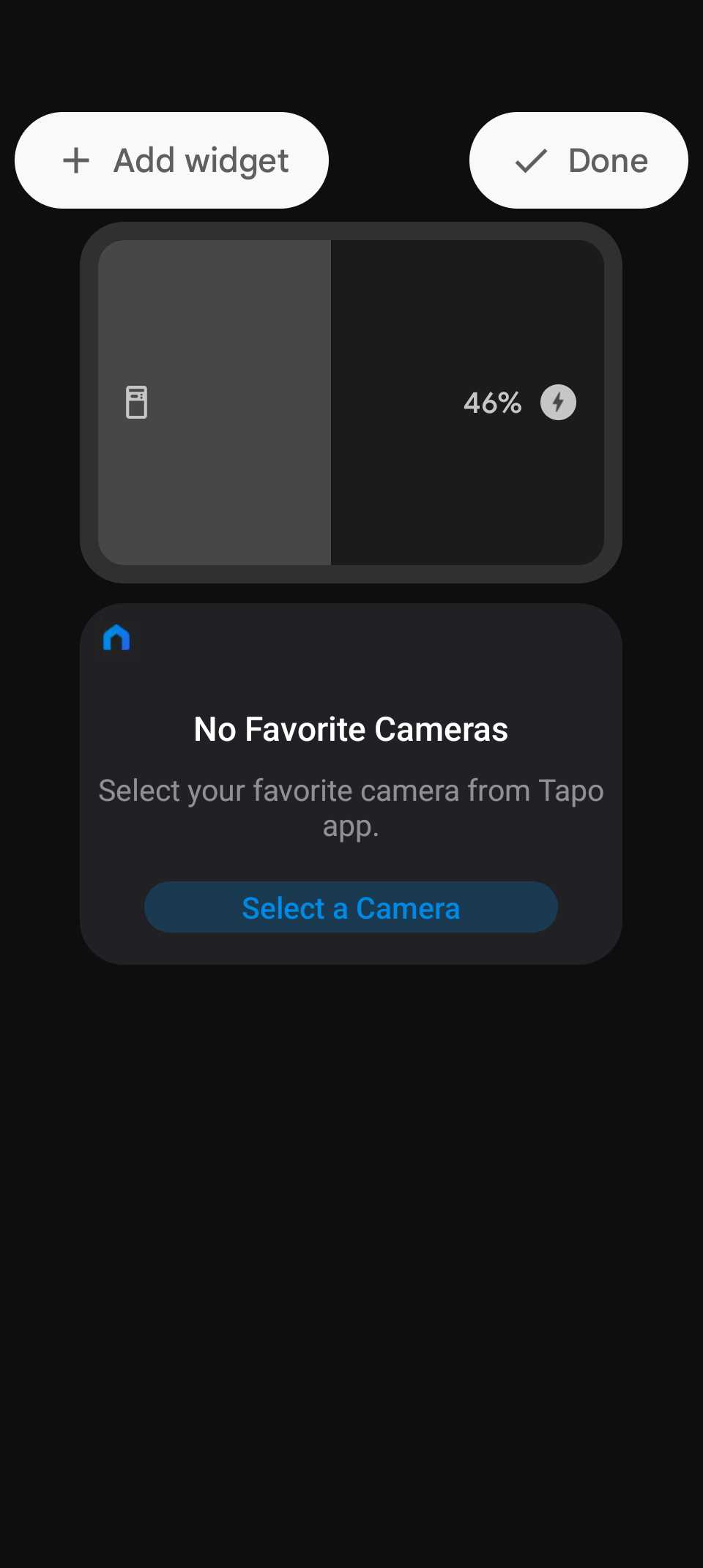


E questo è tutto. Ora puoi aggiungere e ridimensionare i widget come preferisci, proprio come fai nella schermata principale. Più widget aggiungi, più pagine vedrai a destra della pagina principale del widget.
Tuttavia, al momento non è possibile riorganizzare i widget direttamente su questa schermata. L’unico metodo è rimuoverli e aggiungerli nuovamente nell’ordine che preferisci. Tuttavia, offre un modo semplice per accedere al tuo widget preferito senza sbloccare il dispositivo.
Personalmente utilizzo i widget della schermata di blocco sul mio Pixel 10 per controllare gli ultimi risultati sportivi, accedere alla mia VPN e mantenere il pulsante di sblocco per il mio la serratura intelligente di casa a portata di mano.
Detto questo, è bello vedere il ritorno dei widget su Android. Avendo utilizzato questa funzione nell’ultimo mese circa, mi chiedo perché Google non l’abbia aggiunta di nuovo prima, ma ora sono finalmente arrivate.
Posso accedere rapidamente ai widget che utilizzo di più senza sbloccare il dispositivo e la comodità di questa funzionalità, anche se l’interfaccia utente necessita ancora di modifiche qua e là, è piuttosto solida.
Mentre sei qui, potresti anche voler dare un’occhiata ulteriori modifiche all’interfaccia utente Pixel che possono rendere ancora migliore l’utilizzo del tuo smartphone Pixel.
-
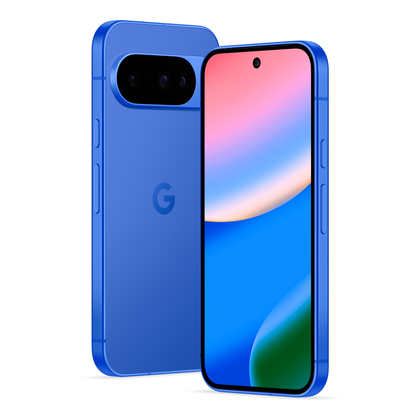
- SoC
-
Google Tensore G5
- RAM
-
12 GB
- Magazzinaggio
-
128GB/256GB
- Batteria
-
4970 mAh
- Sistema operativo
-
Androide 16
- Fotocamera frontale
-
Fotocamera selfie doppia PD da 10,5 MP
Questa sorprendente aggiunta alla linea Pixel offre una serie di funzionalità Gemini, un teleobiettivo 5x e sette anni di aggiornamenti, rendendolo uno smartphone che durerà a lungo.
-
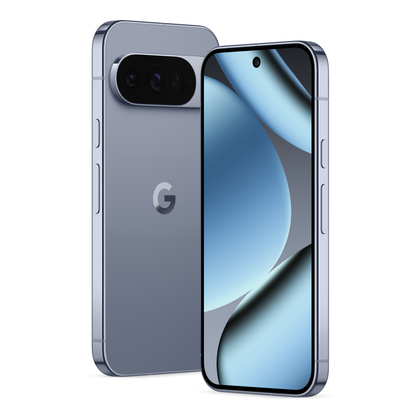
- SoC
-
Google Tensore G5
- RAM
-
16 GB
- Magazzinaggio
-
128 GB / 256 GB / 512 GB con UFS a zone / 1 TB con UFS a zone
- Batteria
-
4870 mAh
- Sistema operativo
-
Androide 16
- Fotocamera frontale
-
Fotocamera selfie doppia PD da 42 MP
L’ultimo Pro Pixel di Google racchiude un chip Tensor G5 più veloce ma efficiente, un ISP aggiornato e un display più luminoso. Inoltre, una serie di nuove funzionalità AI che lo rendono uno dei migliori telefoni Android da lanciare nel 2025.




