
Molti dei miei colleghi di Android Police preferiscono alternative open source, come OsmAnd, a Google Maps.
Non ne ho mai provato uno solo, né ho utilizzato app di navigazione diverse da Here Maps ai tempi in cui utilizzavo Windows Phone.
Non sono fiero di non averci provato abbastanza app di navigazione rivalima è soprattutto perché viaggio molto meno e perché Google Maps è proprio ottimo.
La mia limitata interazione con Google Maps nel corso degli anni è stata anche la ragione per cui ho dedicato più tempo alla scoperta di alcune delle sue gemme nascoste.
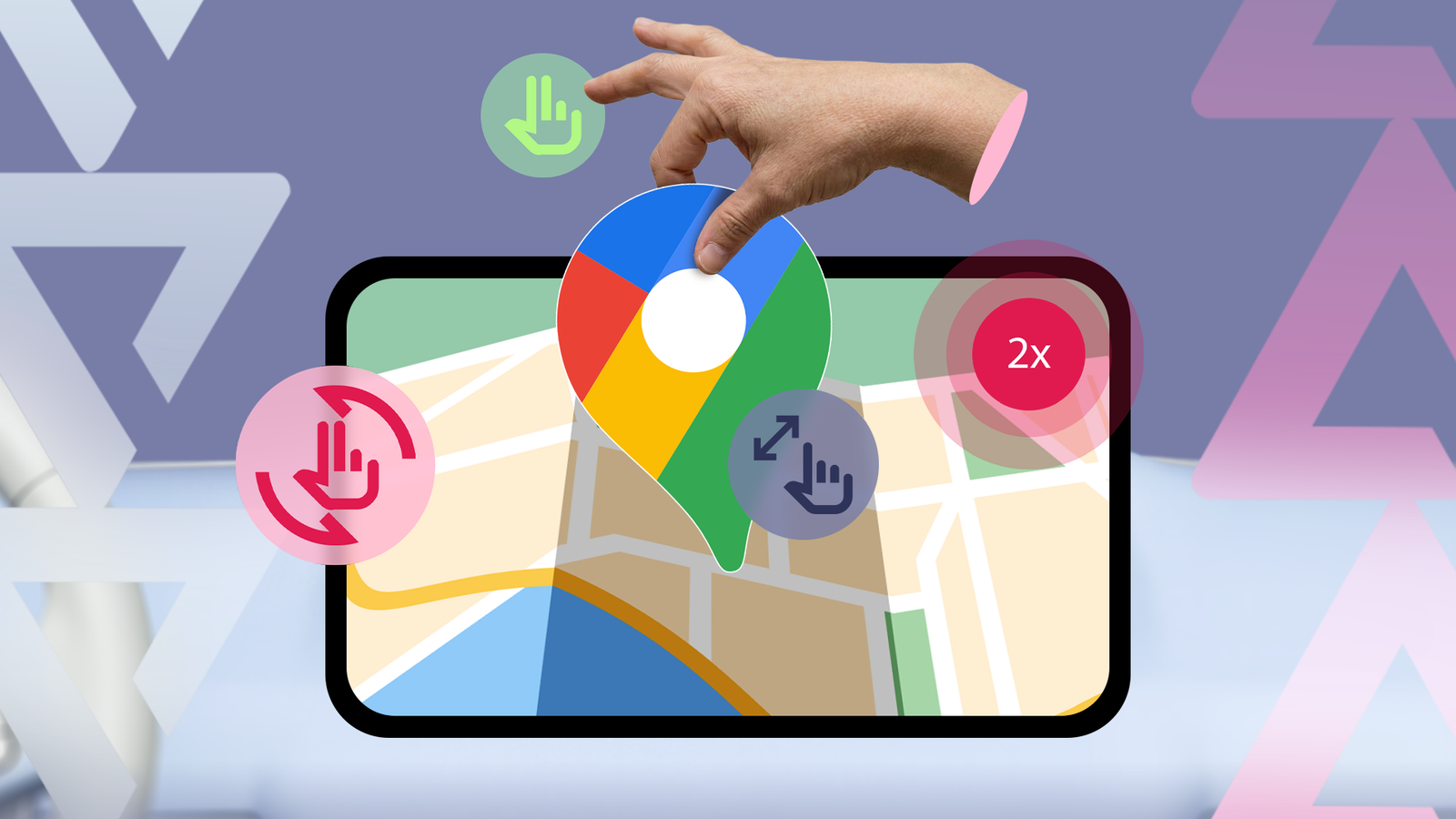
Quelli che mi emozionavano di più erano i gesti. È stata una scoperta seria perché non puoi vedere i gesti sullo schermo, a differenza di ogni altra funzionalità di Google Maps.
Sono facili da trascurare perché la maggior parte delle persone li ignora a causa del fattore visibilità. Non tutti sono utili, ma alcuni sono davvero utili e possono portare l’esperienza della mappa a un livello completamente nuovo.
Ecco sei brillanti gesti di Google Maps che la maggior parte delle persone trascura.

Doppio tocco

Google Maps non ha un pulsante per consentire agli utenti di ingrandire o rimpicciolire. Invece, l’app di navigazione ha i gesti, che sono un sistema migliore in termini di precisione e controllo.
Google Maps supporta più gesti per lo zoom, ma il più semplice tra questi è il gesto del doppio tocco.
La parte migliore è che non devi abilitare nulla per questo. Tutto quello che fai è toccare due volte la posizione nella visualizzazione mappa e l’area verrà ingrandita, mostrando i luoghi vicini.
È meglio che eseguire lo zoom con un gesto di pizzicamento perché puoi utilizzare il pollice per toccare due volte. Consente un migliore utilizzo con una sola mano.
Lo utilizzo quando devo utilizzare uno zoom su piccola scala su Google Maps mentre cammino.
Tocca con due dita
Mentre un doppio tocco può ingrandire i luoghi, puoi utilizzare due dita invece di uno per rimpicciolire rapidamente.
Uno sta usando il gesto di pizzicare, ma a parte questo, puoi usare un doppio tocco con due dita per rimpicciolire.
Questo non sostituisce il gesto di pizzicare perché non ti consente di rimpicciolire esattamente la quantità desiderata. Un doppio con una o due dita esegue solo uno zoom avanti o indietro a passo fisso.
Se desideri uno zoom indietro su larga scala, tocca due volte con due dita più volte.
Lo considero più alto del gesto di pizzicare per motivi di sicurezza. Poiché dovrai utilizzare entrambe le mani per eseguire il doppio tocco con due dita, le probabilità che il telefono ti scivoli di mano sono minori.
Zoom con una sola mano

Lo zoom con una sola mano è una delle mie funzionalità preferite in Google Maps. Ti offre lo stesso livello di precisione e controllo dei gesti di pizzicamento, ma senza compromettere la presa.
Il funzionamento dello zoom con una sola mano è piuttosto semplice. Tutto quello che devi fare è toccare due volte e tenere il pollice sul secondo tocco, quindi scorrere verso l’alto per rimpicciolire e scorrere verso il basso per ingrandire.
Utilizzo questo gesto invece di pizzicare quando ho bisogno di maggiore controllo sullo zoom senza perdere la presa.
Lo zoom con una sola mano è utile quando ti trovi in un luogo affollato, mentre cammini o guidi. Tuttavia, potrebbe essere necessaria un po’ di pratica per sviluppare la memoria muscolare necessaria.
Quindi, provalo il più possibile, perché se non lo fai, difficilmente sarai in grado di ricordare quando ne avrai più bisogno.
Se ne sei già a conoscenza ma non l’hai utilizzato, è meglio cambiando l’abitudine.
Ruota con due dita

Non ne ho bisogno molto spesso, ma questo è un altro ottimo gesto in Google Maps che tutti dovrebbero imparare per allineare rapidamente la visualizzazione della mappa con la propria direzione di viaggio.
Il gesto di rotazione con due dita è facile da usare. Tutto quello che fai è posizionare due dita ovunque su Google Maps e ruotarle insieme in senso orario o antiorario per modificare l’orientamento della mappa.
Google Maps ricorda l’orientamento quando chiudi l’app e mostra la stessa prospettiva quando la riapri.
Tuttavia, non utilizzare nuovamente il gesto di rotazione con due dita per tornare all’orientamento precedente. Tocca invece l’icona della bussola nell’angolo in alto a destra della visualizzazione mappa.
Per quanto utile, non usarlo con una mano.
Oltre alla presa allentata, l’altro problema è che non sarai in grado di ruotare correttamente due dita mentre tieni il telefono con la stessa mano.
Scorri con due dita verso l’alto o verso il basso

Non puoi usarlo con una mano, ma è una funzionalità eccellente se visiti un luogo sconosciuto utilizzando la modalità di navigazione in Google Maps. Ti consente di inclinare o riportare la mappa in posizione piatta.
Tieni il telefono con una mano e usa due dita dell’altra mano per scorrere verso l’alto per inclinarlo e scorrere verso il basso per tornare alla visualizzazione piatta.
Google Maps ricorda quale visualizzazione hai utilizzato prima di uscire dall’applicazione.
Quindi, quando lo riapri, Google Maps si aprirà all’ultimo che hai utilizzato.
Di solito mi piace mantenere la visuale inclinata perché mostra cosa mi aspetta invece di mostrare dove mi trovo attualmente, e mi sembra più naturale.
Tuttavia, quando cerchi luoghi, Maps passa automaticamente alla visualizzazione dall’alto verso il basso. Dovrai utilizzare nuovamente lo scorrimento con due dita per inclinare la mappa.
Premi a lungo per rilasciare un segnaposto

Non tutti i luoghi hanno un nome su Google Maps e ciò significa che la ricerca di luoghi non è sempre utile, soprattutto quando desideri condividerli con qualcun altro.
In tal caso, il gesto di pressione prolungata torna utile.
Quando premi a lungo una posizione senza nome in Google Maps, viene automaticamente inserito un segnaposto su quel luogo e ti viene mostrata la posizione più vicina, insieme alle opzioni per ottenere indicazioni stradali dalla posizione corrente, Condividi, Salva, Inizia e altro.
L’ho usato alcune volte quando ho visitato i villaggi per condividere rapidamente le posizioni esatte con i miei amici.
Sebbene abbia funzionalità limitate, puoi anche utilizzare questo gesto per rilasciare un segnaposto in modalità offline. In tal caso, ti mostrerà le coordinate della posizione appuntata.
Dopo aver inserito un segnaposto, una delle potenti funzionalità che puoi utilizzare è misurare la distanza di un determinato luogo dalla posizione segnata. Funziona anche offline.
Google Maps può fare molto più della semplice navigazione
Non utilizzo Google Maps solo per la navigazione e nessuno dovrebbe farlo.
Google Maps racchiude numerose funzionalità eccellenti che ti aiutano a pianificare meglio i luoghi che desideri visitare in seguito.
Non solo, ma puoi utilizzare Google Maps per tornare indietro nel tempo e controllare i luoghi che hai visitato in un determinato giorno.
La funzione Cronologia di Google Maps, disponibile sotto l’icona del profilo, può aiutarti a trovare i giorni e i percorsi specifici che hai seguito per viaggiare.
Puoi anche creare un database personale di luoghi di cui ti fidi, evitare la folla utilizzando il grafico degli orari e altro ancora.
Per utilizzare Google Maps oltre la navigazione, non dovrai accedere alle Impostazioni e abilitare nulla. Queste funzionalità sono facilmente accessibili, quindi tutto ciò che devi fare è imparare come usarle in modo intelligente.


