Google ha iniziato silenziosamente ad accedere alle e-mail private e agli allegati degli utenti Gmail per addestrare i suoi modelli di intelligenza artificiale, richiedendo la disattivazione manuale per evitare la partecipazione. Per rendere il processo ancora più complicato, gli utenti Gmail devono disattivare in due posti separati affinché la modifica funzioni. Segui questi passaggi per proteggere la tua privacy dagli sforzi invasivi dell’intelligenza artificiale di Google.
Malwarebytes rapporti che Google ha recentemente implementato modifiche che consentono a Gmail di accedere a tutti i messaggi privati e gli allegati allo scopo di addestrare i suoi modelli di intelligenza artificiale. Ciò significa che, a meno che gli utenti non agiscano per rinunciare, le loro e-mail potrebbero essere analizzate per migliorare gli assistenti AI di Google, come Smart Compose o le risposte generate dall’intelligenza artificiale.
La motivazione dietro questo cambiamento è la spinta di Google a migliorare le funzionalità di Gmail con l’intelligenza artificiale Gemini dell’azienda, con l’obiettivo di aiutare gli utenti a scrivere e-mail in modo più efficiente e a gestire le proprie caselle di posta in modo più efficace. Per raggiungere questo obiettivo, Google sta utilizzando contenuti di posta elettronica reali, inclusi gli allegati, per addestrare e perfezionare i suoi modelli di intelligenza artificiale. Secondo quanto riferito, queste impostazioni sono ora attivate per impostazione predefinita, anziché richiedere il consenso esplicito.
Di conseguenza, se gli utenti non disabilitano manualmente queste impostazioni, i loro messaggi privati potrebbero essere utilizzati per la formazione sull’intelligenza artificiale a loro insaputa. Sebbene Google garantisca l’adozione di forti misure sulla privacy, come l’anonimizzazione dei dati e la sicurezza durante il processo di formazione sull’intelligenza artificiale, coloro che gestiscono informazioni sensibili o riservate potrebbero trovare poco conforto in queste promesse.
Per disattivare completamente la formazione sull’intelligenza artificiale di Gmail, gli utenti devono modificare le impostazioni in due posizioni separate. Questo articolo presenta una guida e immagini per la disattivazione sul desktop, ma le selezioni sono molto simili se si accede a Gmail tramite l’app mobile.
Prima disattivazione: disattivazione delle “funzionalità intelligenti in Gmail, Chat e Meet”
Passaggio 1: Fai clic sull’icona a forma di ingranaggio nell’angolo in alto a destra della finestra di Gmail e seleziona “Visualizza tutte le impostazioni”.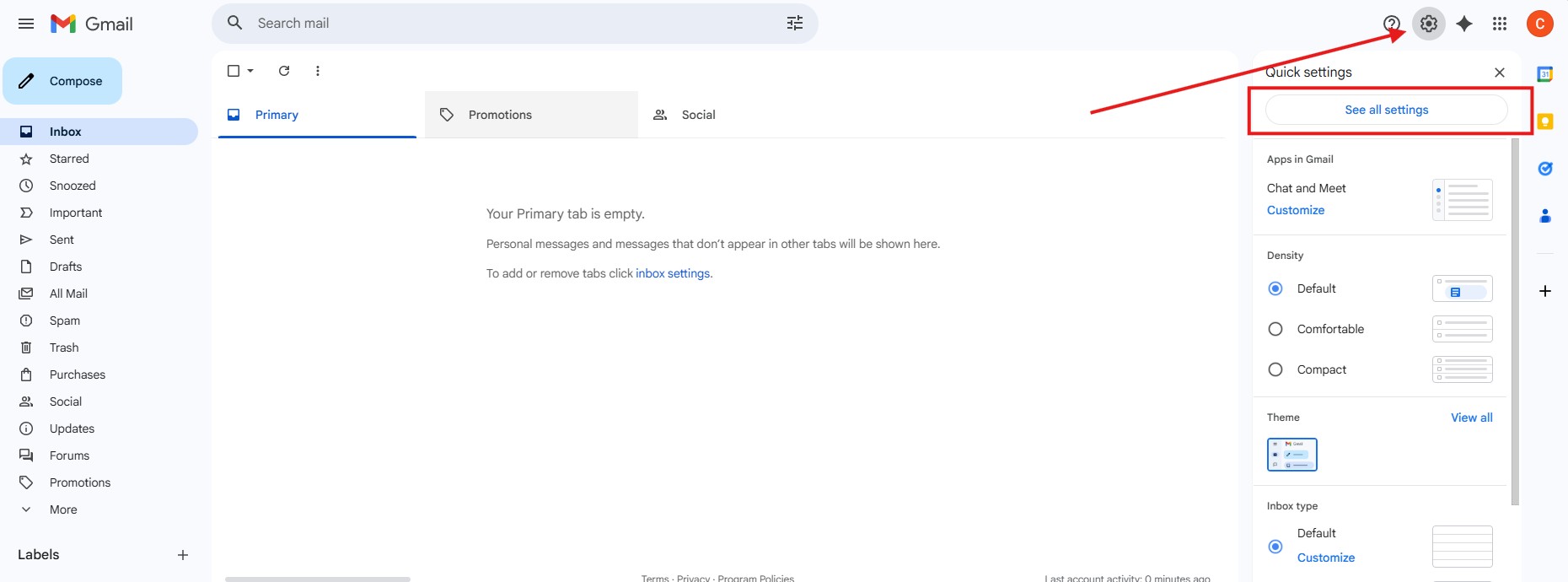
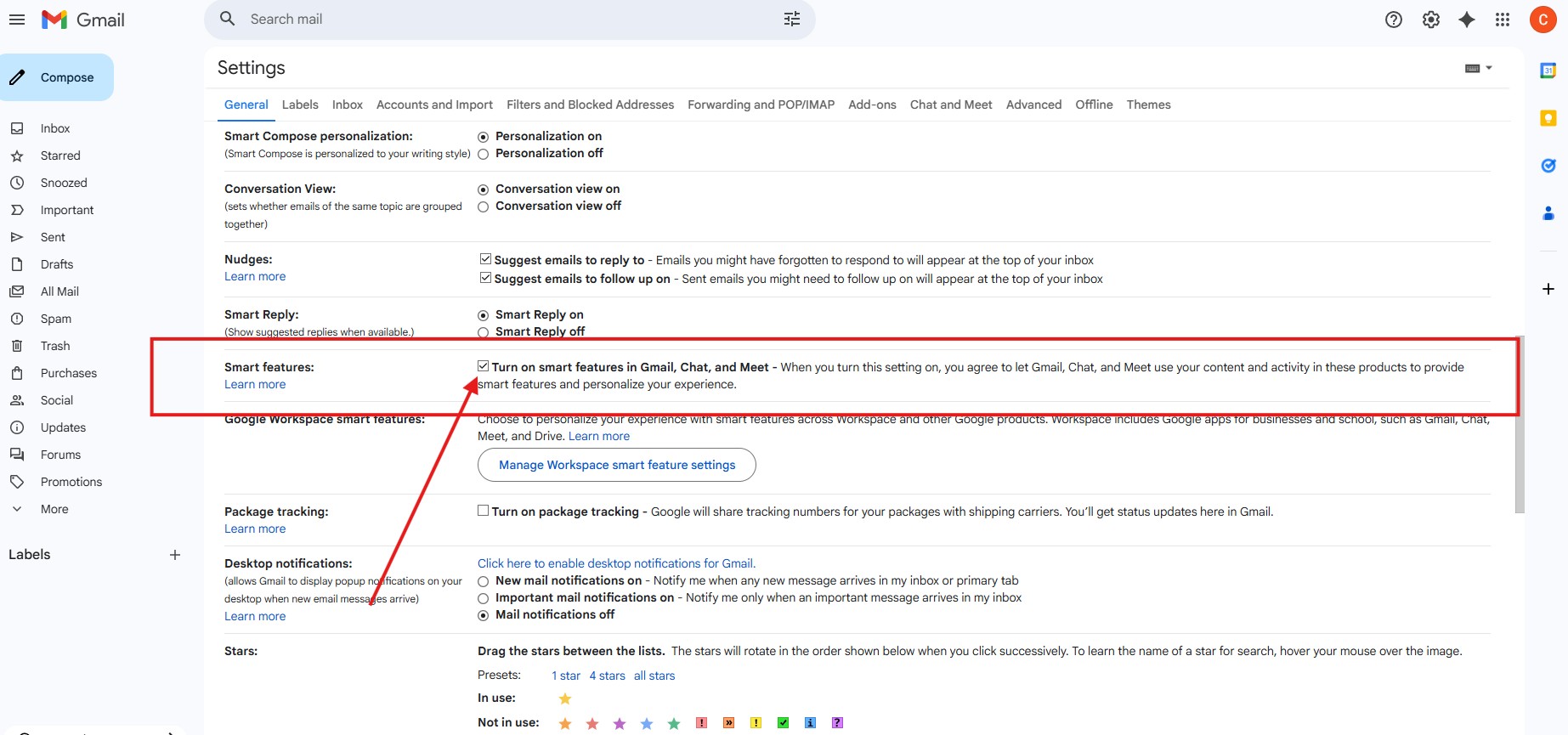
Passaggio 2: Scorri verso il basso fino a “Funzioni intelligenti” che si trova circa a metà del menu delle impostazioni lunghe. Deseleziona la casella “Attiva funzionalità intelligenti in Gmail, Chat e Meet”.
Passaggio 3: Ti verrà richiesto di ricaricare Gmail per disattivare le “Funzioni intelligenti”. Dopo che il sito si è ricaricato, è una buona idea navigare nuovamente nel menu per confermare che la funzionalità è disattivata.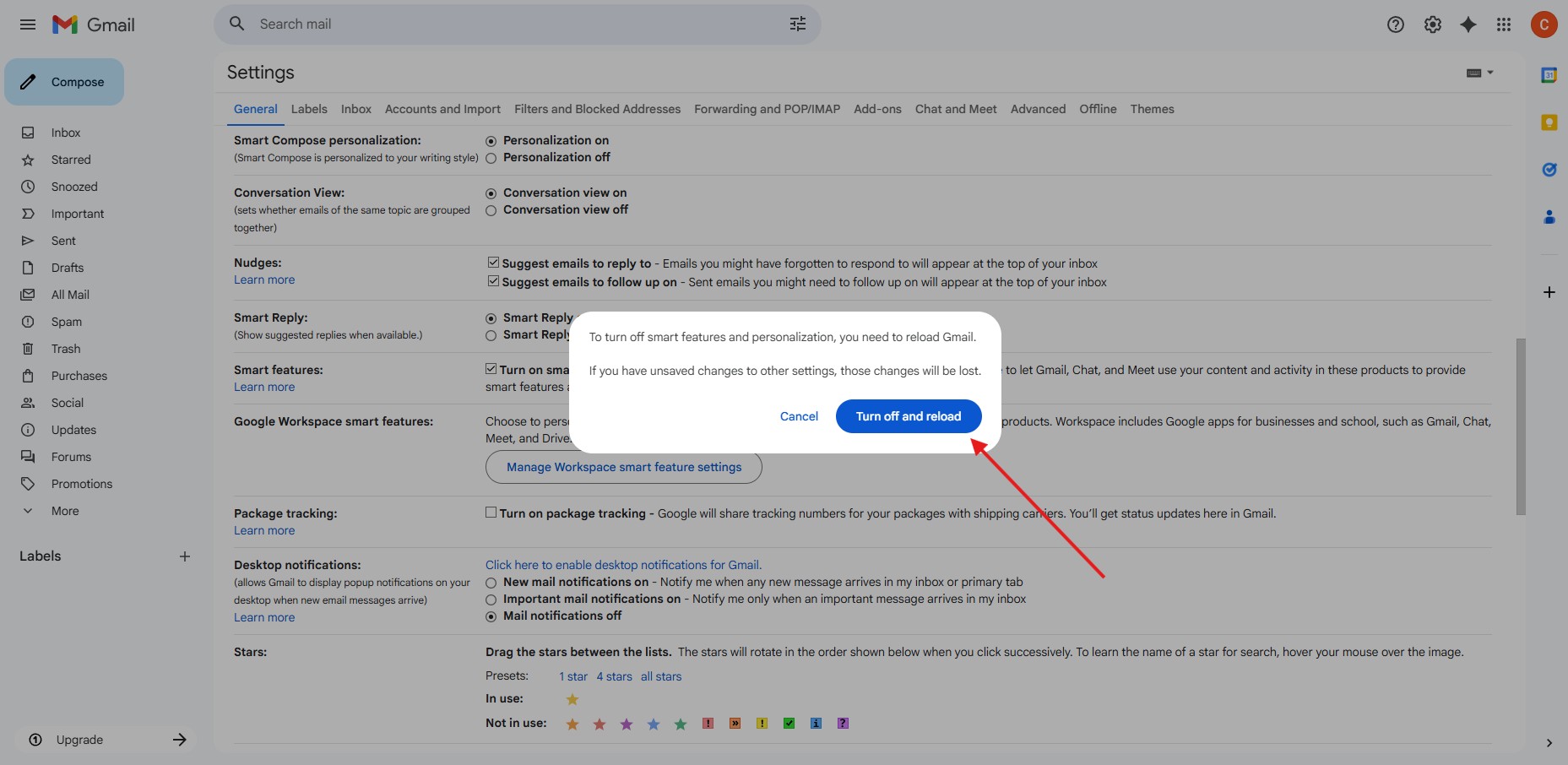
Una volta confermato che la disattivazione ha avuto esito positivo, puoi passare a Google secondo Rinuncia all’IA.
Seconda disattivazione: disabilitazione delle “funzionalità intelligenti di Google Workspace”
Passaggio 4: Nello stesso menu delle impostazioni, trova la sezione “Funzionalità intelligenti di Google Workspace”, che in genere si trova direttamente sotto la sezione “Funzionalità intelligenti” su cui hai appena lavorato. fai clic su “Gestisci le impostazioni delle funzionalità intelligenti di Workspace”.
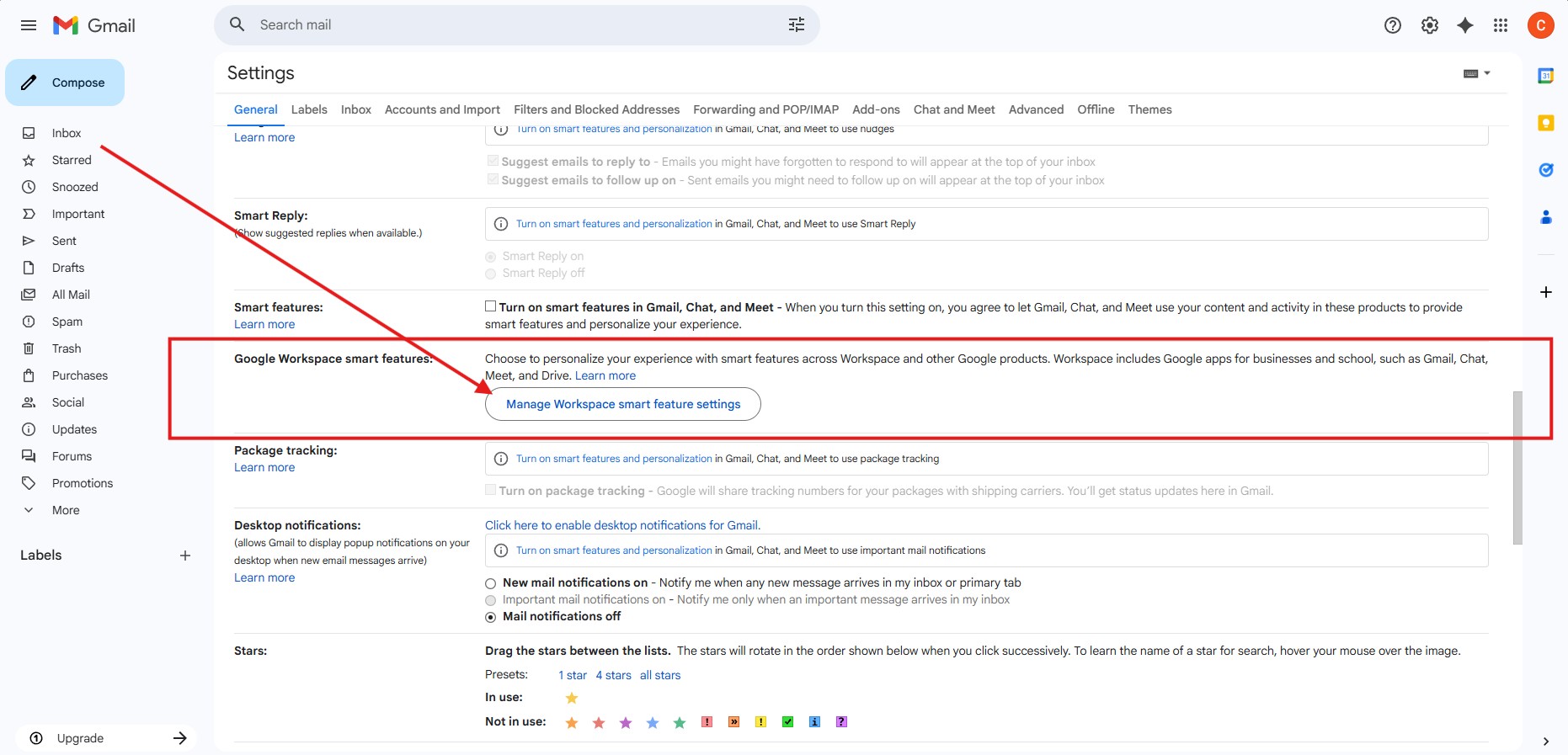
Passaggio 5: Disattiva entrambe le opzioni e premi Salva. Sia le “Funzionalità intelligenti in Google Workspace” che le “Funzionalità intelligenti in altri prodotti Google” dovrebbero mostrare una “X” grigia come mostrato nell’immagine seguente, non un segno di spunta blu.
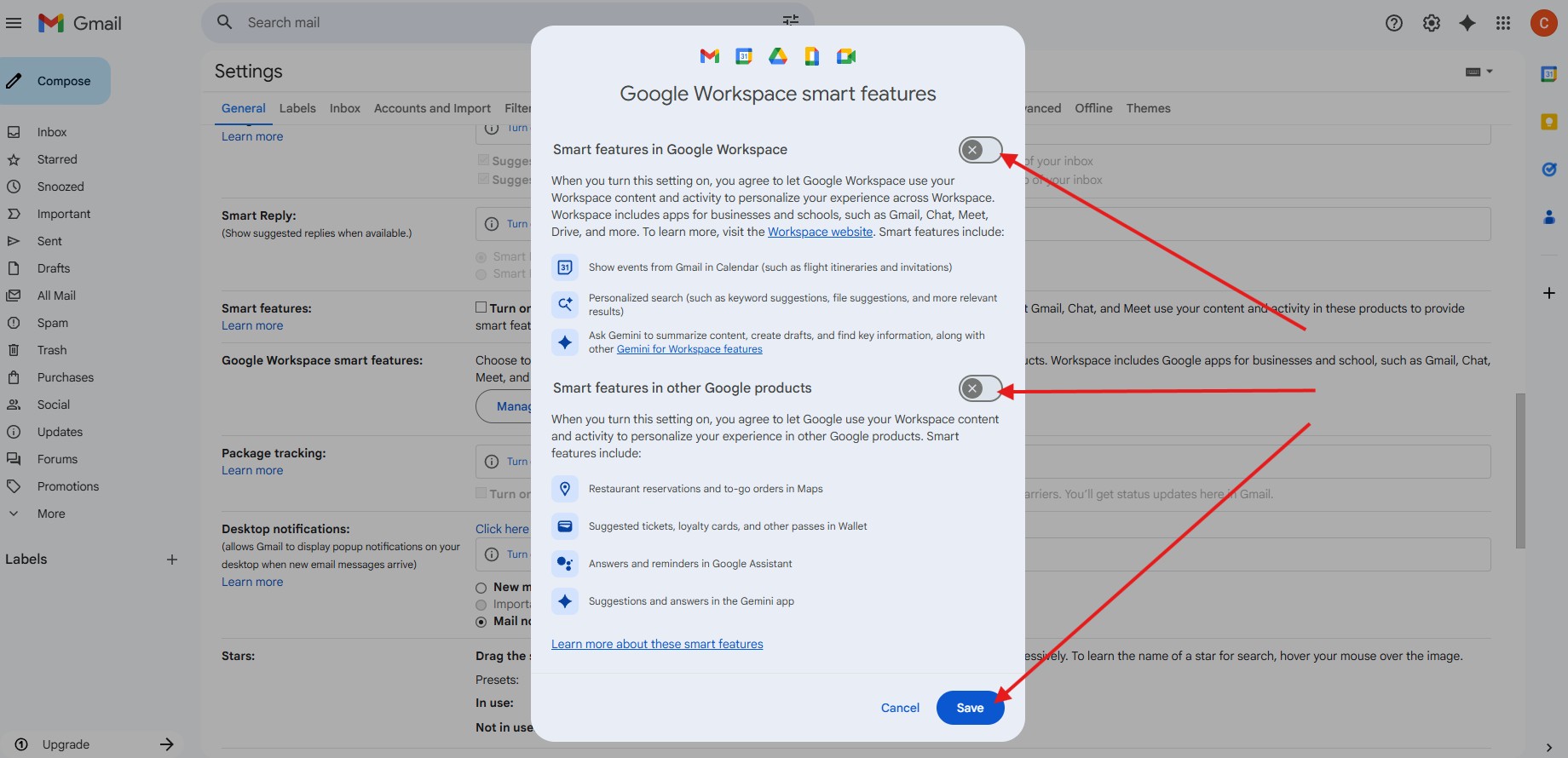
Una volta completato, ricontrolla entrambe le opzioni di disattivazione per assicurarti che tutto sia disattivato.
L’implementazione di questa funzionalità senza un consenso chiaro e anticipato ha sollevato perplessità tra i difensori della privacy e gli esperti di sicurezza. Seguendo questi passaggi, hai preso l’iniziativa di proteggere te stesso e i tuoi cari da pratiche intrusive di formazione sull’intelligenza artificiale.
Leggi di più su Malwarebytes qui.
Lucas Nolan è un reporter di Breitbart News che si occupa di questioni di libertà di parola e censura online.
Colin Madine è il redattore tecnico di Breitbart News.