Utilizzo Android da anni eppure, ogni tanto, mi imbatto in funzionalità che mi fanno chiedere: come ho fatto a sopravvivere senza questo?
Piccole modifiche, gesti e scorciatoie possono accumularsi per farti risparmiare ore nel corso di una settimana.
Negli ultimi mesi, ho provato ogni piccolo risparmio di tempo Androide offerte. Questi sono gli strumenti che ora utilizzo quotidianamente, senza pensarci, e la differenza che fanno è sconcertante.

Multitasking a schermo diviso
Due app, uno schermo


La modalità schermo diviso è una classica funzionalità Android che potrebbe passare inosservata, ma rappresenta una svolta per la produttività.
La maggior parte dei giorni utilizzo uno schermo diviso quando rispondo a qualcuno su WhatsApp o Google Messaggi e devo confermare qualcosa in Keep, Gmail o Drive. Invece di andare avanti e indietro, apro la seconda app e guardo tutto ciò di cui ho bisogno.
È diventato anche uno dei miei modi preferiti per affrontare compiti di piccole dimensioni.
Se sono impegnato in una chiamata, terrò il dialer in alto e sposterò la mia lista di cose da fare in basso per spuntare i follow-up mentre ascolto. Quando leggo articoli lunghi, aggiungo il browser Firefox da un lato e l’app per le note dall’altro, perfetta per catturare idee senza perdere il flusso.
E nei giorni in cui pianifico la mia settimana, avere Calendario aperto accanto a Mappe mi aiuta a capire i tempi del tragitto giornaliero durante la pianificazione delle riunioni.
È utile anche per confrontare prezzi, copiare dettagli tra app o guardare tutorial mentre svolgi attività in tempo reale.
Per attivare lo schermo diviso, vai al tuo App recenti visualizzare, toccare icona del menu a tre punti in alto e scegli Schermo diviso. Ora seleziona la seconda app.
Il multitasking a schermo diviso non solo fa risparmiare tempo ma riduce anche il carico cognitivo permettendomi di concentrarmi su un flusso di lavoro invece di passare avanti e indietro.
Cronologia degli appunti
Un salvavita multicopia

Se sei come me, copi e incolli testo, collegamenti e snippet su app decine di volte al giorno.
La cronologia degli appunti di Android mantiene un elenco di tutto ciò che hai copiato, consentendoti di accedere a più elementi contemporaneamente, inclusi gli screenshot recenti.
Puoi abilitarlo Impostazioni > Sistema > Tastiera > Gboard > Appunti. Per accedervi, utilizza qualsiasi app che accetta l’immissione di testo. Tocca il icona degli appunti su Gboard e vedrai il testo o gli screenshot copiati più di recente.
Ora lo uso per destreggiarmi tra più URL, blocchi di testo e indirizzi, senza passare da un’app all’altra. Aggiungo anche alcuni ritagli che utilizzo spesso, in modo che rimangano nella parte superiore degli appunti.
Mettere le attività quotidiane sul pilota automatico

L’automazione è un’area in cui Android eccelle nel risparmiare tempo. App come MacroDroid E Tasker consentire trigger e azioni che gestiscono attività ripetitive per te.
L’automazione utilizzata più di frequente è semplice: quando collego le mie cuffie Bluetooth, MacroDroid apre automaticamente Spotify e regola il volume al mio livello preferito. Sembra che io abbia risparmiato due o tre tocchi, ma quando lo fai un paio di volte al giorno, i conti tornano.
Utilizzo anche una macro basata sulla posizione che mi ricorda di controllare i buoni spesa non appena entro nel parcheggio del negozio.
E anche se non uso a Telefono Samsunglo ammetterò Modalità e routine è uno dei migliori esempi di dove l’automazione Android brilla. Ti consente di creare configurazioni basate su regole per lavoro, sonno, viaggi, fitness e altro ancora.
Anche senza la versione Samsung, gli strumenti nativi di Android combinati con MacroDroid creano una configurazione di automazione sorprendentemente capace.
Impostazioni rapide personalizzate
Trasformandolo in un centro di controllo

Se c’è una funzionalità Android che mi ha fatto risparmiare più tempo di ogni altra cosa, è la possibilità di personalizzare il Impostazioni rapide pannello.
Per impostazione predefinita, le Impostazioni rapide includono riquadri che non tocco mai, come screencast, NFC e attiva/disattiva hotspot. Rimuovo quelli che non utilizzo e li ricostruisco attorno alle azioni che utilizzo più volte al giorno.
Ora, con un semplice tocco puoi accedere immediatamente a Non disturbare, alla torcia, allo scanner di codici QR e a Google Wallet. Ho anche aggiunto un riquadro che aggiunge una nuova attività nell’app TickTick.
E poiché utilizzo MacroDroid, ho un riquadro che attiva una delle mie routine: una modalità Focus che oscura lo schermo, abbassa il volume e disattiva le notifiche.
Il dizionario personale di Gboard
Il segreto per una digitazione velocissima


Una delle funzionalità Android che mi fa risparmiare più tempo è il dizionario personale di Gboard, soprattutto se abbinato alla sua funzione di scorciatoia.
L’idea è semplice: crei una frase personalizzata e le assegni un breve testo di attivazione. Quindi, ogni volta che digiti la scorciatoia, Gboard la espande automaticamente nella frase corretta.
Lo uso tutti i giorni per le cose che scrivo frequentemente ma che non voglio reinserire manualmente. Ad esempio, l’indirizzo del mio appartamento è indirizzoe il mio indirizzo email è em.
Conserva lo sforzo mentale tanto quanto fa risparmiare tempo, dal momento che non sto più riscrivendo ripetutamente le stesse righe su Gmail, Messaggi, Slack o qualsiasi app in cui Gboard è attivo.
Configurarlo è semplice. Puoi navigare verso Impostazioni > Impostazioni di sistema > Tastiera e metodo di input > Gboard > Dizionario > Dizionario personale. Quindi digita la tua frase lunga e assegna il testo di scelta rapida.
Quando digiti la scorciatoia, Gboard suggerisce immediatamente l’espansione.
Navigazione gestuale
Rende la navigazione semplice

La navigazione gestuale potrebbe sembrare un aggiornamento minore rispetto al classico layout a tre pulsanti, ma dopo aver appreso le scorciatoie nascoste all’interno del sistema gestuale, diventa uno dei modi più veloci per spostarsi nel telefono.
Il risparmio di tempo più significativo per me è il gesto di cambio rapido: un semplice scorrimento lungo il bordo inferiore torna immediatamente all’ultima app che stavo utilizzando.
Se rispondo a un messaggio mentre controllo qualcosa sul browser Firefox o passo da Maps a Spotify mentre sono in movimento, questo piccolo passaggio significa che non trascino costantemente aperta la visualizzazione App recenti.
Inoltre, lo scorrimento della panoramica dell’app mi consente di accedere rapidamente alla schermata multitasking scorrendo lentamente verso l’alto. In questo modo, posso facilmente cancellare le app o tornare a qualcosa che stavo utilizzando in precedenza.
Accedi alla fotocamera dalla schermata di blocco
Non perdere mai un colpo

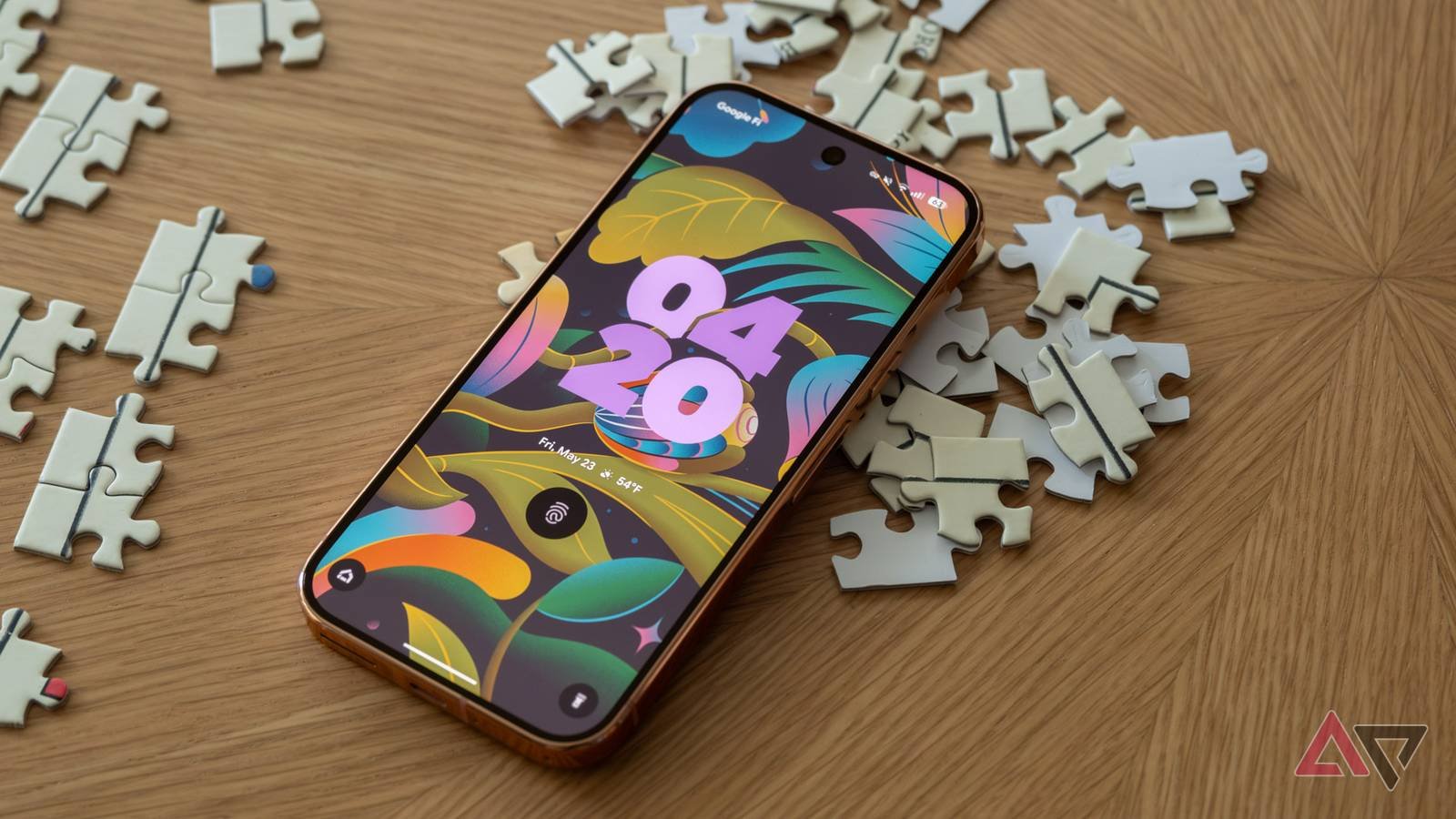
La scorciatoia della fotocamera nella schermata di blocco mi fa risparmiare costantemente secondi preziosi. Faccio scorrere il icona della fotocamera sulla schermata di blocco per scattare rapidamente foto senza dover scavare nelle schermate Home o armeggiare per trovare l’app giusta.
Ho catturato momenti rapidi, come il mio gatto che si tuffa a testa in giù nel cesto della biancheria, un’alba perfetta sul mio balcone e persino un cartello divertente mentre viaggio, tutto perché non ho perso tempo a sbloccare il telefono e cercare l’icona della fotocamera.
Sulla maggior parte dei telefoni Android, il collegamento si trova in un angolo della schermata di blocco. Alcuni dispositivi richiedono una doppia pressione del pulsante di accensione, mentre altri utilizzano una pressione prolungata o un gesto di scorrimento.
Per chiunque cerchi di risparmiare tempo o di essere più presente, questa scorciatoia è una soluzione ingegnosa. Non perdi tempo a navigare sul telefono; ottieni lo scatto e vai avanti con la tua giornata.
Le piccole modifiche ad Android che hanno fatto una grande differenza
Recuperare tempo non significa solo scaricare nuove app o reinventare il tuo flusso di lavoro; a volte si tratta di notare finalmente le diverse impostazioni sul tuo telefono.
Funzionalità come scorciatoie gestuali, appunti migliorati e strumenti di automazione può aiutarti a completare le attività più rapidamente.