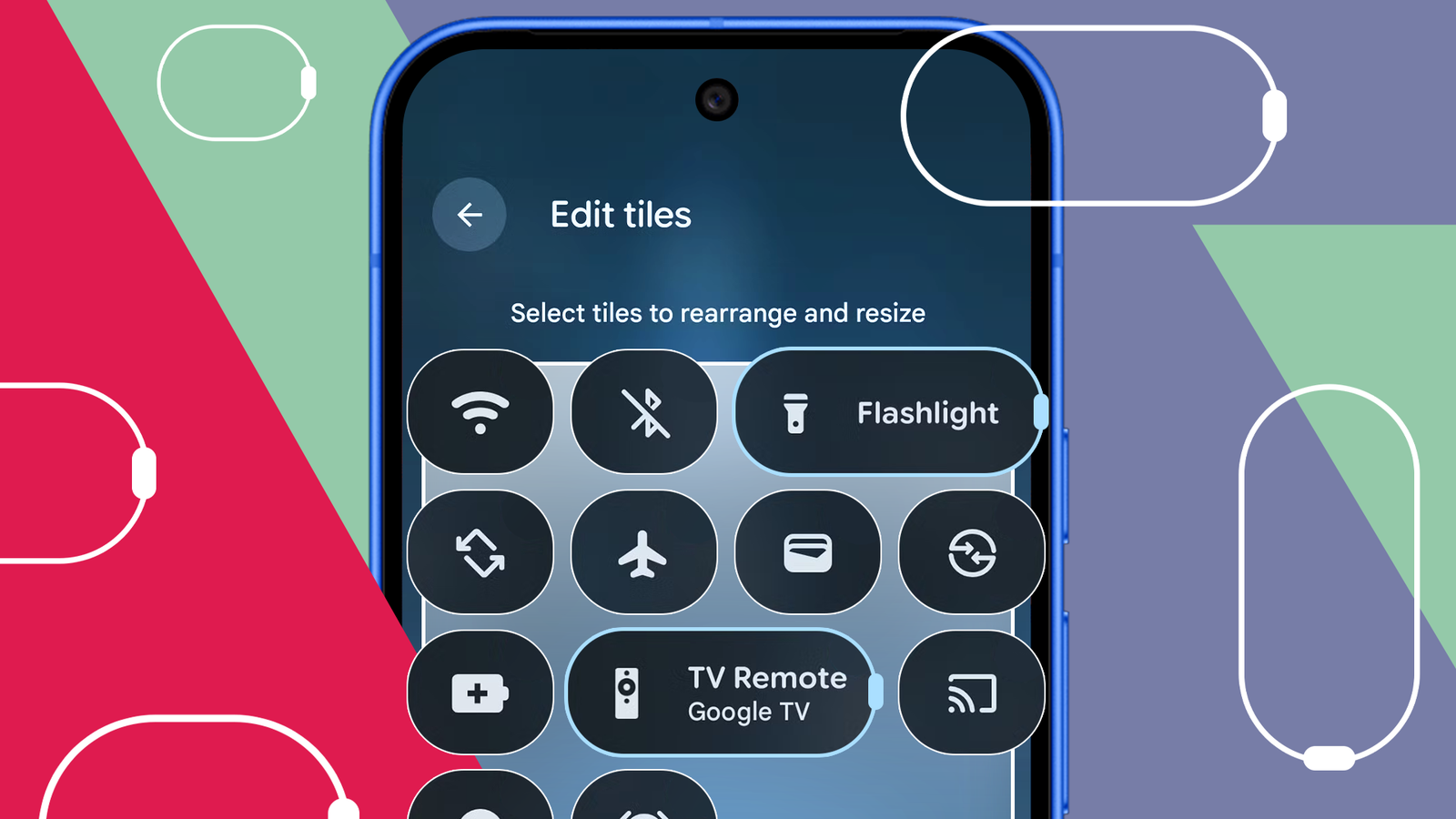
Sono fiducioso nel dire che l’aggiunta dei riquadri Impostazioni rapide alle interfacce degli smartphone è uno dei miglioramenti più significativi della tecnologia nel suo ciclo di vita relativamente breve.
Dai suoi primi giorni come nient’altro che un pannello di attivazione Wi-Fi/Bluetooth alla versione moderna che offre un facile accesso a dozzine di funzionalità vitali dello smartphone, Impostazioni rapide ha conservato in modo conservativo gli utenti da milioni, se non miliardi, di tocchi e clic non necessari.
Tuttavia, mentre le interfacce degli smartphone sono diventate altamente personalizzabili nel corso degli anni, il pannello Impostazioni rapide è rimasto piuttosto noioso, con la sua funzionalità suprema che annulla la necessità di ulteriori modifiche al design.
Cioè, fino a quando Google non ha deciso che la media GooglePixel10 l’utente meritava di variare un po’ le cose quando si trattava dei riquadri Impostazioni rapide in Android 16 e devi correre, non camminare, per personalizzarli il prima possibile.
I riquadri Impostazioni rapide sono ora personalizzabili
Puoi cambiare la taglia!
Le Impostazioni rapide erano un po’ ingombranti su Android fino a poco tempo fa.
I riquadri oblungi che ospitavano funzionalità come la connessione Wi-Fi, Google Wallet e l’app torcia erano quasi troppo facili da premere, dato che occupavano la maggior parte del pannello, consentendo di vedere solo quattro riquadri nello scorrimento iniziale e otto riquadri quando è completamente aperto.
Certo, i pulsanti grandi sono utili per alcuni utenti, ma per altri era assolutamente necessaria un po’ di personalizzazione per questa funzionalità estremamente utile. Fortunatamente, questo è esattamente ciò che abbiamo ottenuto.
Esatto, come parte del Androide 16 aggiornamento rilasciato nel giugno 2025, Google ha ufficialmente reso possibile modificare la dimensione dei riquadri Impostazioni rapide.
Puoi trasformare la forma oblunga più ampia in una semplice icona circolare, che risparmierà spazio e consentirà di aggiungere fino a 16 tessere sulla prima pagina del tuo pannello.
Ancora meglio, puoi modificare singoli riquadri, quindi quelli importanti, come la torcia elettrica, possono rimanere grandi mentre altri riquadri meno significativi possono essere un po’ più piccoli e fuori mano.
Al momento, la funzionalità è disponibile solo per i dispositivi Pixel, ma ciò potrebbe cambiare in futuro.
Samsung ha chiarito che questa specifica personalizzazione è una priorità, con l’intenzione di stabilire lo stesso tipo di regolazioni dei riquadri Impostazioni rapide su One UI 8.5.
Se non hai un Pixel, ma hai bisogno di riquadri Impostazioni rapide più piccoli, inizia subito a trattenere il respiro.
Come ridimensionare i riquadri Impostazioni rapide
Così facile che praticamente devi farlo
Se hai un Pixel 10 e ti stai chiedendo perché i riquadri Impostazioni rapide sono ancora larghi e oblunghi, non preoccuparti.
Anche su Pixel 10, i riquadri Impostazioni rapide saranno impostati sulla dimensione oblunga più ampia come impostazione predefinita, quindi dovrai eseguire il processo di modifica per sfruttare questi nuovi riquadri più piccoli.
Fortunatamente, il processo non potrebbe essere più semplice e hai alcune opzioni su come affrontare il ridimensionamento dei riquadri Impostazioni rapide.
Per iniziare, apri il pannello Impostazioni rapide. Nemmeno quello piccolo; dovrai eseguire il doppio scorrimento per visualizzare il pannello completo delle Impostazioni rapide sul display. Quindi, fai clic sul piccolo icona della matita nell’angolo in basso a destra, che ti consente di modificare i riquadri Impostazioni rapide.
Ora, tuttavia, invece di poter solo riorganizzare le tessere, puoi anche ridimensionarle. Basta toccare e tenere premuta la tessera che desideri modificare e sul lato destro apparirà una piccola protuberanza trascinabile che ti consentirà di modificare le dimensioni a tuo piacimento.
Se vuoi rimpicciolire tutti i riquadri Impostazioni rapide e non vuoi trascinare tutte quelle protuberanze, non ti biasimo, perché non volevo farlo neanche io.
In alternativa, ho semplicemente eliminato tutti i riquadri Impostazioni rapide (o tutti quelli che mi era consentito) e poi li ho aggiunti di nuovo.
Le tessere aggiunte nuovamente ritornano nella dimensione dell’icona più piccola anziché nella dimensione oblunga più ampia, il che può farti risparmiare, al massimo, qualche secondo, ma il tempo è denaro nel 2025.
Un piccolo ma significativo miglioramento
Uso queste piastrelle molto più di quanto pensassi
Se non usi i riquadri Impostazioni rapide così spesso, questo può sembrare un cambiamento incredibilmente insignificante, ma posso assicurarti, come persona che li usa molto, che questo è un grosso problema.
Essere costretto a scegliere tra pulsanti facilmente selezionabili o più app e funzionalità disponibili nel pannello Impostazioni rapide è stato tragico e ora non devo più vivere in quel modo.
Posso rendere il pulsante della torcia abbastanza grande da poterlo premere al buio, mantenendo comunque i pulsanti di connessione Wi-Fi e Bluetooth più piccoli possibile per fare spazio al Condivisione veloce e le tessere di Google Home.
Si tratta di un cambiamento piccolo ma significativo che avrà sicuramente un impatto a lungo termine sul modo in cui utilizzo il mio dispositivo, motivo per cui ti consiglio di apportare queste modifiche ai riquadri Impostazioni rapide il prima possibile.


9/10
- SoC
-
Google Tensore G5
- RAM
-
12 GB
- Magazzinaggio
-
128GB/256GB
- Batteria
-
4970 mAh
Questa sorprendente aggiunta alla linea Pixel offre una serie di funzionalità Gemini, un teleobiettivo 5x e sette anni di aggiornamenti, rendendolo uno smartphone che durerà a lungo.