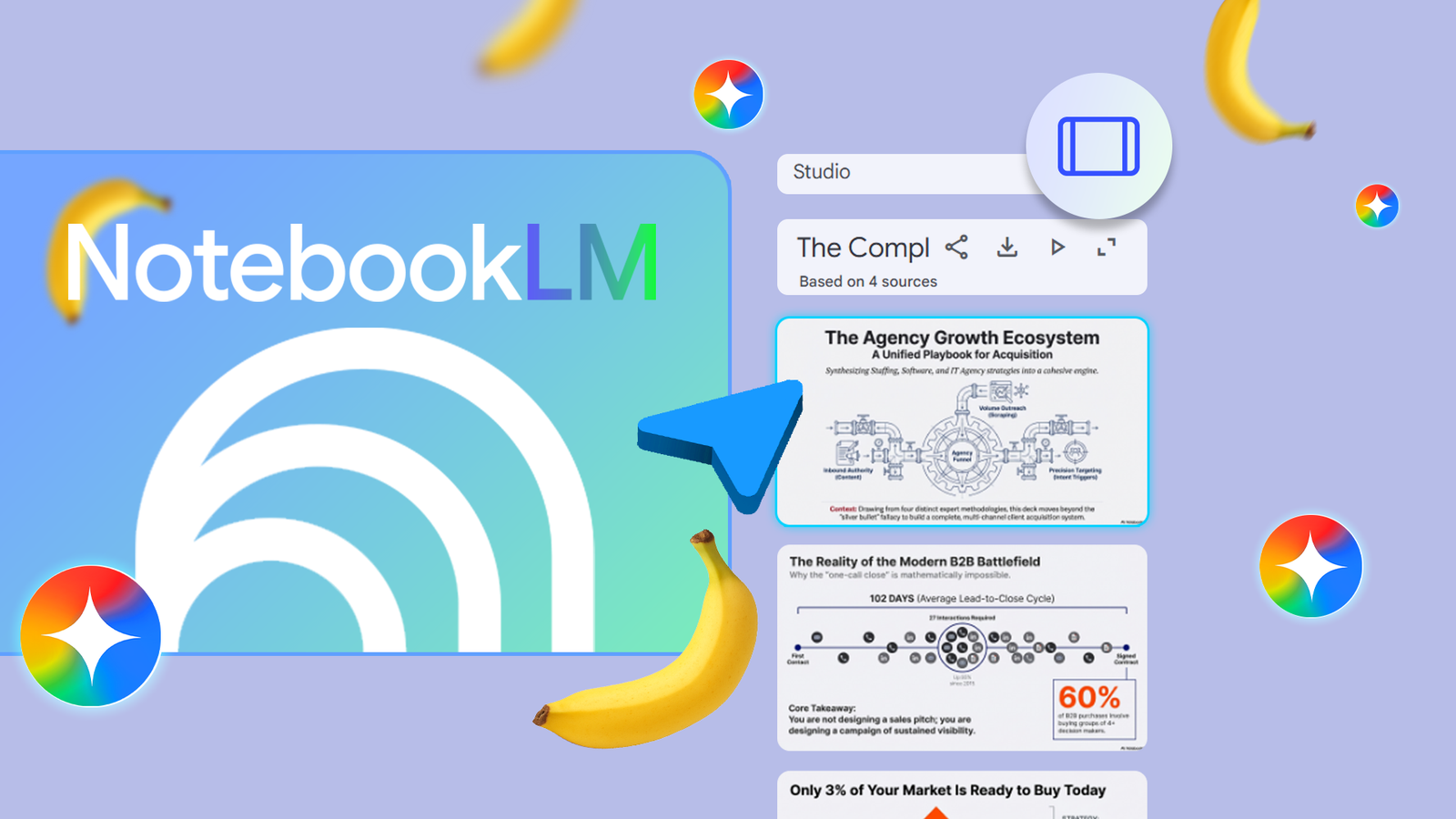
La modifica delle presentazioni in NotebookLM mi è sempre sembrata un processo in due fasi: generare la presentazione e quindi correggere manualmente tutto ciò che non funzionava.
A volte c’erano errori di battitura, i diagrammi necessitavano di essere rifiniti e perfezionare le diapositive significava più modifiche pratiche di quanto mi aspettassi.
Recentemente ho trovato un Gemelli strumento di generazione di immagini che ha cambiato completamente il mio approccio.
Ecco come utilizzo Nano Banana Pro per migliorare le immagini e migliorare il testo all’interno delle immagini prima di aggiungerle nuovamente alla presentazione.


NotebookLM fa un lavoro impressionante trasformando il materiale sorgente in diapositive strutturate. Lo schema è solitamente logico, le sezioni scorrono bene e i punti chiave vengono estratti direttamente dai tuoi documenti.
Tuttavia, le diapositive generate spesso sembrano una prima bozza. Un altro limite è la flessibilità. Se qualcosa non va, le tue opzioni sono solitamente quelle di riscrivere manualmente le sezioni, rigenerare parti del mazzo o esportare e riprogettare altrove.
Senza modi migliori per perfezionare le diapositive dopo la generazione, stai facendo più pulizia di quanto ti aspetti.
Detto questo, le cose cominciano a migliorare. Google ha iniziato a implementare la possibilità di farlo modificare le singole diapositive utilizzando i suggerimenti direttamente all’interno di un mazzo. Gli strumenti di personalizzazione sono attualmente disponibili per gli utenti dei livelli Google AI Pro e Ultra, ma si prevede che presto sarà possibile accedervi anche per gli utenti gratuiti.
Ancora meglio, Google sta aggiungendo la possibilità di esportare Slide Deck come file PPTX. Ciò significa che potrai scaricarli e aprirli direttamente in Microsoft PowerPoint senza conversione. È in lavorazione anche il supporto all’esportazione di Presentazioni Google.
Fino a quando tali funzionalità non saranno completamente disponibili, ecco la mia soluzione alternativa.
Sto cercando di risolverlo nel modo “normale” con Canva e Photoshop

Prima di modificare il flusso di lavoro, ho esportato lo Slide Deck e ho provato a risolverlo manualmente.
Ciò di solito significava inserire elementi visivi in Canva per ripulire i layout, regolare la spaziatura o ricreare diagrammi. Per modifiche più precise, soprattutto quando il testo all’interno delle immagini necessita di correzione, le aprirei in Adobe Photoshop.
Anche se il processo ha funzionato, è stato lento. Se un diagramma generato in NotebookLM avesse un errore di battitura, non potrei semplicemente modificare il testo. Ho dovuto ricreare la visuale. Se il layout sembrava angusto, dovevo riposizionarlo. Se volevo un’infografica più pulita, ciò significava ricostruirla da zero.
Va bene per presentazioni ad alto rischio. Ma per presentazioni di studio, briefing interni o spiegazioni rapide, sembra eccessivo.
Il punto centrale della generazione di Slide Deck con l’intelligenza artificiale è la velocità. Trasferire tutto su Canva o Photoshop diminuisce rapidamente questo vantaggio.
La soluzione accidentale che ha corretto le mie diapositive
Mentre lavoravo con NotebookLM, volevo cambiare un’immagine all’interno di una diapositiva generata. Normalmente, ciò significherebbe ricreare la grafica in Canva o correggerla manualmente altrove.
Invece, ho provato qualcosa di diverso.
Nel pannello Studio, ho fatto clic sulla sezione diapositive, ho fatto clic con il pulsante destro del mouse sulla diapositiva e ho selezionato Salva immagine con nome. Poi sono andato al Sito web dei Gemelliho avviato una nuova chat, ho fatto clic Utensilie selezionato Crea immagini.
Da lì, ho fatto clic su +icona (Aggiungi file) e caricato l’immagine salvata. Ho scritto un messaggio in cui spiegavo le correzioni. Gemini ha rigenerato l’immagine della diapositiva con la nuova immagine.
Quando modifichi le immagini delle diapositive in Gemini, assicurati di selezionare il file Pensiero modello invece del Veloce opzione.
Nei miei test, la versione veloce non era coerente. Il modello Thinking richiede leggermente più tempo, ma segue le istruzioni in modo più accurato.
Invece di ricostruire manualmente la grafica, ho utilizzato Gemini per modificare l’immagine preservandone la struttura. È stato più veloce che ricreare la diapositiva in uno strumento di progettazione e più preciso che rigenerare l’intero mazzo all’interno di NotebookLM.
Ricostruire lo slide deck
Dopo aver corretto l’immagine della diapositiva, la sfida successiva è stata reintrodurla nel mazzo.
Al momento della stesura di questo articolo, NotebookLM ti consente di salvare una presentazione solo come PDF. Se desideri sostituire singole diapositive o modificare il layout, hai bisogno del file in formato PowerPoint o Presentazioni Google.
La mia soluzione alternativa è stata semplice, anche se potrebbero sembrare molti passaggi. Salvo lo Slide Deck come PDF e lo converto in PPT utilizzando uno strumento online (ho usato Tela). Quindi, apro il PPT convertito e incollo la diapositiva corretta generata in Gemini sulla diapositiva originale.

NotebookLM e Gemini funzionano meglio insieme
NotebookLM è già uno dei modi più veloci per trasformare la ricerca in Slide Deck strutturati. Tuttavia mancano le opzioni di modifica.
Combinando NotebookLM con Gemelli è attualmente il modo più semplice per colmare il divario finché strumenti di modifica ed esportazione più avanzati non saranno ampiamente disponibili.
Dopo che lo strumento avrà effettuato la modifica completa a livello di diapositiva e l’esportazione nativa di Presentazioni Google o PPTX per tutti, questo processo diventerà ancora più fluido.