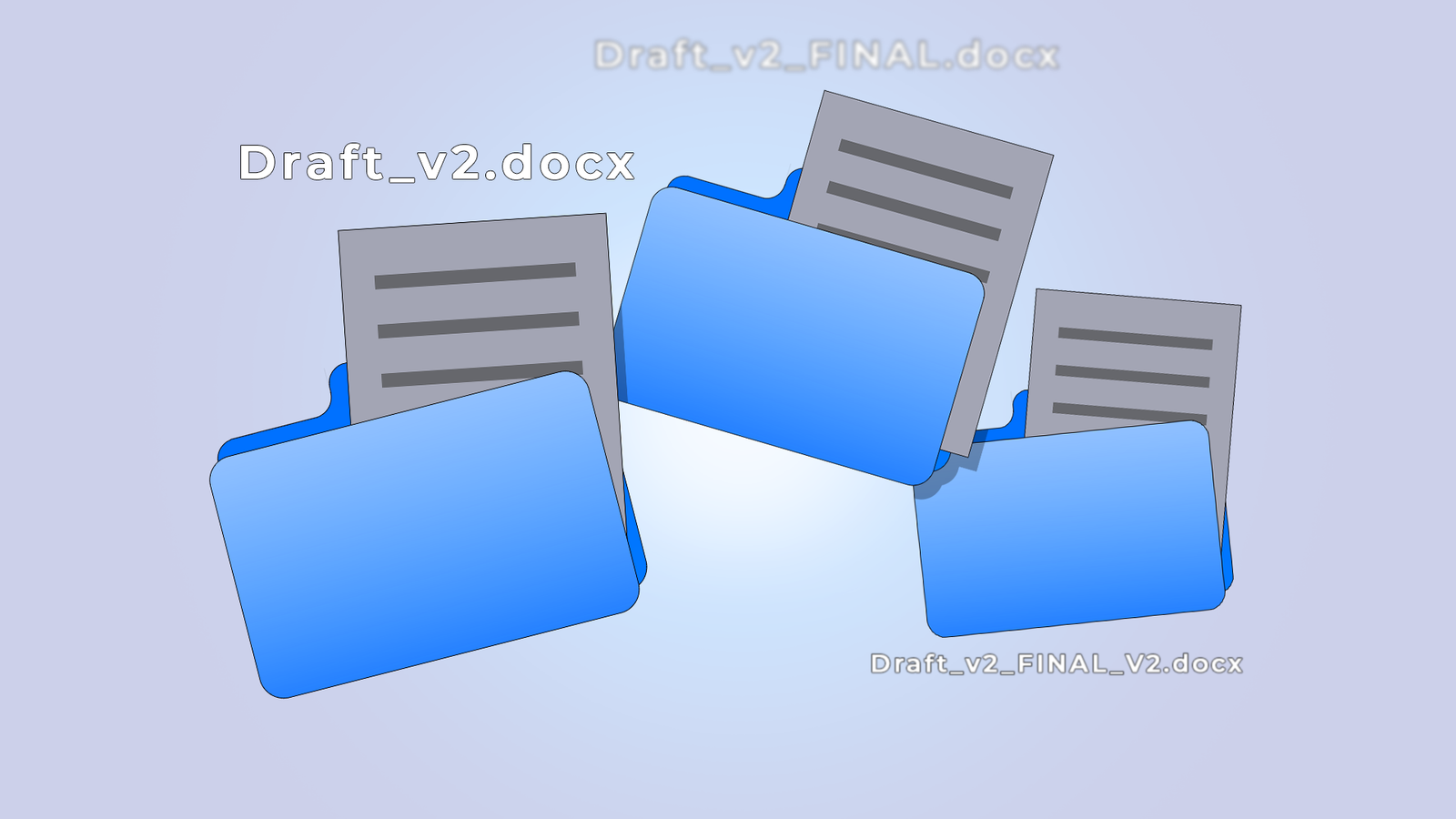
Guarda subito il desktop del tuo computer. Troverai un cimitero digitale pieno di Project_Draft.docx e dell’inevitabile Project_Final_FINAL_REAL.docx.
So esattamente perché lo fai, ma il controllo delle versioni dei file tramite la duplicazione manuale è obsoleto. Ho anche vissuto l’era in cui una singola schermata blu di morte poteva cancellare una settimana di lavoro.
Abbiamo imparato queste tattiche di sopravvivenza negli anni ’90 e 2000 a causa dell’instabilità del software locale e dei floppy disk danneggiati.
Oggi, con software cloud-native come Google Docs e i suoi molte funzionalità nascostenon ti servono più. Ecco come trarne il massimo.

Come accedere e leggere la cronologia delle versioni in Google Documenti
Il cuore di questo sistema è la barra laterale della cronologia delle versioni. Puoi trovarlo andando su File > Cronologia delle versioni > Visualizza cronologia delle versionima se vuoi sembrare un professionista, usa la scorciatoia Ctrl+Alt+Maiusc+H (O Cmd + Opzione + Maiusc + H su un Mac).
Nel momento in cui apri la barra laterale, viene visualizzata una sequenza temporale sulla destra. Questa è la biografia del tuo documento.
Per impostazione predefinita, Google Docs raggruppa le tue modifiche in blocchi gestibili in base a quando eri attivo.
Ma puoi espandere questi cluster. Fai clic sulla piccola freccia accanto a una versione e potrai visualizzare un’analisi minuto per minuto di ciò che è successo esattamente.

Lo trovo utile quando ho cancellato accidentalmente una frase perfetta e non riesco a ricostruire come l’avevo scritta originariamente.
Quando selezioni una versione nella barra laterale, Google Docs evidenzia le modifiche. Le aggiunte sono evidenziate in un colore specifico per la persona che le ha scritte e le eliminazioni vengono visualizzate come barrate.
Se ritieni che le evidenziazioni distraggano, deseleziona Evidenzia la casella delle modifiche nella parte inferiore della barra laterale per vedere un’anteprima chiara di come appariva il documento in quel momento specifico.

Contrassegna le tappe principali in Google Documenti nominandole

Affidarsi esclusivamente ai blocchi temporali automatizzati di Google è da principianti.
Il motivo principale per cui le persone si attengono al sistema di denominazione Final_v2 è che vogliono trovare e contrassegnare i traguardi principali.
Google Docs risolve questo problema con il file Assegna un nome alla versione corrente caratteristica. Invece di creare un nuovo file, apri File > Cronologia versioni > Assegna un nome alla versione corrente e assegna ai tuoi file un nome che aggiunga contesto, come “Bozza inviata al cliente” o “Versione approvata legalmente”.
Quando prendi l’abitudine di utilizzare il sistema di istantanee e di nominare le tue versioni, la barra laterale Cronologia versioni diventa molto più potente.
C’è un interruttore nella parte superiore della barra laterale che dice Mostra versioni denominate. Accendilo e otterrai un elenco di tutti i tuoi traguardi chiave.
Conservo sempre una copia intatta prima di invitare più persone a lavorare su un documento e chiamarlo “Originale intatto”.
In questo modo, non importa quanto rovinino la formattazione o aggiungi testo generato da Geminiposso sempre tornare alla mia linea di base o aprirla in a scheda separata per confrontare.
Tenere traccia di chi ha apportato quali modifiche in un documento condiviso

La collaborazione è disordinata. Quando hai tre redattori, due consulenti legali e un project manager sullo stesso documento, le cose si interrompono.
Una tabella può perdere la formattazione, un paragrafo potrebbe scomparire e un’attestazione potrebbe essere modificata senza approvazione.
Grazie alla cronologia delle versioni, Google Docs registra tutte le modifiche. Puoi seguire chi ha cambiato cosa e quando nella barra laterale.
Se vedi una modifica che non riconosci, passa il mouse sul testo evidenziato nell’anteprima della versione e Google Documenti ti dirà chi ha apportato quella modifica.
Per compiti ad alto rischio come le trattative contrattuali o la ricerca accademica, questo tipo di trasparenza è essenziale.
Avvertimento amichevole ai compagni studenti. Gli insegnanti possono dire che hai copiato un blocco di testo da una fonte esterna invece di scriverlo tu stesso. Possono osservare l’evoluzione del documento e insospettirsi quando una pagina vuota esplode in un saggio di 1.000 parole.
Utilizzo della cronologia delle versioni per provare modifiche radicali in sicurezza

Gli sviluppatori hanno utilizzato la ramificazione per anni.
Quando vogliamo provare una nuova funzionalità radicale, creiamo un ramo del nostro codice. Se funziona, lo uniamo nuovamente al progetto principale. Se fallisce, eliminiamo il ramo e quello principale rimane intatto.
Puoi fare lo stesso in Google Docs. Inizia dando un nome alla tua linea di base stabile e poi inizia a sperimentare. Elimina sezioni, sposta paragrafi, riscrivi l’inizio.
Se la nuova versione funziona, dagli un nome. Puoi sempre cancellarlo più tardi. In caso contrario, seleziona la linea di base stabile e scegli Ripristina questa versione.

Smetti di accumulare file e fidati del nuovo flusso di lavoro
So che lasciare andare è difficile. Il riflesso di salvataggio è radicato. Ma ogni nuovo file si accumula nel caos, cosa che alla fine accadrà devo pulire.
L’accumulo digitale riduce la concentrazione, rallenta il tuo team e ti lascia alla ricerca infinita di file che già possiedi. Lascia andare e fidati del flusso.
Utilizza la cronologia delle versioni per ritrovare i tuoi pensieri perduti e lasciare che sia Google a portare il peso della memoria.